第五人格转场拍摄教程怎么弄 VS 原神第一人称拍摄教程怎么用

第五人格转场拍摄教程怎么弄

人气53
推荐指数★★★★★

原神第一人称拍摄教程怎么用

人气87
推荐指数★★★★★

第五人格转场拍摄教程怎么弄和原神第一人称拍摄教程怎么用两个都是比较全面的教程和教学,它们各有特点和优势。第五人格转场拍摄教程怎么弄玩家搜索人气 53,原神第一人称拍摄教程怎么用玩家搜索人气 87,都值得学习的教程和教学,欢迎在评论区留言。

更新时间:2026-06-23

第五人格转场拍摄教程怎么弄
原神第一人称拍摄教程怎么用

从新手到高手的全指南

在游戏爱好者中,第五人格的转场拍摄一直是一个备受关注的话题,无论是捕捉到精彩的操作瞬间,还是记录下令人震撼的战斗场景,转场拍摄都能为游戏体验增添更多色彩,如果你也想掌握这项技能,那么这篇文章将是你不可或缺的入门指南。

工具准备

在开始转场拍摄之前,你需要准备一些必要的工具,一台高性能的笔记本电脑或台式机是基础,因为它需要处理大量的视频数据,一个高刷新率的显示器是必不可少的,这样可以更清晰地捕捉到游戏画面的每一个细节,一个稳定且高质量的摄像头也是关键,Logitech的C920或X270系列都是不错的选择。

转场拍摄的基本步骤

  1. 触发转场
    在第五人格中,转场通常发生在技能使用、技能释放、技能组合以及战斗结束等关键时刻,你可以通过游戏的技能菜单或游戏内提示来触发转场,注意,转场的触发时间越短,捕捉到的瞬间越清晰。

  2. 同步录制
    在触发转场的同时,打开你的转场拍摄软件,并开始录制,确保摄像头和电脑的时钟是同步的,这样在剪辑时不会出现时间差,如果出现时间差,可以通过剪辑软件调整时间轴来解决。
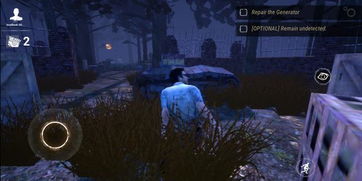
    第五人格转场拍摄教程怎么弄

  3. 调整画质与分辨率
    在录制过程中,调整画质和分辨率以适应你的硬件性能,高画质和高分辨率可以捕捉到更清晰的画面,但也会占用更多的系统资源,找到一个平衡点,确保游戏画面和转场效果都能得到最好的呈现。

  4. 剪辑与调整
    录完后,使用剪辑软件将游戏画面与你的转场拍摄视频进行时间轴对齐,通过剪辑工具,你可以调整画面的亮度、对比度和饱和度,使整体效果更加完美。

注意事项

  1. 避免卡顿
    在转场拍摄时,避免游戏画面出现卡顿,如果出现卡顿,可能需要降低画质或分辨率,或者调整摄像头的角度和距离。

  2. 保持稳定
    稳定的摄像头是转场拍摄成功的关键,避免频繁移动摄像头,尤其是在快速的技能切换中,这可能会导致画面不连贯。

  3. 及时保存
    在转场拍摄过程中,及时保存视频文件,避免因意外导致数据丢失,保存一些关键的转场片段,以便后续编辑和剪辑。
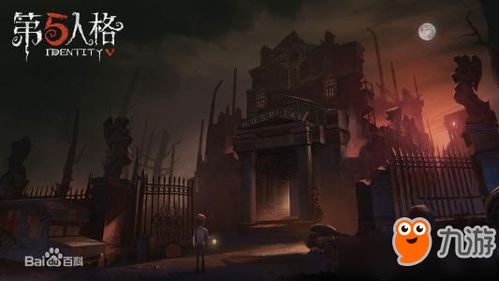
    第五人格转场拍摄教程怎么弄

高级技巧

  1. 捕捉最佳转场瞬间
    在游戏内,注意捕捉到最佳的转场瞬间,当你使用大招时,捕捉到技能释放的瞬间,或者在战斗中完成大招后的效果。

  2. 处理时间差
    在剪辑过程中,如果发现时间差较大,可以通过调整时间轴或使用时间拉伸功能来解决,这需要一定的练习和技巧。

  3. 后期效果处理
    在剪辑完成后,可以使用一些后期效果,如模糊、滤镜等,来增强转场效果,但要注意不要过度处理,以免影响整体的观感。

第五人格转场拍摄是一项需要练习的技能,但掌握了技巧后,你将能够轻松捕捉到更多游戏中的精彩瞬间,从工具准备到转场拍摄,再到剪辑与调整,每一个环节都需要仔细琢磨,通过不断的练习和尝试,你将逐渐掌握这项技能,让自己的游戏体验更加丰富和有趣。

第五人格转场拍摄教程怎么弄网友评论

温柔川 1 小时前
“实用性贯穿全程,学完立刻能用得上”
飞扬猫 3 小时前
“完整搭建从入门到精通完整学习阶梯路线图”
活泼朵 3 小时前
“全程从头到尾连贯完整实操演示,开工筹备到完工清洁收纳收尾一步都不落下”
活泼林 4 小时前
“海量各处零散小技巧全部整合收纳汇总在一处位置,不用分散全网搜寻拼凑碎片化知识要点内容”
温柔坚强 5 小时前
“海量碎片化零散实操技巧全部整合汇总一处,不用全网到处搜寻拼凑零碎知识点内容”
微笑 6 小时前
“完整配套分阶段阶梯式练习进度规划方案内容,依照计划循序渐进练习稳步精进提升实操实力水准高低”

从新手到高手的实用技巧

在《原神》这款开放世界游戏中,切换到第一人称视角可以让你更深入地体验游戏世界的壮丽与角色的情感,无论是探索迷宫、战斗场景,还是与伙伴互动,第一人称视角都能带来全新的视觉体验,对于新手来说,如何正确使用第一人称拍摄,可能是一个不小的挑战,本文将为你详细介绍如何在《原神》中实现第一人称拍摄,并提供一些实用的小技巧,帮助你在游戏中拍出精美的画面。


工具选择

在《原神》中,切换到第一人称视角有两种主要方式:一种是通过游戏内的UI(用户界面)切换,另一种是通过外设(如游戏手柄或外设)进行视角调整,如果你是用手机或相机拍摄,还需要选择合适的拍摄设备和软件。

  1. 游戏内视角切换
    在游戏主界面,右上角有一个“视角”选项,点击后可以选择“第一人称”,这是最简单的方式,适合新手上手。

  2. 外设视角调整
    如果你使用的是支持外设的手机或电脑,可以通过外设的设置切换到第一人称视角,使用Xbox手柄或PS手柄时,通常需要在设备设置中找到“视角”选项并选择“第一人称”。

  3. 相机或手机拍摄
    如果你是在外设或游戏内进行拍摄,可以通过手机或相机进行后期处理,选择合适的相机或手机镜头是关键,尤其是广角或定焦镜头,能够更好地捕捉细节。


操作步骤

切换视角

切换到第一人称视角是拍摄的第一步,以下是几种常见的切换方式:

  • 游戏内视角切换
    在游戏主界面,右上角的“视角”选项卡中,点击“第一人称”即可切换,这是最直接的方式,适合新手。

  • 外设视角调整
    如果你使用的是支持外设的设备,可以通过外设的设置切换视角,Xbox手柄通常位于“设置” > “视角” > “第一人称”。

    原神第一人称拍摄教程怎么用

  • 相机或手机拍摄
    如果你是在外设或游戏内进行拍摄,可以通过手机或相机进行后期处理,选择合适的相机或手机镜头是关键。

调整视角

在切换视角后,你需要根据场景调整视角角度,以下是一些调整视角的技巧:

  • 水平视角
    在水平方向,你可以通过左右滑动来调整视角,在探索迷宫时,可以调整视角,让角色站在你面前,增强画面的沉浸感。

  • 垂直视角
    在垂直方向,你可以通过上下滑动来调整视角,在战斗场景中,可以调整视角,让角色站在你面前,增强画面的紧张感。

  • 焦距调整
    在相机或手机中,可以通过调整焦距来控制画面的广度,使用广角镜头可以捕捉更广阔的场景,而定焦镜头则可以突出细节。

拍摄技巧

拍摄技巧是决定画面质量的关键,以下是一些实用的小技巧:

  • 构图
    在拍摄时,注意构图的平衡,可以将角色放在画面的正中央,或者稍微偏左/偏右,根据场景的需求进行调整。

  • 光圈
    光圈的大小直接影响画面的亮度和细节,建议使用较大的光圈(如f/8或f/11),以确保画面的清晰度。

  • 快门速度
    快门速度的大小直接影响画面的运动模糊效果,建议使用慢快门(如1/50秒或1/100秒),以捕捉角色的动态。

  • 去模糊
    在拍摄人物时,可以使用去模糊功能(在相机或手机中通常可以通过软件调整),以增强画面的清晰度。

  • 增强深度感
    通过调整视角和焦距,你可以增强画面的深度感,使用广角镜头可以捕捉更广阔的场景,而定焦镜头则可以突出细节。


注意事项

在切换到第一人称视角后,可能会遇到一些问题,以下是一些需要注意的地方:

  1. 视角不当
    切换视角时,如果视角不当,可能会导致画面失真,视角过大或过小,可能会让场景显得杂乱,建议根据场景需求,选择合适的视角。

  2. 光线选择
    在拍摄时,光线的选择非常重要,建议选择明亮的环境,避免过于昏暗或过于刺眼的光线,以确保画面的清晰度。

  3. 避免过度依赖游戏内元素
    在拍摄时,尽量避免过度依赖游戏内的UI元素(如角色、武器、物品等),以免画面显得过于真实或过于真实,建议多尝试不同的视角和构图,让画面更具吸引力。

  4. 后期处理
    如果是在外设或游戏内进行拍摄,可以通过后期软件(如Adobe套件、VSCO等)进行调整,建议多尝试不同的滤镜和效果,让画面更加生动。

原神第一人称拍摄教程怎么用网友评论

飞扬快乐 2 小时前
“适配手机电脑多端观看,随时随地复习学习”
智慧天空 2 小时前
“贴心划分单次练习量,避免一次练习过度疲惫”
优雅想 3 小时前
“细致纠正一味求快急躁冒进操作误区观念,平稳慢速规范操作反而整体完成效率与品质双向同步提升”
飞扬朵 5 小时前
“关键步骤放大演示,细节看得清清楚楚”
活力小猫 6 小时前
“知识点讲解透彻,原理操作一并讲明白”
神秘纯真 6 小时前
“细节标注很贴心,容易踩坑的点都提醒了”
梦想安静 7 小时前
“内容接地气,适配日常普通人使用”
发布于 2026-06-23 07:36:21
分享
2
目录

    忘记密码?

    图形验证码