零食拍摄剪映教程怎么做 VS 用剪映拍摄中视频教程怎么弄

零食拍摄剪映教程怎么做

人气54
推荐指数★★★★★

用剪映拍摄中视频教程怎么弄

人气56
推荐指数★★★★★

零食拍摄剪映教程怎么做和用剪映拍摄中视频教程怎么弄两个都是比较全面的教程和教学,它们各有特点和优势。零食拍摄剪映教程怎么做玩家搜索人气 54,用剪映拍摄中视频教程怎么弄玩家搜索人气 56,都值得学习的教程和教学,欢迎在评论区留言。

更新时间:2026-06-23

零食拍摄剪映教程怎么做
用剪映拍摄中视频教程怎么弄

从零开始!轻松掌握零食拍摄剪映教程

随着社交媒体的快速发展,零食作为一种即食产品,不仅深受消费者喜爱,也在品牌营销中扮演了重要角色,通过拍摄高质量的零食视频,品牌可以更好地展示产品特点,吸引消费者关注,而剪映(Vlog制作)作为一种新兴的视频制作方式,正在成为品牌推广的重要工具,本文将为你详细介绍如何从零开始制作零食拍摄剪映教程,帮助你轻松掌握这一技能。


零食拍摄的基础准备

  1. 选品与场景布置

    • 选品:选择代表性的零食,确保其外包装、口味和外观具有代表性,选择不同包装的同一零食进行对比,或者选择具有特色包装的零食进行展示。
    • 场景布置:拍摄环境要干净整洁,最好选择光线良好的地方,背景可以是白色墙壁或透明的背景板,以突出产品的色彩和质感,可以适当使用一些装饰品,增加视频的视觉吸引力。
  2. 拍摄技巧

    • 角度选择:拍摄时要注意角度的合理性,正视图可以突出产品的高度,而侧视图可以展示产品的宽度和细节。
    • 光影运用:通过自然光或人工光源,调整光影比例,让产品看起来更生动,使用逆光可以让产品颜色更鲜艳,而正光则可以突出产品的质感。
    • 慢动作拍摄:对于一些动态感强的零食,可以尝试慢动作拍摄,例如抛掷、翻转等动作,让视频更具吸引力。
  3. 前期准备工具

    • 摄像机与三脚架:选择一款高画质的摄像机,并使用三脚架固定好位置,避免抖动影响视频质量。
    • 三脚架与灯光:三脚架可以固定位置,灯光则可以调整光线,确保产品和背景的明暗对比清晰。

视频剪辑的基础操作

  1. 剪辑软件选择

    零食拍摄剪映教程怎么做

    常见的视频剪辑软件有AE( Adobe Premiere)、Pr(Premiere Pro)、DaVinci Resolve等,对于新手来说,AE和Pr的用户界面相对友好,适合入门学习。

  2. 素材处理

    • 剪辑:将拍摄的视频片段按照时间顺序排列,确保视频流畅,可以使用时间轴功能,调整视频的播放顺序。
    • 转场:在视频的衔接处添加转场效果,例如文字转场、画面切换等,让视频看起来更自然。
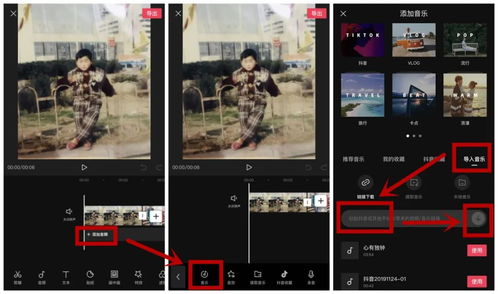
    • 添加字幕与背景音乐:在视频的不同部分添加字幕,可以增加视频的互动性,背景音乐的选择也很重要,音乐的节奏和音量要与视频内容相匹配。
  3. 特效与调色

    • titles:在视频的不同部分添加 titles,例如产品名称、价格、品牌LOGO等,提升视频的专业度。
    • 特效:添加一些简单的特效,titles、vfx(虚拟特效)、字幕跟踪等,可以增加视频的视觉吸引力。
    • 调色:在剪辑完成后,进行简单的调色,调整画面的色彩、对比度和饱和度,确保视频的整体视觉效果一致。

零食拍摄剪映教程的实用技巧

  1. 如何选择角度

    在拍摄零食时,角度的选择非常重要,正视图可以突出产品的高度,而侧视图可以展示产品的宽度和细节,尝试不同的角度,找到最适合的角度。

  2. 如何处理光影

    零食拍摄剪映教程怎么做

    光影是视频的重要组成部分,通过调整光源的位置和角度,可以突出产品的颜色和质感,使用逆光可以让产品颜色更鲜艳,而正光则可以突出产品的质感。

  3. 如何处理动态效果

    对于一些动态感强的零食,可以尝试慢动作拍摄,例如抛掷、翻转等动作,还可以使用一些简单的特效,titles、vfx等,让视频看起来更生动。

  4. 如何添加字幕与背景音乐

    字幕可以增加视频的互动性,例如在视频的不同部分添加不同内容的字幕,背景音乐的选择也很重要,音乐的节奏和音量要与视频内容相匹配。
零食拍摄剪映教程怎么做网友评论

安静温柔 2 小时前
“通俗直白的讲解口吻,阅读观看无压力”
小猫云朵 2 小时前
“零基础第一次动手实操就能做出合格达标成品,不会初次操作直接全盘翻车报废”
快乐林 4 小时前
“整套教学体系完整,从入门到熟练全覆盖”
梦幻人 4 小时前
“分层拆解拆分宏大目标成细碎小任务逐个完成积累,叠加稳步实现整体实操实力大幅进步提升幅度”
天空少年 6 小时前
“完整梳理工具正确握持姿势,姿势标准操作顺手不伤手”
活泼想 7 小时前
“诚意满满毫无保留全盘托出全部实操心得经验,一丝一毫拿手技巧都不私藏”

如何用剪映拍摄中视频教程

随着短视频平台的兴起,中视频已经成为一种重要的内容形式,能够更好地吸引用户的注意力并传达更多信息,而剪映作为一款功能强大的视频剪辑软件,非常适合制作中视频教程,本文将详细介绍如何利用剪映软件拍摄并制作中视频教程,帮助你轻松掌握这一技能。

准备素材

在制作中视频教程之前,首先要收集高质量的素材,素材的质量直接影响到教程的视觉效果和专业度,你可以从以下几个方面获取素材:

  1. 网络素材:许多免费视频网站提供了高质量的视频素材,例如YouTube、 Vimeo、Dailymotion等,你可以搜索相关的教程视频,下载视频片段或剪辑视频,一些设计平台如Fiverr、Upwork也会提供视频素材。

  2. 拍摄自己的内容:如果你有拍摄设备,可以自己拍摄一些教学视频,使用手机或专业摄像机拍摄,确保画面清晰,声音清晰,拍摄时注意光线、角度和背景,使视频看起来更专业。

  3. 剪辑软件素材:剪映本身也提供了许多内置素材,包括背景音乐、字体、图标等,这些素材可以帮助你快速构建教程的视觉效果。

在收集素材时,要注意版权问题,确保你拥有素材的使用权,避免侵犯版权,如果素材是别人的作品,要确保获得许可。

打开剪映软件,创建新项目

  1. 打开剪映软件:打开你的剪映软件,如果你第一次使用,可能需要下载并安装。

  2. 选择项目类型:进入剪映后,选择“新建项目”,在弹出的对话框中,选择“中视频教程”作为项目类型。

  3. 设置分辨率和时长:根据你的需求,设置视频的分辨率和时长,常见的分辨率有720p、1080p等,时长可以根据教程内容的长度进行调整。

    用剪映拍摄中视频教程怎么弄

  4. 开始编辑:点击“开始编辑”按钮,进入剪映的编辑界面。

添加素材

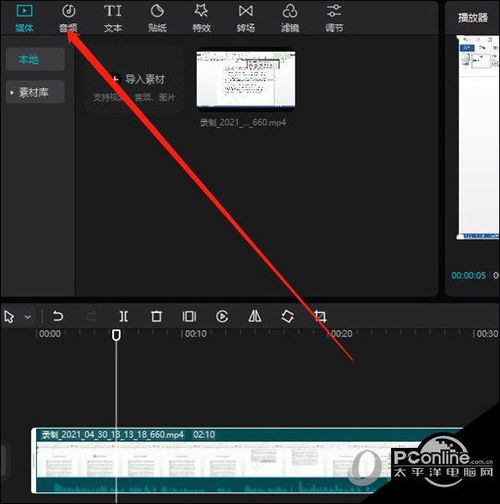
  1. 拖放素材到编辑区:剪映的编辑区是一个大屏幕,你可以在这里拖放你收集到的素材,素材包括视频、音频、文字、图标等。

  2. 调整素材大小和速度:当你拖放素材到编辑区时,你可以调整它的大小,右键点击素材,选择“调整大小”,然后输入你想要的宽度和高度,你还可以调整素材的速度,右键点击素材,选择“调整速度”,然后输入你想要的百分比。

  3. 调整音频:如果素材带有音频,你可以右键点击音频,选择“调整音量”或“调整音调”来调整它的音量和音调,确保音频与视频内容匹配。

  4. 添加转场效果:在编辑区,你可以添加转场效果来连接不同的素材,右键点击时间轴,选择“添加转场效果”,剪映提供了多种转场效果,如滑动、淡入淡出、浮出等,你可以选择一种合适的转场效果,使视频看起来更流畅。

  5. 添加文字:如果你需要在视频中添加文字说明,右键点击时间轴,选择“添加文字”,你可以输入文字内容,调整文字的位置、大小、颜色和对齐方式。

  6. 添加背景音乐:在编辑区,你可以添加背景音乐,右键点击音频区域,选择“添加背景音乐”,你可以选择预设的背景音乐,或者上传自己的音乐,调整音乐的音量和音调,确保音乐与视频内容匹配。

调整剪辑

  1. 使用时间轴进行剪辑:时间轴是一个非常有用的工具,可以帮助你精确地调整视频的剪辑顺序,你可以拖放时间轴上的片段,调整它们的顺序和位置。

  2. 调整画面比例:在剪映中,你可以调整画面的比例,右键点击视频区域,选择“调整画面比例”,常见的画面比例有4:3、16:9、9:16等,根据你的教程内容,选择合适的画面比例。

  3. 添加字幕:如果你需要在视频中添加字幕,右键点击时间轴,选择“添加字幕”,你可以输入字幕内容,调整字幕的位置、大小、颜色和对齐方式。

  4. 添加背景音乐:在编辑区,你可以添加背景音乐,右键点击音频区域,选择“添加背景音乐”,你可以选择预设的背景音乐,或者上传自己的音乐,调整音乐的音量和音调,确保音乐与视频内容匹配。

    用剪映拍摄中视频教程怎么弄

导出视频

  1. 选择导出格式:当你完成剪辑后,右键点击视频区域,选择“导出视频”,在弹出的对话框中,选择你想要的导出格式,常见的格式有MP4、AVI、MOV等。

  2. 设置导出参数:在导出参数中,你可以设置视频的分辨率、时长、音频和视频编码,确保导出的视频质量与你的需求相符。

  3. 开始导出:点击“开始导出”按钮,剪映会开始导出视频,导出完成后,你可以预览视频,确认是否符合你的要求。

发布视频

  1. 发布到剪映网站:剪映支持直接发布到剪映的网站,右键点击视频区域,选择“发布到剪映”,剪映会自动上传你的视频到剪映平台。

  2. 设置发布信息:在发布视频时,你可以设置标题、描述、标签和公开时间,这些信息可以帮助观众更好地了解你的视频内容。

  3. 分发你的视频:剪映的分发功能允许你将视频分发给特定的用户或平台,你可以选择分发给剪映的粉丝、粉丝的粉丝,或者特定的平台。

  4. 分享视频:剪映还支持通过链接或二维码分享视频,你可以将视频链接分享给你的朋友、同事或粉丝,让他们也可以观看你的中视频教程。

总结与提升

制作中视频教程是一个需要不断练习和提升的过程,通过使用剪映软件,你可以轻松地制作出高质量的中视频教程,在制作过程中,注意素材的收集和选择,合理使用剪辑工具,调整视频的参数,确保视频的流畅和专业,也要不断学习和提升自己的技能,尝试制作更多样的教程,吸引更多的观众。

剪映作为一款功能强大的视频剪辑软件,为中视频教程的制作提供了极大的便利,通过本文的指导,相信你已经掌握了制作中视频教程的基本步骤和技巧,你可以尝试制作更多样的教程,甚至可以加入一些动态效果和特效,使你的视频更加吸引人。

用剪映拍摄中视频教程怎么弄网友评论

自信明亮 2 小时前
“耐心化解每一处学习难点,体验极佳”
热情乐观 3 小时前
“细致拆解容易残留瑕疵的操作点位,提前规避减少瑕疵”
优雅想 4 小时前
“海量多场景灵活变通实操示范案例内容,一套基础核心手法适配应对各式各样差异化需求场景情况”
旅人精灵 4 小时前
“看完之后思路通透,操作不再迷茫”
梦幻星河 5 小时前
“极低学习门槛适配全部年龄人群,学生上班族中老年群体都能轻松上手快速学会掌握实操技能”
发布于 2026-06-23 08:49:58
分享
6
目录

    忘记密码?

    图形验证码