抖音苹果x怎么拍摄动漫视频教程 VS 用剪映拍摄中视频教程怎么弄

抖音苹果x怎么拍摄动漫视频教程

人气52
推荐指数★★★★★

用剪映拍摄中视频教程怎么弄

人气91
推荐指数★★★★★

抖音苹果x怎么拍摄动漫视频教程和用剪映拍摄中视频教程怎么弄两个都是比较全面的教程和教学,它们各有特点和优势。抖音苹果x怎么拍摄动漫视频教程玩家搜索人气 52,用剪映拍摄中视频教程怎么弄玩家搜索人气 91,都值得学习的教程和教学,欢迎在评论区留言。

更新时间:2026-06-24

抖音苹果x怎么拍摄动漫视频教程
用剪映拍摄中视频教程怎么弄

苹果X手机操作指南

抖音作为一款热门短视频社交平台,为用户提供了丰富的创作工具和平台,对于想用苹果X手机拍摄动漫风格视频的用户来说,掌握一些技巧和方法可以让你的视频更加吸引人,以下是一篇详细的教程,帮助你轻松掌握动漫风格视频拍摄技巧。


前期准备

  1. 设备选择

    • 苹果X手机:作为主要拍摄设备,苹果X的摄像头性能不错,但为了保证视频的稳定性和构图,建议搭配三脚架或稳定器。
    • 三脚架/稳定器:可以固定手机,避免抖动影响视频质量。
    • 外接麦克风:建议使用外接麦克风,可以提升音频质量,避免手机自带麦克风的声音杂乱。
    • 背景音乐:提前准备一首适合动漫风格的背景音乐,为视频增色不少。
  2. 素材准备

    • 动漫风格背景:可以在网络上下载一些动漫风格的背景图片或视频,或者使用手机自带的相册中的动漫风格图片。
    • 角色和道具:准备一些动漫角色或道具,可以增加视频的趣味性和代入感。
    • 服装和道具:根据动漫风格准备一些服装和道具,可以让你的视频更加生动。
  3. 软件下载

    • Premiere Pro:Adobe Premiere Pro 是一款专业的视频剪辑软件,适合对视频制作有一定要求的用户。
    • AE(After Effects):如果想制作更复杂的动漫风格视频,AE 是一个强大的工具,但需要一定的学习成本。
    • 免费剪辑软件:如剪映、VideoCut 等,适合预算有限的用户。

拍摄技巧

  1. 光线与构图

    • 柔和的光线:在拍摄时,尽量使用柔和的自然光,避免直射光导致画面出现阴影,可以使用三脚架固定手机,避免移动带来的不便。
    • 简洁的构图:动漫风格视频通常以简洁为主,突出主体角色和背景,可以尝试使用“三分法”构图,将主体放在画面的三分之一位置,增加画面的层次感。
  2. 动态模糊与慢动作

    • 动态模糊:在拍摄动作时,可以开启苹果X的“动态模糊”功能,让画面更加流畅,增加画面感。
    • 慢动作拍摄:使用手机的“慢动作”功能拍摄人物动作,可以更好地展现动作的细节和流畅度。
  3. 背景虚化

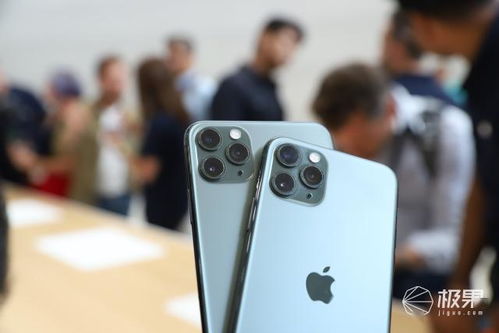
    在拍摄时,可以尝试使用背景虚化技巧,让背景看起来更简洁,突出主体,可以使用手机的“景深”功能,选择合适的景深模式。
    抖音苹果x怎么拍摄动漫视频教程

  4. 角度与姿势

    尝试不同的拍摄角度,找到最适合动漫风格的角度,可以尝试低角度、仰角等,让视频看起来更生动。


后期处理

  1. 剪辑软件

    • Premiere Pro:Adobe Premiere Pro 是一款功能强大的视频剪辑软件,适合对视频制作有一定要求的用户,可以用来调整视频的节奏、配色和字幕。
    • AE(After Effects):如果想制作更复杂的视频,AE 是一个强大的工具,但需要一定的学习成本。
    • 免费剪辑软件:如剪映、VideoCut 等,适合预算有限的用户。
  2. 剪辑技巧

    • 节奏感:在剪辑时,注意视频的节奏感,可以适当加入一些音乐和字幕,让视频更加生动。
    • 配色:根据视频的主题和风格,选择合适的配色方案,让视频看起来更加协调。
  3. 字幕与背景音乐

    • 添加合适的字幕,可以增加视频的可读性和代入感。
    • 背景音乐要与视频风格匹配,可以使用抖音平台上的热门动漫风格背景音乐。
  4. 添加特效

    使用后期软件添加一些特效,如模糊效果、滤镜等,可以增加视频的观赏性。


注意事项

  1. 视频长度

    抖音苹果x怎么拍摄动漫视频教程

    抖音视频通常以15秒到1分钟为宜,过长的视频会影响观看体验,拍摄时要注意控制视频长度。

  2. 避免过度后期

    初学者在拍摄时,可以避免过度后期,保持视频的自然真实感,过度后期可能会让视频看起来不够真实。

  3. 版权问题

    在素材和音乐的使用上,要确保合法,避免侵犯版权,可以使用一些免费的素材网站,如Unsplash、Pexels 等。

  4. 多实践

    拍摄视频是一个不断学习和改进的过程,多实践才能掌握技巧。

抖音苹果x怎么拍摄动漫视频教程网友评论

小狗 1 小时前
“含金量超高的实操教学,远超普通短视频”
热情想 2 小时前
“配套实操案例,学以致用效果更佳”
骑士自信 4 小时前
“毫无保留分享实操心得,特别良心”
精灵梦幻 5 小时前
“新手友好度拉满,第一次操作也稳”
温柔自信 5 小时前
“平实真诚毫无保留全盘分享实操阅历经验,核心拿手技巧手法一点都不私藏遮掩保留”
智慧海 7 小时前
“全程原生实拍无加速剪辑,真实操作时长节奏原样还原展示”

如何用剪映拍摄中视频教程

随着短视频平台的兴起,中视频已经成为一种重要的内容形式,能够更好地吸引用户的注意力并传达更多信息,而剪映作为一款功能强大的视频剪辑软件,非常适合制作中视频教程,本文将详细介绍如何利用剪映软件拍摄并制作中视频教程,帮助你轻松掌握这一技能。

准备素材

在制作中视频教程之前,首先要收集高质量的素材,素材的质量直接影响到教程的视觉效果和专业度,你可以从以下几个方面获取素材:

  1. 网络素材:许多免费视频网站提供了高质量的视频素材,例如YouTube、 Vimeo、Dailymotion等,你可以搜索相关的教程视频,下载视频片段或剪辑视频,一些设计平台如Fiverr、Upwork也会提供视频素材。

  2. 拍摄自己的内容:如果你有拍摄设备,可以自己拍摄一些教学视频,使用手机或专业摄像机拍摄,确保画面清晰,声音清晰,拍摄时注意光线、角度和背景,使视频看起来更专业。

  3. 剪辑软件素材:剪映本身也提供了许多内置素材,包括背景音乐、字体、图标等,这些素材可以帮助你快速构建教程的视觉效果。

在收集素材时,要注意版权问题,确保你拥有素材的使用权,避免侵犯版权,如果素材是别人的作品,要确保获得许可。

打开剪映软件,创建新项目

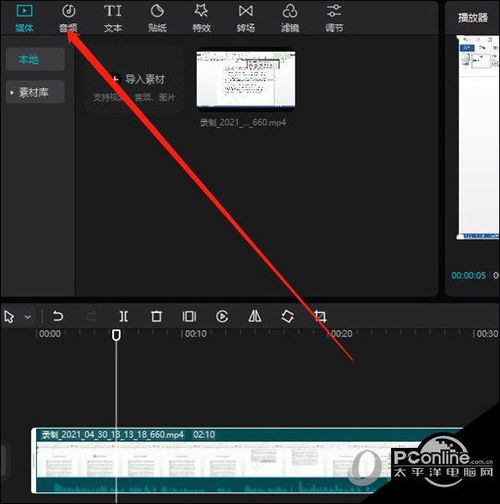
  1. 打开剪映软件:打开你的剪映软件,如果你第一次使用,可能需要下载并安装。

  2. 选择项目类型:进入剪映后,选择“新建项目”,在弹出的对话框中,选择“中视频教程”作为项目类型。

  3. 设置分辨率和时长:根据你的需求,设置视频的分辨率和时长,常见的分辨率有720p、1080p等,时长可以根据教程内容的长度进行调整。

    用剪映拍摄中视频教程怎么弄

  4. 开始编辑:点击“开始编辑”按钮,进入剪映的编辑界面。

添加素材

  1. 拖放素材到编辑区:剪映的编辑区是一个大屏幕,你可以在这里拖放你收集到的素材,素材包括视频、音频、文字、图标等。

  2. 调整素材大小和速度:当你拖放素材到编辑区时,你可以调整它的大小,右键点击素材,选择“调整大小”,然后输入你想要的宽度和高度,你还可以调整素材的速度,右键点击素材,选择“调整速度”,然后输入你想要的百分比。

  3. 调整音频:如果素材带有音频,你可以右键点击音频,选择“调整音量”或“调整音调”来调整它的音量和音调,确保音频与视频内容匹配。

  4. 添加转场效果:在编辑区,你可以添加转场效果来连接不同的素材,右键点击时间轴,选择“添加转场效果”,剪映提供了多种转场效果,如滑动、淡入淡出、浮出等,你可以选择一种合适的转场效果,使视频看起来更流畅。

  5. 添加文字:如果你需要在视频中添加文字说明,右键点击时间轴,选择“添加文字”,你可以输入文字内容,调整文字的位置、大小、颜色和对齐方式。

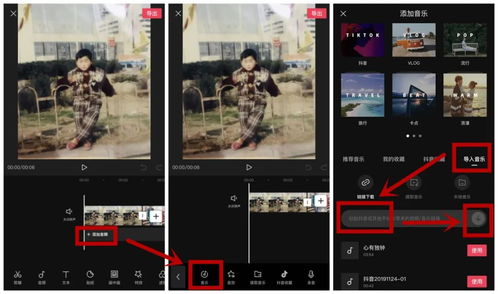
  6. 添加背景音乐:在编辑区,你可以添加背景音乐,右键点击音频区域,选择“添加背景音乐”,你可以选择预设的背景音乐,或者上传自己的音乐,调整音乐的音量和音调,确保音乐与视频内容匹配。

调整剪辑

  1. 使用时间轴进行剪辑:时间轴是一个非常有用的工具,可以帮助你精确地调整视频的剪辑顺序,你可以拖放时间轴上的片段,调整它们的顺序和位置。

  2. 调整画面比例:在剪映中,你可以调整画面的比例,右键点击视频区域,选择“调整画面比例”,常见的画面比例有4:3、16:9、9:16等,根据你的教程内容,选择合适的画面比例。

  3. 添加字幕:如果你需要在视频中添加字幕,右键点击时间轴,选择“添加字幕”,你可以输入字幕内容,调整字幕的位置、大小、颜色和对齐方式。

  4. 添加背景音乐:在编辑区,你可以添加背景音乐,右键点击音频区域,选择“添加背景音乐”,你可以选择预设的背景音乐,或者上传自己的音乐,调整音乐的音量和音调,确保音乐与视频内容匹配。

    用剪映拍摄中视频教程怎么弄

导出视频

  1. 选择导出格式:当你完成剪辑后,右键点击视频区域,选择“导出视频”,在弹出的对话框中,选择你想要的导出格式,常见的格式有MP4、AVI、MOV等。

  2. 设置导出参数:在导出参数中,你可以设置视频的分辨率、时长、音频和视频编码,确保导出的视频质量与你的需求相符。

  3. 开始导出:点击“开始导出”按钮,剪映会开始导出视频,导出完成后,你可以预览视频,确认是否符合你的要求。

发布视频

  1. 发布到剪映网站:剪映支持直接发布到剪映的网站,右键点击视频区域,选择“发布到剪映”,剪映会自动上传你的视频到剪映平台。

  2. 设置发布信息:在发布视频时,你可以设置标题、描述、标签和公开时间,这些信息可以帮助观众更好地了解你的视频内容。

  3. 分发你的视频:剪映的分发功能允许你将视频分发给特定的用户或平台,你可以选择分发给剪映的粉丝、粉丝的粉丝,或者特定的平台。

  4. 分享视频:剪映还支持通过链接或二维码分享视频,你可以将视频链接分享给你的朋友、同事或粉丝,让他们也可以观看你的中视频教程。

总结与提升

制作中视频教程是一个需要不断练习和提升的过程,通过使用剪映软件,你可以轻松地制作出高质量的中视频教程,在制作过程中,注意素材的收集和选择,合理使用剪辑工具,调整视频的参数,确保视频的流畅和专业,也要不断学习和提升自己的技能,尝试制作更多样的教程,吸引更多的观众。

剪映作为一款功能强大的视频剪辑软件,为中视频教程的制作提供了极大的便利,通过本文的指导,相信你已经掌握了制作中视频教程的基本步骤和技巧,你可以尝试制作更多样的教程,甚至可以加入一些动态效果和特效,使你的视频更加吸引人。

用剪映拍摄中视频教程怎么弄网友评论

梦想游侠 1 小时前
“真实记录完整操作时长,方便预估准备时间”
优雅快乐 3 小时前
“适配业余自学时间,不用整块大把空闲时段学习”
阳光活泼 3 小时前
“细致拆解复合组装成型分步操作流程,拆分小件逐个制作完成之后再拼接组合成整体完整成品”
纯真智慧 5 小时前
“平实温柔细致耐心的讲解风格氛围,观看学习心态放松舒缓没有紧绷压抑焦虑的感受”
自信光 6 小时前
“看完实操成功率极高,很少出现操作失败”
星辰纯真 6 小时前
“实用百搭操作方法,多种场景灵活套用”
发布于 2026-06-24 15:01:00
分享
1
目录

    忘记密码?

    图形验证码