华为x5拍摄星空教程怎么用 VS pr怎么剪用手机拍摄出的视频教程

华为x5拍摄星空教程怎么用

人气75
推荐指数★★★★★

pr怎么剪用手机拍摄出的视频教程

人气73
推荐指数★★★★★

华为x5拍摄星空教程怎么用和pr怎么剪用手机拍摄出的视频教程两个都是比较全面的教程和教学,它们各有特点和优势。华为x5拍摄星空教程怎么用玩家搜索人气 75,pr怎么剪用手机拍摄出的视频教程玩家搜索人气 73,都值得学习的教程和教学,欢迎在评论区留言。

更新时间:2026-06-24

华为x5拍摄星空教程怎么用
pr怎么剪用手机拍摄出的视频教程

华为X5拍摄星空教程:从新手到进阶的实用指南

拍摄星空是一项充满挑战但也非常有趣的活动,如果你拥有华为X5这样的高端相机,那么你已经站在了通往星空摄影的起点上,要拍出令人满意的星空照片,还需要掌握一些技巧和方法,本文将为你详细介绍如何利用华为X5拍摄星空,从选择设备、光线条件、软件操作到后期处理,带你一步步成为星空摄影的高手。


选择合适的设备

华为X5是一款高性能的单反相机,尤其适合天文摄影,但拍星空时,除了相机本身,还需要搭配一些辅助设备,以提升成像质量。

  1. 三脚架
    三脚架是天文摄影中不可或缺的工具,它能提供稳定的拍摄平台,避免相机因震动而模糊,选择一款轻便但坚固的三脚架,比如三脚架头要稳固,以确保在长时间曝光时不会晃动。

  2. 天文三脚架
    专门的天文三脚架比普通三脚架更适合长时间拍摄,它通常带有防抖功能,能够有效减少相机的晃动,尤其是在拍摄明亮恒星或深空物体时。

  3. 天文滤光片
    滤光片可以减少大气中的有害光线(如散射光和紫外线),使星空看起来更明亮、更纯净,华为X5支持滤光片的使用,建议根据观测目标选择合适的滤光片。

  4. 天文取景器
    如果你的华为X5配备了天文取景器,使用它能显著提高成像质量,取景器的光圈和对焦环可以调整,以适应不同的观测目标。


选择合适的光线条件

拍摄星空的最佳光线条件是晴朗的夜晚,且光线明亮、无云遮挡,以下是一些实用的建议:

  1. 选择晴朗的夜晚
    夜空越暗,光线越明亮,成像效果越好,避免在多云或阴天拍摄,因为这些天气会导致光线不均匀,甚至出现光线干扰。

    华为x5拍摄星空教程怎么用

  2. 避免大雾和 haze
    大雾或 haze 会严重干扰光线,使星空看起来模糊不清,在拍摄前,建议检查天气预报,确保没有这些不利天气。

  3. 选择明亮的恒星
    如果光线不足,可以选择明亮的恒星作为背景,织女星、大陵五等恒星亮度较高,可以作为背景星,减少光线的干扰。

  4. 多星云和双星系统
    如果光线不足,可以尝试拍摄多星云或双星系统,这些对象通常位于夜空的边缘,光线较弱,但成像效果仍然不错。


调整相机设置

华为X5的相机设置对星空摄影至关重要,以下是一些需要调整的设置:

  1. 光圈
    光圈设置决定了进光量,直接影响成像质量,在拍摄星空时,建议使用较大的光圈(如f/8或更小),以减少散射光的影响,但光圈过小会导致过曝,因此需要平衡。

  2. 快门速度
    快门速度直接影响曝光时间,在拍摄静止的恒星时,建议使用慢快门(如1/30秒或更慢),以减少运动 blur,如果拍摄运动的星云,可以适当提高快门速度。

  3. 天文模式
    华为X5的天文模式是一个非常实用的功能,它会自动调整快门速度和光圈,以适应观测目标,在拍摄深空物体时,建议开启天文模式。

  4. 白平衡
    白平衡设置会影响色彩准确性,在拍摄星空时,建议使用自动白平衡,以确保恒星和星云的颜色正确。


后期处理

拍摄完星空后,需要对照片进行后期处理,以提升成像质量,以下是一些常用的软件和技巧:

华为x5拍摄星空教程怎么用

  1. 天文摄影软件
    使用天文摄影软件(如天文摄影、Starry Night)可以预览观测目标的亮度和位置,帮助你选择最佳的曝光时间和位置。

  2. 天文摄影软件
    如果你使用的是天文摄影软件,可以使用其预览功能,确保你的相机设置与观测目标匹配。

  3. 图像处理软件
    使用专业的图像处理软件(如Regitron、Deep Color Enhance)可以显著提升照片的质量,这些软件可以帮助你增强细节,减少散射光的影响。

  4. 多帧合成
    如果光线不足,可以尝试使用多帧合成技术,通过拍摄多个曝光并结合软件处理,可以显著提升成像质量。


实用技巧

  1. 选择明亮的恒星作为背景
    如果光线不足,选择一个明亮的恒星作为背景星,可以减少光线的干扰。

  2. 拍摄多星云和双星系统
    如果光线不足,可以尝试拍摄多星云或双星系统,这些对象通常位于夜空的边缘,光线较弱,但成像效果仍然不错。
  3. 避免直射光线
    在拍摄时,尽量避免直射光线,使用三脚架和天文取景器可以有效减少直射光线的影响。

  4. 多星云和双星系统
    如果光线不足,可以尝试拍摄多星云或双星系统,这些对象通常位于夜空的边缘,光线较弱,但成像效果仍然不错。

华为x5拍摄星空教程怎么用网友评论

乐观河 1 小时前
“细致拆解容易残留瑕疵的操作点位,提前规避减少瑕疵”
月光天使 3 小时前
“完整梳理失误返工修复步骤,出错不用全盘推倒重来”
勇敢大海 3 小时前
“细致讲解外界温湿度光线等环境影响对应的手法微调改动”
活力纯真 5 小时前
“教学节奏刚刚好,快慢适中容易吸收知识”
神秘星河 5 小时前
“细致讲解操作快慢节奏平衡把控实操技巧,平衡兼顾成品品质水准与整体操作完成速度”
书生花朵 7 小时前
“清晰区分对错操作,对比学习一目了然”
热情天使 8 小时前
“细致讲解成品验收标准,做完清楚判断好坏优劣”
智慧侠客 9 小时前
“细致讲解外界温湿度光线环境影响之下对应的手法力度角度灵活微调改动方式”

如何用手机拍摄并剪辑视频教程

随着智能手机的普及,越来越多的人开始尝试用手机拍摄并剪辑视频,无论是记录生活、创作短视频,还是制作专业视频,手机剪辑已经成为一种非常实用的技能,对于新手来说,如何利用手机拍摄出高质量的视频并进行剪辑,可能还存在一定的困惑,本文将为你详细介绍如何用手机拍摄并剪辑视频的全过程,帮助你轻松掌握这项技能。


手机拍摄视频的基础知识

在开始剪辑之前,首先要掌握一些基本的拍摄技巧,这样才能拍摄出高质量的视频,以下是手机拍摄视频的一些关键点:

  1. 分辨率与帧率

    • 分辨率:分辨率是指视频的画面像素大小,常见的分辨率有720p、1080p、1440p等,1080p分辨率是目前主流的分辨率,能够提供清晰的画面效果。
    • 帧率:帧率是指视频每秒显示的帧数,常见的帧率有24帧/秒、30帧/秒、60帧/秒等,30帧/秒是目前最常用的帧率,能够提供流畅的画面效果。
  2. 构图
    构图是拍摄视频的重要环节,通过合理的构图可以突出主体,增强画面的视觉效果,常见的构图方式有“九宫格”构图、“对角线构图”和“黄金分割构图”等。

  3. 拍摄时间与速度

    • 拍摄时间:根据你想要表现的场景,合理设置拍摄时间,如果你要拍摄动态的自然景色,可以稍微延长拍摄时间。
    • 拍摄速度:快速拍摄可以捕捉到快速移动的物体,但需要注意避免画面模糊,如果物体移动过快,可以尝试降低拍摄速度。
  4. 光线与角度

    • 光线:良好的光线能够提升画面的质感,避免直射的阳光,可以选择柔和的光线,或者使用反光板来增强光线效果。
    • 角度:选择合适的拍摄角度可以突出主体,增强画面的立体感,从上方拍摄可以突出人物的头部,从侧面拍摄可以展示物体的细节。

手机剪辑视频的步骤

一旦掌握了拍摄技巧,接下来就是剪辑视频的过程了,以下是手机剪辑视频的详细步骤:

pr怎么剪用手机拍摄出的视频教程

下载并安装剪辑软件

目前市面上有许多手机剪辑软件,其中比较流行的有:

  • iMovie:苹果用户自带的剪辑软件,功能强大,适合初级用户。
  • DaVinci Resolve:免费的剪辑软件,功能全面,适合专业用户。
  • Canva:虽然主要是设计软件,但也支持视频剪辑功能。
  • Prism:专注于短视频剪辑,操作简单,适合新手。

根据你的需求选择合适的剪辑软件,然后下载并安装。

导入视频

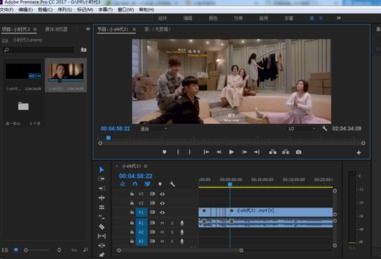
在剪辑软件中,首先需要导入拍摄的视频,操作步骤如下:

  • 打开剪辑软件,点击“文件”菜单,选择“打开”或“添加文件”。
  • 选择你拍摄的视频文件,点击“打开”即可导入视频。

调整视频时长

在导入视频后,你可能会发现视频的时长与需求不符,可以通过以下方式调整:

  • 剪切视频:点击视频播放按钮,调整播放头和播放尾的位置,完成剪切。
  • 调整速度:在播放视频时,长按播放按钮可以调整视频速度。
  • 添加字幕:如果需要调整视频时长,可以通过添加字幕来缩短或延长视频。

调整剪辑点

在剪辑视频时,剪辑点是非常重要的,通过调整剪辑点,你可以更好地分割视频内容,突出重点,操作步骤如下:

  • 在视频播放界面,找到“剪辑点”按钮(通常是一个竖条)。
  • 长按剪辑点,可以选择“移动剪辑点”或“删除剪辑点”。
  • 通过调整剪辑点的位置,你可以分割视频内容,添加标题、背景音乐或滤镜。

添加音效与滤镜

音效和滤镜是提升视频质量的重要手段,以下是几种常见的添加方式:

  • 添加音效:在剪辑软件中,点击“音频”菜单,选择“添加音效”,你可以选择内置音效或上传自己的音效。
  • 添加滤镜:滤镜可以增强视频的画面效果,常见的滤镜包括“模糊滤镜”、“ emboss滤镜”、“高斯模糊滤镜”等。
  • 调整亮度、对比度和饱和度:通过调整亮度、对比度和饱和度,可以优化视频的整体效果。

导出视频

完成剪辑后,需要将视频导出为格式化的文件,以便在手机或电脑上使用,操作步骤如下:

  • 选择视频剪辑的输出格式(如MP4、AVI等)。
  • 设置输出参数,如分辨率、帧率、音频格式等。
  • 点击“导出”按钮,等待视频完成导出。

手机剪辑的高级技巧

除了基础的剪辑技巧,还有一些高级技巧可以帮助你更好地完成视频剪辑:

  1. 快速调整剪辑点
    在剪辑软件中,可以通过长按剪辑点来快速调整剪辑位置,这样可以节省时间,避免手动调整剪辑点的繁琐操作。

  2. 选择合适的音效
    音效的选择非常重要,它能够增强视频的情感表达,你可以根据视频的内容选择不同的音效,

    • 严肃的视频可以选择背景音乐。
    • 感情丰富的视频可以选择柔和的音乐或音效。
  3. 使用滤镜增强效果
    滤镜可以让你的视频更加生动、有趣。

    • 使用“ emboss滤镜”可以突出视频的轮廓。
    • 使用“模糊滤镜”可以增加视频的层次感。
  4. 调整视频的时长
    如果视频时长过长,可以通过以下方式调整:

    • 剪切视频:通过剪切视频的开头或结尾,缩短视频时长。
    • 添加字幕:通过添加字幕来缩短视频时长。

注意事项

在手机剪辑视频的过程中,需要注意以下几点:

  1. 避免过度剪辑
    过度剪辑可能导致视频失去原有的情感和画面感,建议在剪辑过程中保持视频的完整性,突出重点内容。
  2. 注意音效的匹配
    音效与视频内容的匹配非常重要,如果音效与视频内容不匹配,可能会让视频显得生硬。
  3. 合理使用滤镜
    滤镜可以增强视频的效果,但过度使用可能会让视频显得过于做作,建议根据视频内容选择合适的滤镜。

pr怎么剪用手机拍摄出的视频教程网友评论

浪漫人 2 小时前
“教学内容落地性极强,不存在纸上谈兵”
骑士星辰 3 小时前
“零基础友好教学,不用额外查阅资料”
精灵少年 4 小时前
“平实口语化通俗自然讲解口吻话术,彻底抛弃生硬晦涩难懂书面专业术语行文表达”
纯真智慧 4 小时前
“条理干净利落主次层级分明,核心关键步骤突出醒目一眼就能快速锁定重点”
热情大海 6 小时前
“化解操作痛点,之前难操作的变简单”
坚强浪漫 7 小时前
“条理工整分段清晰规整有序,摘抄整理学习笔记便捷直观方便后续复盘巩固记忆”
智慧活泼 8 小时前
“独家实战沉淀的高效手法,节省大量操作时间”
阿星 8 小时前
“循序渐进搭建扎实基础功底,后续进阶学习毫无阻碍压力”
活力想 9 小时前
“高实用度居家自用技能,日常经常能够派上大用场”
侠客梦幻 11 小时前
“清晰标注可自由改动的弹性步骤和不能乱改的核心步骤”
发布于 2026-06-24 20:26:12
分享
3
目录

    忘记密码?

    图形验证码