

华为手机拍摄教程百度网盘怎么用?实用技巧分享
在当今数字化时代,存储和管理拍摄内容已经成为每个数码爱好者和专业摄影师的重要任务,尤其是华为手机凭借其强大的拍摄功能和丰富的存储需求,用户常常需要一个高效的方式来管理他们的拍摄内容,百度网盘作为一个备受信赖的网盘平台,为用户提供了便捷的文件存储和管理服务,本文将详细介绍如何利用华为手机拍摄教程在百度网盘上操作,帮助您轻松管理您的拍摄内容。
安装百度网盘
您需要确保您有一台可以连接到互联网的华为手机,并且已经安装了百度网盘应用,如果尚未安装,您可以按照以下步骤进行操作:
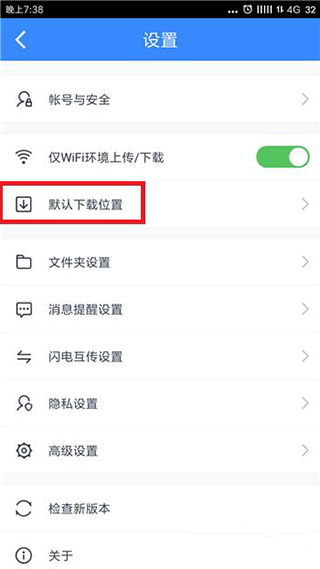
- 打开应用商店:在华为手机的主屏幕上,找到并打开“应用商店”。
- 搜索百度网盘:在应用商店中,输入“百度网盘”进行搜索。
- 选择版本:在搜索结果中,选择您需要的百度网盘版本(如百度网盘PC版或百度网盘手机版)。
- 安装应用:点击“安装”按钮,开始下载并安装百度网盘应用。
安装完成后,您需要注册一个百度网盘账号,如果您已经有账号,可以直接登录;如果没有,您需要先注册一个账号。
创建账号并上传拍摄内容
一旦安装完成,您就可以开始使用百度网盘了,以下是上传拍摄内容的步骤:
- 打开百度网盘应用:在主屏幕上找到并打开百度网盘应用。
- 登录账号:在应用的主界面,点击“登录”按钮,选择您需要的登录方式(如微信登录、QQ登录或手机号码登录)。
- 进入网盘:登录成功后,您将看到百度网盘的主界面,包括文件列表、搜索框和更多功能选项。
- 上传文件:点击“上传”按钮,选择您需要上传的拍摄文件(如JPG、PNG、MP4等格式)。
- 选择存储位置:在上传过程中,您可以选择将文件存储在百度网盘的默认位置,或者创建一个新文件夹来组织您的内容。
- 完成上传:上传完成后,您的拍摄内容将被保存到百度网盘中,您可以随时查看和管理。
利用拍摄教程在百度网盘管理视频内容
拍摄教程在百度网盘中可以有效地帮助您管理视频内容,尤其是在处理批量上传的视频时,以下是利用拍摄教程在百度网盘中管理视频内容的技巧:
- 批量上传视频:如果您一次性拍摄了多部视频,可以使用拍摄教程来批量上传,在百度网盘应用中,选择“批量上传”功能,选择要上传的视频文件,然后点击“开始上传”。
- 设置拍摄参数:在批量上传时,您可以选择将视频保存到特定的文件夹中,并设置视频的分辨率、帧率等参数,以确保视频质量。
- 使用拍摄教程进行编辑:如果您需要对拍摄的视频进行剪辑、添加字幕或调整音效,可以使用百度网盘中的编辑工具,这些工具通常集成在百度网盘应用中,您可以根据需要进行调整和编辑。
- 分门别类管理视频:为了方便管理,您可以将视频按照拍摄时间、地点、内容等进行分类,在百度网盘中,您可以创建多个文件夹来存储不同类别的视频,这样在需要时可以快速找到和查看。
百度网盘的高级功能
除了基本的文件上传和管理,百度网盘还提供了许多高级功能,这些功能对于高效管理拍摄内容非常有帮助:
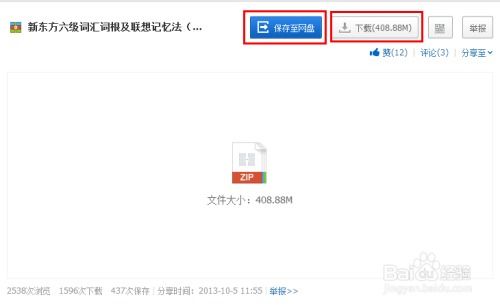
- 文件管理:您可以通过文件夹管理您的拍摄内容,方便地查找和组织视频和照片,在百度网盘中,您可以创建、删除和重命名文件夹,以更好地管理您的内容。
- 文件搜索:在百度网盘中,您可以使用搜索功能快速找到特定的文件,您可以通过输入文件名、拍摄地点、时间等关键词来搜索。
- 文件分享:如果您需要将拍摄内容分享给他人,百度网盘提供了多种分享方式,您可以通过发送链接、生成分享码,或者将文件添加到其他应用中进行分享。
- 批量操作:在处理大量文件时,批量操作功能非常有用,您可以通过选择多个文件,然后执行删除、复制、重命名等操作,以提高工作效率。
注意事项
在使用百度网盘进行拍摄内容管理时,您需要注意以下几点:
- 网盘空间可能会占用大量的存储空间,因此您需要确保您的网盘空间足够大,或者定期清理不必要的文件。
- 文件权限:在上传和管理文件时,您需要确保您有权限访问和修改文件,如果需要共享文件,您可以设置合适的权限,以便他人可以访问和编辑。
- 数据安全:在上传敏感信息时,您需要确保您的网盘设置足够安全,防止数据泄露,您可以通过设置密码、加密文件等方式来保护您的数据。
通过以上步骤,您已经掌握了如何利用华为手机拍摄教程在百度网盘中进行操作,从安装百度网盘到上传和管理视频内容,再到利用高级功能进行文件管理,您都可以轻松地完成拍摄内容的存储和管理,希望本文的实用技巧能够帮助您更好地利用百度网盘进行拍摄内容管理,让您的数码生活更加便捷高效。











华为手机拍摄教程百度网盘怎么用网友评论