狮头鹅菜品怎么拍摄的视频教程 VS 用剪映拍摄中视频教程怎么弄

狮头鹅菜品怎么拍摄的视频教程

人气62
推荐指数★★★★★

用剪映拍摄中视频教程怎么弄

人气96
推荐指数★★★★★

狮头鹅菜品怎么拍摄的视频教程和用剪映拍摄中视频教程怎么弄两个都是比较全面的教程和教学,它们各有特点和优势。狮头鹅菜品怎么拍摄的视频教程玩家搜索人气 62,用剪映拍摄中视频教程怎么弄玩家搜索人气 96,都值得学习的教程和教学,欢迎在评论区留言。

更新时间:2026-06-25

狮头鹅菜品怎么拍摄的视频教程
用剪映拍摄中视频教程怎么弄

从新手到高手的全攻略

拍摄狮头鹅菜品视频时,无论是追求视觉效果还是传递烹饪文化,都需要精心策划和执行,无论是专业厨师还是业余爱好者,都可以通过本文的指导,掌握拍摄技巧,制作出高质量的视频作品。

前期准备阶段

  1. 选材与刀工

    • 新鲜度:狮头鹅的选材至关重要,选择体重在5公斤以上的活体鹅,确保肌肉紧实,脂肪层丰富,宰杀时要选择合适的时机,保证肉质最佳。
    • 刀工技巧:熟练掌握鹅肉的刀工是关键,学习如何将鹅肉切成薄片、丁或小块,确保切得均匀且有吸引力,对于复杂的部位,如内脏和脂肪层,要耐心操作,确保切得整齐。
    • 摆盘艺术:了解鹅肉的摆放技巧,将鹅肉、内脏和脂肪层摆放在盘子上,形成视觉上的层次感和美感。
  2. 拍摄环境布置

    • 背景设置:选择一个干净、明亮的拍摄背景,避免杂乱的装饰影响画面效果,背景墙上可以放置与鹅肉相关的装饰品,增加视频的文化感。
    • 灯光设计:合理安排灯光,确保整体画面明亮且色彩均匀,使用专业灯光设备,如环形灯或聚光灯,增强光影效果,突出肉质和装饰。
  3. 前期拍摄

    • 基础拍摄:用手机或单反相机进行基础拍摄,确保光线、构图和对焦清晰,拍摄鹅肉的不同角度,包括正面、侧面和斜面,为后期剪辑提供素材。
    • 动态拍摄:尝试慢动作拍摄,捕捉肉质变化的瞬间,如切肉时的动态效果,增加视频的趣味性。

拍摄技巧

  1. 构图与角度

    狮头鹅菜品怎么拍摄的视频教程

    • 黄金角度:选择45度、60度或90度的构图角度,突出鹅肉的质感和色彩,将鹅肉放在画面中央,两侧留出装饰品的空间,形成视觉平衡。
    • 层次感:通过层次感的运用,将鹅肉、内脏和装饰品分层排列,层次分明,层次感强。
  2. 光线与阴影

    • 自然光与反光:利用自然光和反光板,增强画面的立体感和层次感,避免直射光线,选择柔和的光源。
    • 阴影运用:通过阴影的运用,突出肉质的纹理和质感,使画面更具吸引力。
  3. 色彩搭配

    • 色调协调:根据鹅肉的自然色调,选择合适的主色调和配色,白色鹅肉搭配红色内脏和绿色装饰品,形成色彩上的和谐。
    • 冷暖色调对比:适当运用冷暖色调对比,增强画面的视觉冲击力,用暖色调突出鹅肉的鲜嫩,用冷色调突出装饰品的精致。
  4. 动态拍摄

    • 慢动作拍摄:在拍摄过程中,尝试慢动作拍摄,捕捉肉质变化的瞬间,如切肉时的动态效果。
    • 快速连续拍摄:通过快速连续拍摄,展示肉质的纹理变化,增加视频的动态感。

后期制作

  1. 剪辑软件选择

    • Premiere Pro:使用Premiere Pro等专业剪辑软件,对视频进行剪辑和处理,掌握基本的剪辑技巧,如添加字幕、背景音乐和字幕跟踪。
    • 调色:通过调色功能,调整画面的色彩平衡,增强画面的美感,添加适当的对比度和饱和度,使画面更加生动。
  2. 画面增强

    • 模糊处理:适当使用模糊效果,突出主体画面,减少背景杂乱,用模糊效果突出鹅肉的纹理和装饰品。
    • 画面稳定:通过画面稳定功能,减少视频中的抖动,提升视频的质量。
  3. 字幕与背景音乐

    • 字幕添加:根据视频内容添加合适的字幕,增强视频的可读性和文化感。
    • 背景音乐:选择与视频内容相匹配的背景音乐,增强视频的氛围感和感染力。

注意事项

  1. 光线与声音

    • 避免直射光:拍摄时避免直射光线,选择柔和的光源,避免画面过亮或过暗。
    • 控制声音:拍摄时尽量保持静音,避免背景声音影响视频的质量,使用三脚架或三脚架式三脚架,确保稳定。
  2. 视频分辨率

    • 分辨率设置:在拍摄时设置合适的分辨率,确保视频在后期处理中清晰,建议在1920x1080或4K分辨率下拍摄。
  3. 视频长度

    • 控制时长:根据视频内容控制时长,避免过长或过短,建议控制在1-2分钟之间,确保视频内容完整且吸引人。

实用小技巧

  1. 模糊处理

    • 模糊背景:适当使用模糊效果,突出主体画面,减少背景杂乱,用模糊效果突出鹅肉的纹理和装饰品。
  2. 画面稳定

    • 画面跟踪:通过画面跟踪功能,确保画面的稳定和连贯,避免画面抖动,提升视频的质量。
  3. 动态拍摄

    • 快速连续拍摄:通过快速连续拍摄,展示肉质的纹理变化,增加视频的动态感。

通过以上步骤的详细指导,无论是专业厨师还是业余爱好者,都可以轻松掌握狮头鹅菜品拍摄视频的技巧,制作出高质量的作品,拍摄过程中,注意光线、角度、色彩和动态效果的运用,结合前期的精心策划和后期的精细处理,必能拍出令人满意的视频作品。
狮头鹅菜品怎么拍摄的视频教程网友评论

浪漫自信 1 小时前
“耐心细致化解每一处细微学习卡点,全程学习畅通无阻没有疑问积压”
飞扬可爱 3 小时前
“全程实拍一手操作画面,参考真实可靠”
清新猫 4 小时前
“循序渐进由慢到快练习方案,稳步提升操作速度”
飞扬林 5 小时前
“完整配套大批量连续操作节奏均衡把控实操办法,大量任务加工制作依旧稳定高效品质统一不出纰漏”
天使坚强 6 小时前
“收藏备用长期复盘,每次回看都有新收获感悟”
少年活泼 7 小时前
“完整配套成品完工自检核对要点清单,做完逐项自查完善优化调整不足地方”
月光纯真 7 小时前
“练习方法一并告知,巩固效果翻倍”
天空森林 8 小时前
“高实用性百搭操作技能,很多不同领域场景都可以灵活套用”
甜鱼 10 小时前
“独家实战沉淀的高效手法,节省大量操作时间”

如何用剪映拍摄中视频教程

随着短视频平台的兴起,中视频已经成为一种重要的内容形式,能够更好地吸引用户的注意力并传达更多信息,而剪映作为一款功能强大的视频剪辑软件,非常适合制作中视频教程,本文将详细介绍如何利用剪映软件拍摄并制作中视频教程,帮助你轻松掌握这一技能。

准备素材

在制作中视频教程之前,首先要收集高质量的素材,素材的质量直接影响到教程的视觉效果和专业度,你可以从以下几个方面获取素材:

  1. 网络素材:许多免费视频网站提供了高质量的视频素材,例如YouTube、 Vimeo、Dailymotion等,你可以搜索相关的教程视频,下载视频片段或剪辑视频,一些设计平台如Fiverr、Upwork也会提供视频素材。

  2. 拍摄自己的内容:如果你有拍摄设备,可以自己拍摄一些教学视频,使用手机或专业摄像机拍摄,确保画面清晰,声音清晰,拍摄时注意光线、角度和背景,使视频看起来更专业。

  3. 剪辑软件素材:剪映本身也提供了许多内置素材,包括背景音乐、字体、图标等,这些素材可以帮助你快速构建教程的视觉效果。

在收集素材时,要注意版权问题,确保你拥有素材的使用权,避免侵犯版权,如果素材是别人的作品,要确保获得许可。

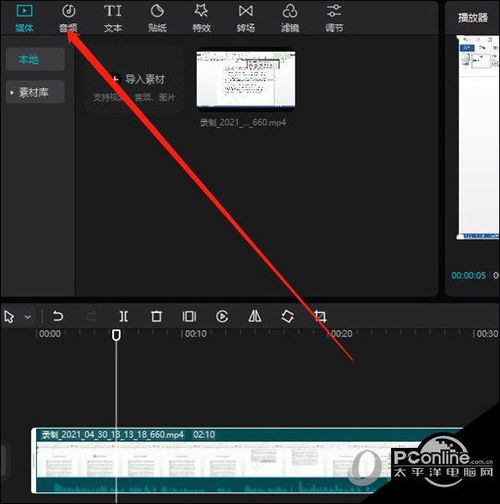
打开剪映软件,创建新项目

  1. 打开剪映软件:打开你的剪映软件,如果你第一次使用,可能需要下载并安装。

  2. 选择项目类型:进入剪映后,选择“新建项目”,在弹出的对话框中,选择“中视频教程”作为项目类型。

  3. 设置分辨率和时长:根据你的需求,设置视频的分辨率和时长,常见的分辨率有720p、1080p等,时长可以根据教程内容的长度进行调整。

    用剪映拍摄中视频教程怎么弄

  4. 开始编辑:点击“开始编辑”按钮,进入剪映的编辑界面。

添加素材

  1. 拖放素材到编辑区:剪映的编辑区是一个大屏幕,你可以在这里拖放你收集到的素材,素材包括视频、音频、文字、图标等。

  2. 调整素材大小和速度:当你拖放素材到编辑区时,你可以调整它的大小,右键点击素材,选择“调整大小”,然后输入你想要的宽度和高度,你还可以调整素材的速度,右键点击素材,选择“调整速度”,然后输入你想要的百分比。

  3. 调整音频:如果素材带有音频,你可以右键点击音频,选择“调整音量”或“调整音调”来调整它的音量和音调,确保音频与视频内容匹配。

  4. 添加转场效果:在编辑区,你可以添加转场效果来连接不同的素材,右键点击时间轴,选择“添加转场效果”,剪映提供了多种转场效果,如滑动、淡入淡出、浮出等,你可以选择一种合适的转场效果,使视频看起来更流畅。

  5. 添加文字:如果你需要在视频中添加文字说明,右键点击时间轴,选择“添加文字”,你可以输入文字内容,调整文字的位置、大小、颜色和对齐方式。

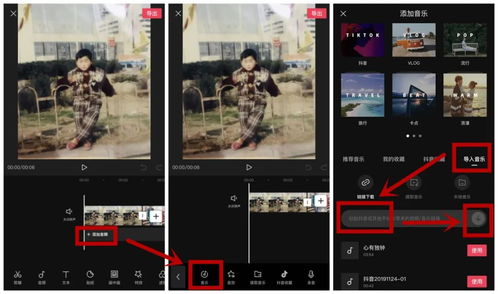
  6. 添加背景音乐:在编辑区,你可以添加背景音乐,右键点击音频区域,选择“添加背景音乐”,你可以选择预设的背景音乐,或者上传自己的音乐,调整音乐的音量和音调,确保音乐与视频内容匹配。

调整剪辑

  1. 使用时间轴进行剪辑:时间轴是一个非常有用的工具,可以帮助你精确地调整视频的剪辑顺序,你可以拖放时间轴上的片段,调整它们的顺序和位置。

  2. 调整画面比例:在剪映中,你可以调整画面的比例,右键点击视频区域,选择“调整画面比例”,常见的画面比例有4:3、16:9、9:16等,根据你的教程内容,选择合适的画面比例。

  3. 添加字幕:如果你需要在视频中添加字幕,右键点击时间轴,选择“添加字幕”,你可以输入字幕内容,调整字幕的位置、大小、颜色和对齐方式。

  4. 添加背景音乐:在编辑区,你可以添加背景音乐,右键点击音频区域,选择“添加背景音乐”,你可以选择预设的背景音乐,或者上传自己的音乐,调整音乐的音量和音调,确保音乐与视频内容匹配。

    用剪映拍摄中视频教程怎么弄

导出视频

  1. 选择导出格式:当你完成剪辑后,右键点击视频区域,选择“导出视频”,在弹出的对话框中,选择你想要的导出格式,常见的格式有MP4、AVI、MOV等。

  2. 设置导出参数:在导出参数中,你可以设置视频的分辨率、时长、音频和视频编码,确保导出的视频质量与你的需求相符。

  3. 开始导出:点击“开始导出”按钮,剪映会开始导出视频,导出完成后,你可以预览视频,确认是否符合你的要求。

发布视频

  1. 发布到剪映网站:剪映支持直接发布到剪映的网站,右键点击视频区域,选择“发布到剪映”,剪映会自动上传你的视频到剪映平台。

  2. 设置发布信息:在发布视频时,你可以设置标题、描述、标签和公开时间,这些信息可以帮助观众更好地了解你的视频内容。

  3. 分发你的视频:剪映的分发功能允许你将视频分发给特定的用户或平台,你可以选择分发给剪映的粉丝、粉丝的粉丝,或者特定的平台。

  4. 分享视频:剪映还支持通过链接或二维码分享视频,你可以将视频链接分享给你的朋友、同事或粉丝,让他们也可以观看你的中视频教程。

总结与提升

制作中视频教程是一个需要不断练习和提升的过程,通过使用剪映软件,你可以轻松地制作出高质量的中视频教程,在制作过程中,注意素材的收集和选择,合理使用剪辑工具,调整视频的参数,确保视频的流畅和专业,也要不断学习和提升自己的技能,尝试制作更多样的教程,吸引更多的观众。

剪映作为一款功能强大的视频剪辑软件,为中视频教程的制作提供了极大的便利,通过本文的指导,相信你已经掌握了制作中视频教程的基本步骤和技巧,你可以尝试制作更多样的教程,甚至可以加入一些动态效果和特效,使你的视频更加吸引人。

用剪映拍摄中视频教程怎么弄网友评论

优雅快乐 2 小时前
“海量居家简易适配方案,没有专业场地设备照样练习操作”
自由活泼 3 小时前
“内容适配不同基础人群,包容性很强”
热情快乐 4 小时前
“步骤严谨规范,养成标准操作习惯”
活泼梦幻 5 小时前
“用词简单直白,没有晦涩难懂的专业术语”
暖雨 5 小时前
“每一处细节都认真讲解,诚意满满”
阳光活泼 6 小时前
“诚意十足毫无保留”
发布于 2026-06-25 16:14:08
分享
1
目录

    忘记密码?

    图形验证码