怎么样拍摄到闪电视频教程 VS 苹果x手机拍摄怎么录微信视频教程

怎么样拍摄到闪电视频教程

人气53
推荐指数★★★★★

苹果x手机拍摄怎么录微信视频教程

人气93
推荐指数★★★★★

怎么样拍摄到闪电视频教程和苹果x手机拍摄怎么录微信视频教程两个都是比较全面的教程和教学,它们各有特点和优势。怎么样拍摄到闪电视频教程玩家搜索人气 53,苹果x手机拍摄怎么录微信视频教程玩家搜索人气 93,都值得学习的教程和教学,欢迎在评论区留言。

更新时间:2026-06-26

怎么样拍摄到闪电视频教程
苹果x手机拍摄怎么录微信视频教程

怎么样拍摄到闪电视频教程

在自然界中,闪电是大自然最壮观的景象之一,捕捉到闪电的瞬间,不仅是视觉上的震撼,更是科技与自然的完美结合,无论是专业摄影师还是普通爱好者,想要拍摄到闪电视频,都需要掌握一些基本的技巧和方法,本文将为你详细介绍如何捕捉到闪电的瞬间,让你的视频更加精彩。


前期准备

  1. 选择合适的设备
    拍摄闪电视频需要专业的设备支持,选择一款高性能的相机或摄像机,相机的快门速度和感光度是捕捉闪电的关键参数,相机的快门速度通常以“f”值和快门次数表示,建议选择高快门速度(如f/2.8或更低)和高感光度(如ISO 100或ISO 200),闪光灯也是捕捉闪电的重要工具,但使用时要小心,避免过度依赖闪光灯损坏设备。

  2. 了解闪电的特性
    闪电是高电压的放电现象,通常在云层与地面之间或云层之间发生,闪电的闪光瞬间非常短暂,只有几毫秒到几秒,相机的快门速度和曝光时间需要与闪电的持续时间相匹配。

  3. 准备闪光灯
    闪光灯是捕捉闪电的重要辅助工具,高质量的闪光灯可以延长闪光的持续时间,帮助你更好地捕捉到闪电的瞬间,但使用闪光灯时,要确保其功率足够,避免在闪光时损坏相机或闪光灯。

  4. 选择合适的场景
    闪电通常发生在云层与地面之间,因此选择一个开阔的场景会更有助于捕捉到闪电的瞬间,建议选择森林、山丘、城市等开阔地形,这些地方更容易形成云层与地面之间的放电现象。


捕捉闪电的瞬间

  1. 使用闪光灯辅助
    在闪光灯的帮助下,你可以更轻松地捕捉到闪电的瞬间,闪光灯可以延长闪电的持续时间,帮助你更好地捕捉到闪电的细节,但使用闪光灯时,要确保其功率足够,并且不要过度依赖闪光灯,以免损坏相机或闪光灯。
    怎么样拍摄到闪电视频教程

  2. 选择合适的快门速度
    快门速度是捕捉闪电的关键参数,高快门速度(如f/2.8或更低)可以捕捉到更清晰的闪电瞬间,而低快门速度(如f/16或更高)则可以捕捉到更广阔的背景,根据闪电的持续时间,选择合适的快门速度是捕捉到清晰闪电的关键。

  3. 调整相机的曝光时间
    露露时间是相机曝光的持续时间,通常以毫秒为单位,对于闪电来说,曝光时间需要足够短,以捕捉到闪电的瞬间,建议选择1/1000秒到1/100000秒的曝光时间,具体取决于相机的快门速度和闪光灯的使用。

  4. 注意闪光灯的使用时机
    在闪光灯使用时,要特别注意闪光灯的触发时机,闪光灯通常会在闪电发生时自动触发,但有时需要手动触发,确保闪光灯与相机的触发时间一致,以避免闪光灯的闪光干扰画面。


拍摄闪电的技巧

  1. 构图技巧
    拍摄闪电时,构图是非常重要的,建议选择一个开阔的背景,如森林、山丘或城市,以突出闪电的瞬间,可以利用光线的引导,将闪电放在画面的中心或对称位置,以增强画面的视觉效果。

  2. 避免闪光灯的反光
    闪光灯的反光可能会干扰画面,尤其是在拍摄高反光的场景时,为了避免这种情况,可以在闪光灯前加装反光罩或遮光罩,以减少反光的影响。

  3. 拍摄多角度效果
    拍摄闪电时,可以尝试从不同角度拍摄,以捕捉到更多的细节,从上方拍摄可以捕捉到闪电的形状,而从侧面拍摄可以捕捉到闪电的动态效果。

  4. 后期处理
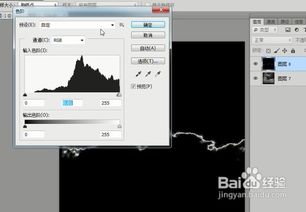
    在拍摄到闪电后,可以通过后期软件进行调整,可以使用剪辑软件将多个画面拼接成一个完整的闪电视频,或者通过滤镜增强画面的细节。

    怎么样拍摄到闪电视频教程


后期处理

  1. 剪辑视频
    在后期处理中,你可以将多个闪电画面拼接成一个完整的视频,确保每个画面的时间对齐,避免画面错位,可以添加背景音乐或字幕,以增强视频的观赏性。

  2. 调整画质和音质
    在后期处理中,可以调整画质和音质,以确保视频的清晰度和音效,如果使用闪光灯拍摄,可以使用滤镜减少闪光的反光影响。

  3. 添加滤镜和效果
    后期处理中,可以添加各种滤镜和效果,如模糊、锐化、 embossing等,以增强画面的视觉效果,可以使用动态范围压缩等技术,以增强画面的对比度。


创意与安全注意事项

  1. 创意拍摄
    拍摄闪电视频时,可以尝试不同的拍摄风格,如写实风格、艺术风格或动态风格,你可以拍摄闪电的瞬间形状、闪电的动态效果,或者闪电与背景的结合画面。

  2. 安全注意事项
    在拍摄闪电时,要特别注意安全,避免在高电压的环境中活动,尤其是在使用闪光灯时,确保周围没有易燃物品,以避免火灾的危险,选择一个晴朗的天气,避免强风或雷雨天气。

怎么样拍摄到闪电视频教程网友评论

安静坚强 1 小时前
“实战积累成千上万次试错打磨出的稳定最优操作方案,靠谱耐用不出问题”
乐观自信 2 小时前
“简单直白清晰明了操作指令表达传递内容,不会产生理解歧义进而做错操作步骤顺序前后位置”
旅人活泼 4 小时前
“整套教学体系完整,从入门到熟练全覆盖”
甜蜜活泼 4 小时前
“整套教学质量均衡,开头中间结尾水准一致”
温柔坚强 5 小时前
“细致讲解操作快慢节奏平衡把控实操技巧,平衡兼顾成品品质水准与整体操作完成速度”
温暖山川 7 小时前
“全程从头到尾没有任何跳步省略删减内容,严格原样完整复刻整套操作流程零偏差误差”
小风 7 小时前
“平实温柔细致耐心的讲解风格氛围,观看学习心态放松舒缓没有紧绷压抑焦虑的感受”
自信飞扬 8 小时前
“全程实操为主,理论少实操多更容易学”
优雅快乐 9 小时前
“毫无套路纯干货,真心分享实用教学”

苹果X手机录制微信视频的实用教程

随着智能手机的普及,越来越多的人开始使用苹果X手机来拍摄微信视频,苹果X的摄像头功能非常强大,能够拍摄出高质量的视频,但如何充分发挥它的潜力呢?以下是一篇详细的苹果X手机录制微信视频的实用教程,帮助你轻松掌握视频拍摄技巧。


苹果X手机摄像头功能简介

苹果X配备了前置和后置摄像头,前置摄像头支持视频拍摄,支持1600万像素,支持4K视频拍摄,支持120Hz的帧率,后置摄像头则支持更高的像素,适合拍摄背景清晰的视频,苹果X的摄像头还支持光圈、快门速度等多种调整,能够拍摄出明亮、清晰、低光环境下的视频。


录制微信视频的软件选择

要录制微信视频,可以选择以下几种软件:

  1. iMovie
    iMovie是苹果自带的视频编辑软件,操作简单,适合新手,它支持导入苹果X的视频,可以用来剪辑和调整视频。

  2. Final Cut Pro
    Final Cut Pro是苹果的高端视频编辑软件,功能强大,适合专业用户,它支持导入苹果X的视频,可以进行复杂的剪辑和后期处理。

  3. DaVinci Resolve
    DaVinci Resolve是苹果的免费视频编辑软件,支持4K视频编辑,适合需要后期处理的用户。

    苹果x手机拍摄怎么录微信视频教程

  4. 微信自带的剪辑工具
    微信的剪辑工具非常简单,适合快速剪辑视频片段,适合日常使用。


苹果X手机录制微信视频的步骤

准备设备

  • 确保苹果X手机的电池充满电,避免在录制视频时突然没电。
  • 准备好手机、充电器和数据线。
  • 准备好需要录制的素材,如视频片段、音频片段等。

打开录制软件

根据你的需求选择录制软件:

  • 如果使用iMovie,打开iMovie应用程序。
  • 如果使用Final Cut Pro,打开Final Cut Pro应用程序。
  • 如果使用DaVinci Resolve,打开DaVinci Resolve应用程序。
  • 如果使用微信剪辑工具,打开微信应用程序,进入“剪辑”页面。

选择视频源

在录制软件中,选择苹果X手机作为视频源:

  • 在iMovie中,点击“文件” > “添加文件”,选择苹果X手机存储的视频文件。
  • 在Final Cut Pro中,点击“文件” > “添加文件”,选择苹果X手机存储的视频文件。
  • 在DaVinci Resolve中,点击“文件” > “添加文件”,选择苹果X手机存储的视频文件。
  • 在微信剪辑工具中,点击“+”按钮,选择“视频剪辑”,然后选择苹果X手机存储的视频文件。

调整视频设置

根据你的需求调整视频设置:

  • 帧率:默认为30Hz,可以调整为60Hz以提高视频质量。
  • 分辨率:默认为4K,可以调整为8K或1080p,根据手机屏幕大小选择合适的分辨率。
  • 光圈:调整光圈以确保视频清晰。
  • 快门速度:调整快门速度以确保视频稳定。

录制视频

  • 点击录制按钮开始录制视频。
  • 确保手机摄像头对准视频对象,避免背景模糊。
  • 录制完成后,点击“完成”按钮退出录制。

剪辑和优化视频

剪辑视频

根据需要剪辑视频片段:

  • 在iMovie中,点击“编辑” > “剪辑” > “添加片段”。
  • 在Final Cut Pro中,点击“编辑” > “剪辑” > “添加片段”。
  • 在DaVinci Resolve中,点击“编辑” > “剪辑” > “添加片段”。
  • 在微信剪辑工具中,点击“剪辑” > “添加片段”。

调整音画色

  • 在iMovie中,点击“效果” > “音画色” > “调整音画色”。
  • 在Final Cut Pro中,点击“效果” > “音画色” > “调整音画色”。
  • 在DaVinci Resolve中,点击“效果” > “音画色” > “调整音画色”。
  • 在微信剪辑工具中,点击“音画色” > “调整音画色”。

添加背景音乐和字幕

  • 在iMovie中,点击“插入” > “音频” > “添加音频”。

  • 在Final Cut Pro中,点击“插入” > “音频” > “添加音频”。

  • 在DaVinci Resolve中,点击“插入” > “音频” > “添加音频”。

  • 在微信剪辑工具中,点击“插入” > “音频” > “添加音频”。

  • 在iMovie中,点击“插入” > “字幕” > “添加字幕”。

  • 在Final Cut Pro中,点击“插入” > “字幕” > “添加字幕”。

  • 在DaVinci Resolve中,点击“插入” > “字幕” > “添加字幕”。

  • 在微信剪辑工具中,点击“插入” > “字幕” > “添加字幕”。

导出视频

  • 在iMovie中,点击“文件” > “导出” > “导出视频”。
  • 在Final Cut Pro中,点击“文件” > “导出” > “导出视频”。
  • 在DaVinci Resolve中,点击“文件” > “导出” > “导出视频”。
  • 在微信剪辑工具中,点击“导出” > “导出视频”。

小贴士

  1. 摄像头清洁:录制视频前,确保摄像头清洁,避免灰尘影响视频质量。
  2. 电池管理:录制视频时,避免长时间使用手机,确保电池电量充足。
  3. 环境光线:录制视频时,尽量选择良好的光线环境,避免强光和阴影影响视频质量。

苹果x手机拍摄怎么录微信视频教程网友评论

小猫旅人 1 小时前
“看完独立完成整套操作,不用寻求他人帮助”
星河小猫 3 小时前
“细致拆解微调优化细微细节,一点点改动累积起来大幅提升成品整体质感”
老花 3 小时前
“条理清爽步骤层级划分清晰明确,单独回放巩固薄弱环节针对性加强练习提升熟练操作程度”
可爱天空 5 小时前
“细致纠正一味求快急躁操作误区,平稳慢速规范操作反而整体完成效率与品质双向提升”
快乐想 5 小时前
“低门槛高回报教学,少量练习就能看到进步”
自信侠客 6 小时前
“平实真诚毫无保留全盘分享实操阅历经验,核心拿手技巧手法一点都不私藏遮掩刻意保留”
天使阳光 8 小时前
“细致拆解容易残留瑕疵毛刺的关键操作点位,提前优化规避提升成品完整光滑美观程度”
歌手森林 9 小时前
“逻辑链条完整,每一步因果都讲清楚”
月光天使 9 小时前
“细致拆解复合组装成型步骤,拆分小件逐个完成再拼接组合整体”
发布于 2026-06-26 00:31:00
分享
1
目录

    忘记密码?

    图形验证码