手机拍摄一个人怎么拍全景教程 VS 延时拍摄在pr里怎么做成视频教程

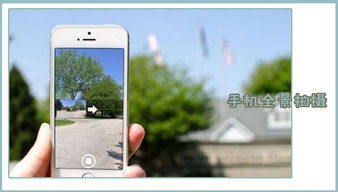
手机拍摄一个人怎么拍全景教程

人气84
推荐指数★★★★★

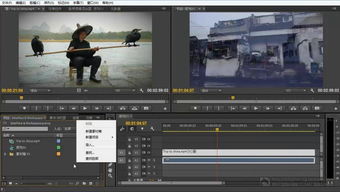
延时拍摄在pr里怎么做成视频教程

人气72
推荐指数★★★★★

手机拍摄一个人怎么拍全景教程和延时拍摄在pr里怎么做成视频教程两个都是比较全面的教程和教学,它们各有特点和优势。手机拍摄一个人怎么拍全景教程玩家搜索人气 84,延时拍摄在pr里怎么做成视频教程玩家搜索人气 72,都值得学习的教程和教学,欢迎在评论区留言。

更新时间:2026-06-26

手机拍摄一个人怎么拍全景教程
延时拍摄在pr里怎么做成视频教程

从新手到大师的实用技巧

在现代生活中,手机已经成为我们生活中不可或缺的工具,尤其是在拍照方面,随着智能手机技术的不断进步,拍摄全景照片已经成为一种趋势,无论是风景、人物还是人像,通过手机拍摄全景都能让照片更具视觉冲击力,本文将为你详细介绍如何用手机拍摄一个人的全景照片,从基础到高级技巧,让你轻松掌握。


准备工具与环境

在拍摄全景照片之前,首先要确保你的手机和相关设备处于最佳状态,以下是几个关键准备事项:

  1. 相机设置
    在拍摄前,检查相机的光圈(ISO)和快门速度(Shutter Speed),通常情况下,ISO 1600 是一个不错的选择,而快门速度建议使用 1/60 秒或更慢,以确保背景不会模糊,如果需要更清晰的照片,可以适当降低快门速度。

  2. 光线与角度
    光线是影响照片质量的重要因素,选择一个明亮、无阴影的环境,确保被拍摄者和背景都能被清晰捕捉,拍摄时,建议采用低角度或仰角拍摄,这样可以让被拍摄者显得更加生动。

  3. 背景处理
    如果背景复杂,可以使用手机的背景虚化功能(虚化模式),在拍摄时,将背景设置为虚化模式,这样可以突出被拍摄者,同时让背景模糊,避免杂乱的背景影响整体效果。
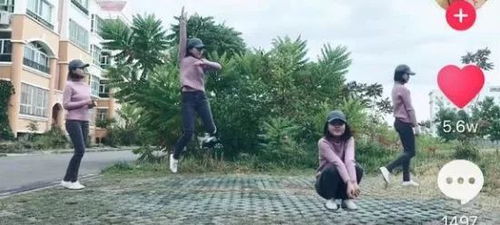
    手机拍摄一个人怎么拍全景教程


构图技巧

构图是拍摄成功的关键,以下是一些实用的构图技巧:

  1. 黄金分割点
    将被拍摄者的头部放在画面的黄金分割点(通常在画面的 1/3 或 2/3 处)可以让你的照片更具视觉吸引力,这种构图方式可以让被拍摄者看起来更加自然。

  2. 对称构图
    对称构图也是一种常见的拍摄技巧,通过将被拍摄者和背景对称排列,可以让照片看起来更加和谐,将被拍摄者放在画面的正中央,背景对称地延伸左右。

  3. 背景虚化与前景模糊
    如果你想突出被拍摄者,可以尝试将背景虚化,同时让前景模糊,这样可以让你的照片看起来更加干净,同时突出被拍摄者的主体。


拍摄步骤

  1. 前期准备
    在拍摄前,确保被拍摄者的位置和表情是固定的,拍摄全景照片时,被拍摄者的表情和位置变化都会影响整体效果,提前规划好拍摄位置和被拍摄者的姿势非常重要。

  2. 拍摄过程

    手机拍摄一个人怎么拍全景教程

    • 对焦:在拍摄时,将对焦在被拍摄者的脸上,确保他的表情清晰,如果被拍摄者是人像,可以适当提高对焦距离,以捕捉更细节的部分。
    • 曝光:注意曝光设置,避免过曝或欠曝,如果被拍摄者的表情过于明亮,可以适当降低曝光,反之则可以适当增加。
    • 快门速度:使用慢快门(如 1/60 秒或更慢)可以捕捉到被拍摄者在动作中的瞬间效果,同时减少背景的模糊。
  3. 后期处理

    • 去模糊:如果背景模糊,可以通过后期软件进行去模糊处理,使背景更加清晰。
    • 调整亮度与对比度:根据照片的整体亮度和对比度进行调整,确保被拍摄者和背景之间的对比度更加鲜明。
    • 添加滤镜:如果需要,可以添加一些滤镜(如人像滤镜)来增强照片的美感。

实用技巧

  1. 双摄像头拍摄
    如果你的手机支持双摄像头拍摄,可以尝试同时使用两个摄像头拍摄,这样可以将被拍摄者和背景分开拍摄,然后再进行拼接,从而得到更清晰的照片。

  2. 慢动作拍摄
    如果拍摄的是动态场景,可以尝试使用慢动作拍摄,这样可以捕捉到被拍摄者在动作中的瞬间效果,同时减少背景的模糊。

  3. 微距拍摄
    如果你想捕捉被拍摄者细节部分,可以尝试使用微距拍摄,通过调整相机的焦距,可以捕捉到被拍摄者更细节的部分,如头发、眼睛等。
手机拍摄一个人怎么拍全景教程网友评论

安静自信 1 小时前
“高经济性价比优质自学素材资源,省去报名线下专业培训班的高额学费开支节省花销”
勇敢游侠 3 小时前
“把复杂流程拆分细碎,学习门槛很低”
梦幻快乐 3 小时前
“大量可灵活变通调整的操作空间,适配不同需求”
大海骑士 4 小时前
“细致拆解容易残留毛刺瑕疵的关键操作位置点位,提前优化处理提升成品完整光滑美观整体程度”
温暖人 5 小时前
“教程内容干货十足,没有多余废话浪费时间”
甜蜜飞扬 6 小时前
“讲解语速适中,消化内容时间充足”
温柔精灵 8 小时前
“海量多场景灵活适配改动实操示例,一套基础核心手法自由变通应对各式各样不同需求”
天空书生 8 小时前
“清晰区分可选优化步骤和必做基础步骤”
温暖川 9 小时前
“适配单人独立操作流程,无需他人辅助配合”

延时拍摄在Pr里怎么做成视频教程

延时拍摄是一种通过高速摄像机拍摄快速动作的技术,常用于运动捕捉、慢动作拍摄等场景,在Pr(Final Cut Pro)中,你可以通过调整拍摄设置和后期处理,实现延时效果,以下是如何在Pr中制作延时拍摄视频的详细教程。


延时拍摄的基本概念

延时拍摄的核心原理是利用高速摄像机捕捉物体快速移动的瞬间,通过高速摄像机,你可以将物体的运动速度放慢,从而捕捉到更清晰的细节,在Pr中,你可以通过调整拍摄参数和后期处理,模拟延时效果。


在Pr中制作延时拍摄视频的步骤

确定拍摄场景和对象

在开始制作前,你需要明确拍摄的目标和场景,延时拍摄通常用于捕捉快速移动的物体,如人、动物、车辆等,选择一个合适的场景,确保物体的运动路径清晰。

调整高速摄像机设置

在Pr中,你可以通过调整高速摄像机的设置来模拟延时效果,以下是具体的设置步骤:

  • 帧率(Frame Rate):帧率是摄像机拍摄速度的单位,通常以赫兹(Hz)为单位,在Pr中,你可以将帧率设置为1000Hz或更高,以模拟延时效果,注意,Pr的默认帧率是30Hz,因此需要调整为高速帧率。

  • 时间轴(Timecode):时间轴是Pr中用于同步拍摄和剪辑的重要工具,在延时拍摄中,时间轴可以帮助你精确调整物体的运动时间。

  • 同步拍摄(Synchronized Recording):在Pr中,你可以通过启用同步拍摄功能,确保高速摄像机和剪辑软件的时钟同步,这可以帮助你更好地控制延时效果的时间轴。

    延时拍摄在pr里怎么做成视频教程

拍摄延时视频

在设置好高速摄像机参数后,你可以开始拍摄延时视频,注意,高速摄像机的使用需要满足以下条件:

  • 物体的运动速度:物体的运动速度需要足够快,以便于被高速摄像机捕捉。

  • 物体的大小:物体的大小需要适中,避免被过度压缩或模糊。

拍摄完成后,你可以通过Pr的剪辑功能,进一步调整延时效果的时间轴和帧率。


在Pr中处理延时视频

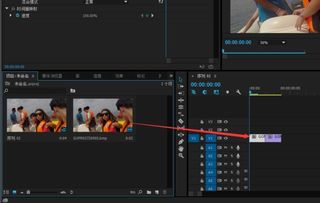
导入延时视频

将拍摄好的延时视频导入Pr中,确保视频的分辨率和帧率与高速摄像机设置一致。

延时拍摄在pr里怎么做成视频教程

调整时间轴

在Pr中,你可以通过调整时间轴来精确控制延时视频的时长,时间轴可以帮助你同步不同部分的视频,确保延时效果的连贯性。

添加转场效果

延时视频的转场效果可以通过Pr的转场功能实现,你可以选择不同的转场类型,如平移、旋转等,以增强视频的表现力。

调整帧率和时间轴

在Pr中,你可以通过调整帧率和时间轴,进一步优化延时视频的效果,你可以将帧率降低到50Hz,以增加视频的流畅度。

导出视频

完成所有调整后,你可以通过Pr的导出功能,将视频导出为MP4格式,确保视频的清晰度和格式兼容性。


注意事项

  • 高速摄像机的稳定性:高速摄像机需要稳定的工作环境,避免抖动或抖动导致的视频质量下降。

    延时拍摄在pr里怎么做成视频教程

  • 物体的清晰度:延时拍摄的效果依赖于物体的清晰度,选择清晰的物体和背景,可以提高视频的表现力。

  • 剪辑的流畅性:在剪辑过程中,确保时间轴的流畅性,避免视频出现卡顿或不连贯的情况。


通过以上步骤,你可以轻松在Pr中制作延时拍摄视频,延时拍摄是一种非常有趣且富有创意的拍摄方式,可以用于各种场景,如商业广告、影视作品、科普教育等,希望本文的教程能帮助你更好地掌握延时拍摄的技巧。

延时拍摄在pr里怎么做成视频教程网友评论

浪漫书生 1 小时前
“循序渐进先稳准再提速科学练习规划方案,先熟练标准规范操作再逐步加快整体操作速度效率高低”
智慧海 3 小时前
“简单易复刻标准手法,新手模仿还原度极高”
森林诗人 4 小时前
“零基础自学毫无压力,自学成才完全可行”
清新天 5 小时前
“细致拆解容易残留瑕疵毛刺的关键操作点位,提前优化规避提升成品完整度光滑度”
萌雪 5 小时前
“海量长年养护工具实用小巧妙招,有效减缓磨损速度拉长工具整体使用年限使用寿命”
精灵小猫 7 小时前
“通俗直白的讲解口吻,阅读观看无压力”
自信诗人 7 小时前
“动作拆解细化到每一个小动作,精准到位”
小猫 8 小时前
“全程实拍一手操作画面,参考真实可靠”
神秘河 10 小时前
“条理清爽步骤层级划分清晰明确,单独回放巩固薄弱环节针对性加强练习提升熟练操作程度”
神秘海 10 小时前
“纯粹以实操实用为核心导向教学,不搞华而不实炫技只传授日常能用得上的稳定手法”
发布于 2026-06-26 23:17:21
分享
3
目录

    忘记密码?

    图形验证码