拍摄美甲视频教程闪屏怎么办 VS 智云q3稳定器按键教程怎么拍摄

拍摄美甲视频教程闪屏怎么办

人气89
推荐指数★★★★★

智云q3稳定器按键教程怎么拍摄

人气55
推荐指数★★★★★

拍摄美甲视频教程闪屏怎么办和智云q3稳定器按键教程怎么拍摄两个都是比较全面的教程和教学,它们各有特点和优势。拍摄美甲视频教程闪屏怎么办玩家搜索人气 89,智云q3稳定器按键教程怎么拍摄玩家搜索人气 55,都值得学习的教程和教学,欢迎在评论区留言。

更新时间:2026-06-27

拍摄美甲视频教程闪屏怎么办
智云q3稳定器按键教程怎么拍摄

拍摄美甲视频时闪屏怎么办?这些技巧让你轻松解决!

拍摄美甲视频时,偶尔会遇到闪屏的问题,这种现象可能会让教程看起来效果大打折扣,甚至影响你的教学体验,面对闪屏该怎么办呢?别担心,下面这些实用技巧,让你轻松解决闪屏问题!


了解闪屏的原因

在开始解决方法之前,先来了解一下闪屏的常见原因:

  1. 屏幕保护膜:如果你的手机有屏幕保护膜,可能会导致屏幕亮度不够,或者光线反射不均匀,从而引发闪屏。
  2. 光线问题:光线不足或光线过强都会影响摄像头的成像效果,导致闪屏。
  3. 视频软件设置:有些视频软件在录制时会自动调整亮度或对比度,可能导致屏幕过暗或过亮,从而引发闪屏。
  4. 硬件问题:如果摄像头或屏幕本身存在问题,也可能导致闪屏。

调整屏幕亮度

步骤1:进入屏幕设置

  1. 打开你的手机,进入“设置”。
  2. 找到“显示”或“屏幕”相关的设置。

步骤2:调整亮度

  1. 在亮度选项中,找到“自动”或“手动”模式。
  2. 如果是“自动”模式,尝试调整亮度到中等水平,避免过亮或过暗。
  3. 如果是“手动”模式,根据光线情况调整亮度,确保屏幕足够亮,但不过亮。

小技巧:在拍摄美甲视频时,光线可能会比较暗,所以适当提高屏幕亮度是必要的。


关闭屏幕保护膜

步骤1:进入设置

  1. 打开“设置”。
  2. 找到“显示”或“屏幕保护”相关的选项。

步骤2:关闭屏幕保护膜

  1. 如果你的手机支持,选择“关闭屏幕保护膜”。
  2. 确保关闭后,屏幕亮度自动调节,避免因屏幕保护膜过厚导致的光线问题。

小技巧:如果屏幕保护膜过厚,建议暂时关闭,或者在拍摄时适当降低屏幕亮度。


选择合适的光线

光线是视频录制的重要因素,良好的光线可以避免闪屏,让视频效果更清晰。

步骤1:调整房间的光线

拍摄美甲视频教程闪屏怎么办

  1. 在拍摄美甲视频时,尽量选择光线充足的环境,避免强光直射。
  2. 如果光线不足,可以使用手电筒或美甲台灯来补光。

步骤2:避免直射光线

  1. 避免让阳光直射摄像头,这可能会导致画面过亮或过暗。
  2. 如果光线不足,可以在美甲台前放置一个反光板,让光线更均匀地分布。

小技巧:使用反光板可以有效改善光线问题,减少闪屏的发生。


检查视频软件设置

很多手机自带的视频录制软件可能会自动调整亮度或对比度,导致屏幕过暗或过亮,从而引发闪屏。

步骤1:进入视频软件设置

  1. 打开你的视频录制软件(如手机自带的“快门”或第三方软件)。
  2. 进入“录制”或“设置”选项。

步骤2:调整亮度和对比度

  1. 找到“亮度”和“对比度”设置。
  2. 将亮度设置在中等水平,避免过亮或过暗。
  3. 调整对比度,确保画面清晰,避免过高的对比度导致的模糊。

小技巧:如果软件自动调整亮度,可以尝试关闭自动调整功能,手动调节亮度。


降低视频分辨率

分辨率过高的视频会导致画面模糊,甚至引发闪屏。

步骤1:进入视频软件设置

  1. 打开你的视频软件,进入“录制”或“设置”选项。
  2. 找到“分辨率”设置。

步骤2:降低分辨率

  1. 将分辨率设置为较低的选项,如720p或480p。
  2. 确保分辨率足够清晰,但不过高。

小技巧:在拍摄美甲视频时,分辨率可以适当降低,避免因画面过模糊导致的闪屏。


使用屏幕录制功能

很多手机都有屏幕录制功能,可以避免因屏幕过暗或过亮导致的闪屏。
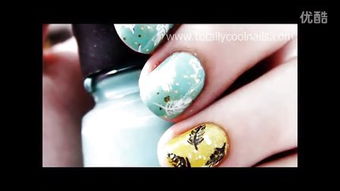
拍摄美甲视频教程闪屏怎么办

步骤1:进入屏幕录制功能

  1. 打开你的视频软件,进入“录制”或“屏幕录制”选项。
  2. 确保屏幕录制功能已开启。

步骤2:录制视频

  1. 在美甲视频录制时,启用屏幕录制功能。
  2. 这样可以避免因屏幕亮度问题导致的闪屏。

小技巧:在录制视频时,可以同时使用屏幕录制和视频软件的录制功能,双重保险。


检查硬件问题

如果以上方法都尝试过了,但问题依然存在,可能是硬件问题。

步骤1:检查摄像头

  1. 拍摄美甲视频时,确保摄像头没有问题。
  2. 可以尝试更换摄像头或重新安装摄像头。

步骤2:检查屏幕

  1. 如果屏幕保护膜已经关闭,检查屏幕是否有划痕或老化现象。
  2. 如果屏幕有问题,建议联系售后服务。

更新系统和软件

闪屏问题可能是由于系统或软件的更新导致的。

步骤1:更新系统

  1. 打开“设置”。
  2. 找到“系统”或“软件更新”选项。
  3. 确保系统和应用都已经更新到最新版本。

步骤2:更新视频软件

  1. 打开视频软件,进入“更新”或“设置”选项。
  2. 确保软件已经更新到最新版本。

注意事项

  1. 光线充足:尽量在光线充足的环境下拍摄美甲视频。
  2. 避免直射光线:避免阳光直射摄像头。
  3. 保持稳定:拍摄过程中保持手机和美甲台的稳定,避免抖动。
  4. 多次录制:如果第一次录制闪屏,可以尝试多次录制,选择最佳的视频效果。

拍摄美甲视频教程闪屏怎么办网友评论

侠客山川 2 小时前
“精准捕捉新手最容易卡壳的关键节点重点拆解”
自信梦想 3 小时前
“细致拆解视觉看不到的内在操作细节”
萌星 4 小时前
“温和舒缓不催促赶进度的讲解节奏速度,充分预留充足时间慢慢琢磨吃透当下步骤再继续往下学习”
星河梦幻 5 小时前
“平实口语化通俗讲解,抛弃生硬晦涩专业书面术语话术”
大海旅人 6 小时前
“独家改良简化传统老旧繁杂工序流程,极大减轻新手入门学习的体力消耗与操作负担压力”

智云Q3稳定器按键教程:如何利用按键功能拍摄Perfect照片

在现代摄影中,稳定器已经成为摄影师不可或缺的工具,它不仅能够帮助 you 保持拍摄时的稳定,还能在动态场景中捕捉到更清晰的画面,而智云Q3稳定器作为一款高性能的稳定器,其按键功能更是为摄影师提供了极大的操作灵活性,本文将详细介绍智云Q3稳定器的按键功能,并教你如何利用这些功能拍摄出Perfect的照片。


智云Q3稳定器的概述

智云Q3稳定器是一款全电液伺服调平稳定器,以其高性能、轻便和易于操作著称,它支持多种控制方式,包括手柄控制、按键操作和远程遥控,对于摄影师来说,按键功能是操作稳定器的核心部分,因为它能够通过简单的按键操作实现复杂的调整。

智云Q3稳定器的核心组件包括:

  1. 手柄:用于基本的上下左右方向调节。
  2. 按键:用于更精确的调平和模式切换。
  3. 模式切换键:用于切换不同的工作模式。
  4. 快门优先/手动模式键:用于调整快门优先或手动模式。

智云Q3稳定器按键功能详解

按键功能的分区

智云Q3稳定器的按键分为两部分:上半部分下半部分,上半部分负责基本的调平功能,而下半部分则负责模式切换和快门优先/手动模式的调整。

智云q3稳定器按键教程怎么拍摄

  • 上半部分:包括四个方向键(上、下、左、右)和一个模式切换键。
  • 下半部分:包括快门优先/手动模式键。

上半部分按键的作用

  • 上、下、左、右方向键:用于水平和垂直方向的调平,当你需要快速调整稳定器的位置时,可以使用这些键。
  • 模式切换键:按下此键后,稳定器会切换到不同的工作模式,智云Q3支持两种模式:标准模式高速模式,标准模式适合日常拍摄,而高速模式则适合快速移动或高速运动的场景。

下半部分按键的作用

  • 快门优先/手动模式键:按下此键后,稳定器会切换到快门优先或手动模式,在快门优先模式下,快门速度会固定,而手动模式则允许你手动调整快门速度。

如何利用按键功能拍摄Perfect照片

拍摄微距照片

微距拍摄需要非常稳定的设备,而智云Q3稳定器的上下方向键可以完美地帮助你实现这一点,当你需要拍摄花朵、昆虫等微距对象时,可以使用上下方向键来快速调整稳定器的高度,确保被摄物清晰。

拍摄人像

拍摄人像时,稳定器的左右方向键可以帮助你消除背景 blur,当你需要拍摄人物时,可以先将稳定器对准人物,然后使用左右方向键调整稳定器的位置,确保人物的背景是清晰的。

拍摄动态背景

在拍摄动态背景时,如拍摄火车或汽车,智云Q3稳定器的模式切换键可以非常有用,按下模式切换键后,切换到高速模式,然后使用上下方向键快速调整稳定器的高度,确保背景移动得更慢,从而捕捉到更清晰的画面。

智云q3稳定器按键教程怎么拍摄

拍摄广角或中焦照片

当你需要拍摄广角或中焦照片时,稳定器的上下方向键可以帮助你调整焦平面,确保被摄物清晰,按下快门优先/手动模式键,你可以手动调整快门速度,以捕捉到更清晰的画面。


注意事项

  1. 光线和环境:在使用稳定器时,光线和地面状况也是需要注意的因素,如果光线不足或地面不平,可能会导致稳定器无法正常工作。
  2. 快门速度:在快门优先模式下,快门速度会固定,因此需要根据场景调整快门速度,如果快门速度过快,可能会导致被摄物模糊。
  3. 避免过度依赖稳定器:虽然稳定器可以帮助你捕捉到更清晰的画面,但过度依赖稳定器可能会降低你的拍摄技巧。

常见问题解答

按键误操作怎么办?

如果误操作导致稳定器偏离目标,可以按下快门优先/手动模式键,进入快门优先模式,然后快速松开快门或关闭相机电源,让稳定器自行调整回正确位置。

模式切换键如何使用?

模式切换键可以切换到标准模式或高速模式,在标准模式下,稳定器的调平速度较慢,适合日常拍摄;在高速模式下,调平速度较快,适合快速移动或高速运动的场景。

智云q3稳定器按键教程怎么拍摄

如何调整快门速度?

在快门优先模式下,快门速度会固定,你可以根据场景调整快门速度,或者在快门优先模式下,按下快门优先/手动模式键,切换到手动模式,手动调整快门速度。

智云q3稳定器按键教程怎么拍摄网友评论

天空花朵 2 小时前
“模仿示范练习,很快形成肌肉记忆”
自信纯真 3 小时前
“细致拆解容易残留毛刺瑕疵的关键操作位置,提前优化处理提升成品完整光滑美观程度”
乐观川 3 小时前
“完整配套工具耗材选购分辨技巧,选对东西练习事半功倍效果好”
安静小猫 4 小时前
“细致拆解容易残留瑕疵毛刺的关键操作点位,提前优化规避提升成品完整度光滑度”
星河快乐 6 小时前
“零基础第一次操作就能达到合格水准”
温柔书生 6 小时前
“示范手法成熟老练,模仿练习快速提升水准”
云朵骑士 8 小时前
“高百搭通用性实操技能,横跨多个不同领域场景都能够灵活变通套用发挥作用”
月光勇敢 8 小时前
“循序渐进搭建知识体系,基础牢固扎实”
热情温暖 9 小时前
“高实用度居家自用技能,日常经常能够派上大用场”
神秘想 11 小时前
“针对新手通病重点修正,针对性极强”
发布于 2026-06-27 00:48:29
分享
2
目录

    忘记密码?

    图形验证码