怎么拍摄动画图片视频教程 VS 拍摄美甲视频教程闪屏怎么办

怎么拍摄动画图片视频教程

人气77
推荐指数★★★★★

拍摄美甲视频教程闪屏怎么办

人气77
推荐指数★★★★★

怎么拍摄动画图片视频教程和拍摄美甲视频教程闪屏怎么办两个都是比较全面的教程和教学,它们各有特点和优势。怎么拍摄动画图片视频教程玩家搜索人气 77,拍摄美甲视频教程闪屏怎么办玩家搜索人气 77,都值得学习的教程和教学,欢迎在评论区留言。

更新时间:2026-06-28

怎么拍摄动画图片视频教程
拍摄美甲视频教程闪屏怎么办

如何拍摄动画图片和视频教程

拍摄动画图片和视频是一项需要技巧和耐心的创作过程,无论是用于个人项目、广告宣传还是艺术展示,高质量的动画图片和视频都能提升作品的视觉效果和吸引力,以下是一篇详细的教程,帮助你掌握如何拍摄出精美的动画图片和视频。


前期准备

在开始拍摄之前,做好充分的准备工作是关键,以下是一些必要的步骤:

  1. 确定主题和风格
    明确你想要表达的主题和风格,是确保作品一致性的基础,无论是动画图片还是视频,主题和风格都决定了拍摄的方向和细节。

  2. 选择合适的设备

    • 相机:选择一款高画质的相机,如无反相机或单反相机,以确保清晰的画面。
    • 三脚架:三脚架可以提供稳定的拍摄环境,避免因为震动影响画面质量。
    • 灯光:根据需要选择合适的光源,如柔光箱、环形灯或冷光灯,以营造 desired 的氛围。
    • 镜头:选择焦距和光圈,根据需求调节景深和曝光。
    • 存储设备:外置硬盘或云存储设备,方便后期剪辑和管理。
  3. 准备背景和道具

    • 背景:选择干净、无杂乱的背景,可以是自然环境或人为设计的场景。
    • 道具:根据主题准备必要的道具,如角色、道具、场景等。
  4. 确定拍摄地点
    拍摄地点应光线充足、通风良好,避免阴暗潮湿的环境,如果拍摄动画图片,可以选择静止的场景;如果拍摄视频,可以选择动态的场景。


拍摄技巧

  1. 构图技巧
    构图是拍摄的核心,好的构图能突出主体,增强画面的吸引力。

    怎么拍摄动画图片视频教程

    • 主体突出:将主体放在画面中央,或通过虚化背景突出主体。
    • 动态构图:利用快速移动的物体或人物,营造动态的画面效果。
    • 三分法:将画面分成三等份,将主体放在交叉点,增强画面的视觉吸引力。
  2. 动态构图
    动态构图适用于拍摄视频,通过快速连续的拍摄,形成流畅的画面。

    • 慢动作拍摄:通过高速连续曝光,捕捉物体的运动细节。
    • 快速动作拍摄:通过高速连续拍摄,捕捉物体的快速运动。
  3. 背景虚化
    背景虚化能突出主体,增强画面的层次感。

    • 手动虚化:通过调整镜头焦距和光圈,手动虚化背景。
    • 自动虚化:通过后期软件调整,快速虚化背景。
  4. 色彩运用
    色彩能增强画面的感染力,根据主题选择合适的色调。

    • 冷色调:适合表现清晨、宁静的场景。
    • 暖色调:适合表现黄昏、热闹的场景。
    • 对比色:通过明暗对比,增强画面的层次感。
  5. 后期处理
    拍摄完成后,通过后期处理提升画面的质量。

    • 去噪:通过软件去除画面的噪点。
    • 调色:通过调整色调和对比度,增强画面的视觉效果。
    • 添加特效:如添加模糊效果、文字说明等,提升作品的吸引力。

拍摄视频的步骤

  1. 准备素材
    收集好所有需要的素材,包括背景、道具、角色等,确保素材清晰,无杂乱。
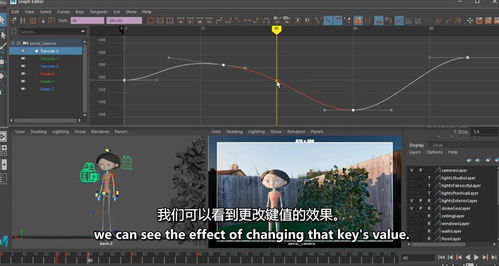
    怎么拍摄动画图片视频教程

  2. 拍摄动画图片

    • 单次拍摄:选择合适的构图和角度,拍摄主体。
    • 多次拍摄:通过多次拍摄,调整角度和角度,选择最佳的图片。
  3. 拍摄视频

    • 快速拍摄:使用高速连续拍摄,捕捉物体的快速运动。
    • 慢动作拍摄:通过高速连续曝光,捕捉物体的细节动作。
    • 动态画面:通过快速移动的物体或人物,营造动态的画面效果。
  4. 剪辑视频

    • 导入素材:将拍摄的图片和视频导入剪辑软件。
    • 调整时长:根据需要调整视频的时长。
    • 添加字幕和背景音乐:通过剪辑软件添加字幕和背景音乐,提升作品的吸引力。
  5. 后期处理

    • 调整画质:通过调整分辨率和码率,提升视频的画质。
    • 添加特效:如添加模糊效果、文字说明等,提升作品的吸引力。
    • 导出格式:选择合适的导出格式,如MP4、AVI等。

常见问题及解决方法

  1. 相机抖动

    怎么拍摄动画图片视频教程

    • 使用三脚架:通过三脚架稳定相机,避免抖动。
    • 调整对焦:通过调整对焦距离,减少抖动。
  2. 背景杂乱

    • 选择干净背景:选择无杂乱的背景,避免影响画面。
    • 背景虚化:通过虚化背景,突出主体。
  3. 光线不足

    • 使用反光板:通过反光板反射光线,增强画面的亮度。
    • 使用环形灯:通过环形灯柔和光线,避免直射的反光。
  4. 曝光不足

    • 调整光圈和快门:通过调整光圈和快门,控制曝光。
    • 使用自动曝光:通过自动曝光,自动调整亮度。

怎么拍摄动画图片视频教程网友评论

花朵自由 2 小时前
“完整配套分阶段阶梯式练习进度规划方案内容,依照计划循序渐进练习稳步精进提升实操实力水准高低”
月光明亮 2 小时前
“全程整份内容讲解质量均衡稳定统一,开篇中段收尾各个段落细致程度水准始终保持一致不变”
明亮月光 3 小时前
“清晰标注由浅入深循序渐进练习难度梯度,从小型简单任务平稳过渡到大型复杂任务制作”
诗人花朵 5 小时前
“全程从头到尾没有任何跳步省略删减教学内容,严格原样完整复刻整套操作流程零偏差零误差问题”
星辰川 5 小时前
“教学节奏舒缓,慢慢琢磨完全来得及”
开心 6 小时前
“步骤顺序安排合理,跟着走全程很顺畅”

拍摄美甲视频时闪屏怎么办?这些技巧让你轻松解决!

拍摄美甲视频时,偶尔会遇到闪屏的问题,这种现象可能会让教程看起来效果大打折扣,甚至影响你的教学体验,面对闪屏该怎么办呢?别担心,下面这些实用技巧,让你轻松解决闪屏问题!


了解闪屏的原因

在开始解决方法之前,先来了解一下闪屏的常见原因:

  1. 屏幕保护膜:如果你的手机有屏幕保护膜,可能会导致屏幕亮度不够,或者光线反射不均匀,从而引发闪屏。
  2. 光线问题:光线不足或光线过强都会影响摄像头的成像效果,导致闪屏。
  3. 视频软件设置:有些视频软件在录制时会自动调整亮度或对比度,可能导致屏幕过暗或过亮,从而引发闪屏。
  4. 硬件问题:如果摄像头或屏幕本身存在问题,也可能导致闪屏。

调整屏幕亮度

步骤1:进入屏幕设置

  1. 打开你的手机,进入“设置”。
  2. 找到“显示”或“屏幕”相关的设置。

步骤2:调整亮度

  1. 在亮度选项中,找到“自动”或“手动”模式。
  2. 如果是“自动”模式,尝试调整亮度到中等水平,避免过亮或过暗。
  3. 如果是“手动”模式,根据光线情况调整亮度,确保屏幕足够亮,但不过亮。

小技巧:在拍摄美甲视频时,光线可能会比较暗,所以适当提高屏幕亮度是必要的。


关闭屏幕保护膜

步骤1:进入设置

  1. 打开“设置”。
  2. 找到“显示”或“屏幕保护”相关的选项。

步骤2:关闭屏幕保护膜

  1. 如果你的手机支持,选择“关闭屏幕保护膜”。
  2. 确保关闭后,屏幕亮度自动调节,避免因屏幕保护膜过厚导致的光线问题。

小技巧:如果屏幕保护膜过厚,建议暂时关闭,或者在拍摄时适当降低屏幕亮度。


选择合适的光线

光线是视频录制的重要因素,良好的光线可以避免闪屏,让视频效果更清晰。

步骤1:调整房间的光线

拍摄美甲视频教程闪屏怎么办

  1. 在拍摄美甲视频时,尽量选择光线充足的环境,避免强光直射。
  2. 如果光线不足,可以使用手电筒或美甲台灯来补光。

步骤2:避免直射光线

  1. 避免让阳光直射摄像头,这可能会导致画面过亮或过暗。
  2. 如果光线不足,可以在美甲台前放置一个反光板,让光线更均匀地分布。

小技巧:使用反光板可以有效改善光线问题,减少闪屏的发生。


检查视频软件设置

很多手机自带的视频录制软件可能会自动调整亮度或对比度,导致屏幕过暗或过亮,从而引发闪屏。

步骤1:进入视频软件设置

  1. 打开你的视频录制软件(如手机自带的“快门”或第三方软件)。
  2. 进入“录制”或“设置”选项。

步骤2:调整亮度和对比度

  1. 找到“亮度”和“对比度”设置。
  2. 将亮度设置在中等水平,避免过亮或过暗。
  3. 调整对比度,确保画面清晰,避免过高的对比度导致的模糊。

小技巧:如果软件自动调整亮度,可以尝试关闭自动调整功能,手动调节亮度。


降低视频分辨率

分辨率过高的视频会导致画面模糊,甚至引发闪屏。

步骤1:进入视频软件设置

  1. 打开你的视频软件,进入“录制”或“设置”选项。
  2. 找到“分辨率”设置。

步骤2:降低分辨率

  1. 将分辨率设置为较低的选项,如720p或480p。
  2. 确保分辨率足够清晰,但不过高。

小技巧:在拍摄美甲视频时,分辨率可以适当降低,避免因画面过模糊导致的闪屏。


使用屏幕录制功能

很多手机都有屏幕录制功能,可以避免因屏幕过暗或过亮导致的闪屏。

拍摄美甲视频教程闪屏怎么办

步骤1:进入屏幕录制功能

  1. 打开你的视频软件,进入“录制”或“屏幕录制”选项。
  2. 确保屏幕录制功能已开启。

步骤2:录制视频

  1. 在美甲视频录制时,启用屏幕录制功能。
  2. 这样可以避免因屏幕亮度问题导致的闪屏。

小技巧:在录制视频时,可以同时使用屏幕录制和视频软件的录制功能,双重保险。


检查硬件问题

如果以上方法都尝试过了,但问题依然存在,可能是硬件问题。

步骤1:检查摄像头

  1. 拍摄美甲视频时,确保摄像头没有问题。
  2. 可以尝试更换摄像头或重新安装摄像头。

步骤2:检查屏幕

  1. 如果屏幕保护膜已经关闭,检查屏幕是否有划痕或老化现象。
  2. 如果屏幕有问题,建议联系售后服务。

更新系统和软件

闪屏问题可能是由于系统或软件的更新导致的。

步骤1:更新系统

  1. 打开“设置”。
  2. 找到“系统”或“软件更新”选项。
  3. 确保系统和应用都已经更新到最新版本。

步骤2:更新视频软件

  1. 打开视频软件,进入“更新”或“设置”选项。
  2. 确保软件已经更新到最新版本。

注意事项

  1. 光线充足:尽量在光线充足的环境下拍摄美甲视频。
  2. 避免直射光线:避免阳光直射摄像头。
  3. 保持稳定:拍摄过程中保持手机和美甲台的稳定,避免抖动。
  4. 多次录制:如果第一次录制闪屏,可以尝试多次录制,选择最佳的视频效果。

拍摄美甲视频教程闪屏怎么办网友评论

安静温柔 1 小时前
“细节标注很贴心,容易踩坑的点都提醒了”
萌云 2 小时前
“纯粹无营销套路分享心态,一心一意清晰传递完整全套实操技能手法”
热情活力 3 小时前
“海量单人独立操作适配调整,不用旁人搭手全程自己搞定全套流程”
热情阳光 5 小时前
“复杂操作分层练习,慢慢掌握不着急”
坚强天 5 小时前
“细致拆解物品内部塑形调整隐形操作动作,肉眼无法观察到的内里操作细节完整讲解通透”
发布于 2026-06-28 00:31:13
分享
1
目录

    忘记密码?

    图形验证码