抖音视频乐高拍摄教程怎么做 VS 相机5d2怎么调成拍摄视频教程

抖音视频乐高拍摄教程怎么做

人气87
推荐指数★★★★★

相机5d2怎么调成拍摄视频教程

人气88
推荐指数★★★★★

抖音视频乐高拍摄教程怎么做和相机5d2怎么调成拍摄视频教程两个都是比较全面的教程和教学,它们各有特点和优势。抖音视频乐高拍摄教程怎么做玩家搜索人气 87,相机5d2怎么调成拍摄视频教程玩家搜索人气 88,都值得学习的教程和教学,欢迎在评论区留言。

更新时间:2026-06-28

抖音视频乐高拍摄教程怎么做
相机5d2怎么调成拍摄视频教程

抖音轻松上分的实用教程

在抖音这个短视频平台上,想要拍摄出既有趣又有吸引力的乐高短视频,真的不难!只要掌握了正确的拍摄技巧,你也能轻松制作出高质量的短视频,轻松上分,下面,我们就来分享一些实用的拍摄技巧,帮助你轻松拍出好视频。


选景与构图

拍抖音短视频,选景和构图是关键,选择一个干净、明亮的背景,可以是白色墙壁或者浅色的布景,这样可以反射光线,让乐高模型看起来更明亮、更清晰。

使用三脚架固定相机,避免晃动影响视频质量,在拍摄时,要确保乐高模型的位置稳定,光线充足,如果光线不足,可以用反光板来增强反光,让画面更明亮。

构图方面,可以采用“三分法”来构图,将乐高模型放在画面的三分之一位置,这样可以让画面更有层次感,也可以尝试将乐高模型放在画面中央,突出主体。


拍摄技巧

  1. 慢动作拍摄
    拍摄乐高短视频时,慢动作是一个非常实用的技巧,你可以用手机的慢动作功能拍摄火车启动、积木掉落等场景,慢动作可以让整个过程看起来更有趣,吸引观众的注意力。
    抖音视频乐高拍摄教程怎么做

  2. 定焦拍摄
    定焦可以突出乐高模型的细节,你可以用定焦镜头拍摄积木的边缘,让颜色和纹理看起来更清晰,定焦还可以让画面看起来更干净,避免背景的杂乱影响视觉效果。

  3. 光线与阴影
    光线是影响画面质感的重要因素,在拍摄时,可以尝试不同的光线角度,比如正光、侧光和反光,正光可以让画面看起来更明亮,而反光可以突出积木的细节,注意光线的柔和性,避免过于刺眼。

  4. 背景虚化
    背景虚化可以让画面看起来更干净,你可以用景别片或者布景来虚化背景,突出乐高模型,虚化背景还可以让画面看起来更有趣,吸引观众的注意力。


后期处理

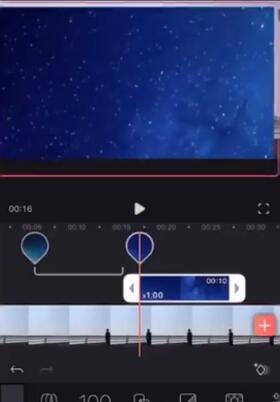
拍摄完视频后,可以在电脑上使用AE或者Pr等剪辑软件进行后期处理,剪辑时,可以添加一些转场效果,让视频看起来更流畅,添加一些字幕和背景音乐,可以增加视频的趣味性。

还可以对画面进行一些调色处理,比如增强色彩对比度,突出乐高模型的细节,调色可以让你的视频看起来更有吸引力,吸引更多观众。


发布技巧

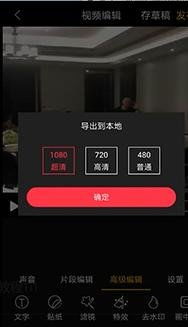
拍摄完视频后,记得及时发布,抖音的算法非常精准,发布时选择合适的平台和标签非常重要,你可以使用#乐高 #抖音技巧 #短视频教程 等标签,增加视频的曝光率。
抖音视频乐高拍摄教程怎么做

发布时可以添加一些评论,引导观众互动,可以在评论区问观众是否喜欢乐高拍摄技巧,或者有什么想看的内容,这样可以增加观众的参与感,同时也能帮助你积累粉丝。


小技巧

  1. 镜子反射
    在拍摄时,可以使用镜子反射乐高模型,这样可以让画面看起来更有趣,吸引观众的注意力。

  2. 灯光与角度
    在拍摄时,注意灯光与角度的搭配,可以用侧光拍摄火车,或者用正光拍摄积木,不同的角度和灯光可以让你的视频看起来更有趣。

  3. 重复拍摄
    在拍摄时,可以尝试重复拍摄同一场景,选择不同的角度和光线,这样可以让你的视频看起来更有层次感,吸引观众的注意力。

抖音视频乐高拍摄教程怎么做网友评论

优雅朵 2 小时前
“细致拆解容易残留毛刺瑕疵点位,提前规避优化成品完整光滑度”
侠客梦幻 2 小时前
“技巧实用百搭,很多场景都能套用”
清新大海 3 小时前
“耐心梳理记忆简化方法,拆分大块流程变成小段好记内容”
诗人月光 4 小时前
“海量场景灵活适配改动示例,一套基础手法变通适配各类不同需求”
温暖川 6 小时前
“循序渐进夯实牢固底层基础功底,为后续深层次拔高进阶学习铺平道路扫清阻碍压力”
星河飞扬 7 小时前
“讲解真诚实在,没有夸大虚浮的话术”
诗人少年 8 小时前
“耐心细致提前预判解答潜在隐性疑问困惑,无需留言追问就能提前化解心中不解之处”

5D2相机怎么调成拍摄视频教程

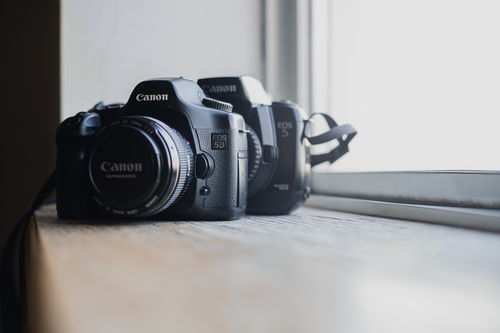
随着数码相机的普及,越来越多的人开始使用专业相机拍摄高质量的照片和视频,而5D2作为一款高性能的全画幅相机,不仅适合拍摄照片,也能轻松切换到拍摄视频的模式,本文将详细介绍如何在5D2相机上切换到拍摄视频的模式,并提供一些实用的设置技巧,帮助你轻松拍摄出精美的视频作品。


切换到拍摄视频的模式

  1. 打开相机
    打开5D2相机,确保电池电量充足,准备拍摄视频。

  2. 进入拍摄模式
    拍摄视频的模式在相机的菜单中通常以“拍摄”或“Video”为标志,按下相机的“快门”按钮(位于后部顶部),或者通过菜单按钮(如“Menu”或“F1”)进入主菜单。

  3. 选择“拍摄视频”模式
    在主菜单中,找到并选择“拍摄视频”(Video)的选项,这通常是一个带有视频图标(如“V”或“Video”)的选项,按下确认键(通常为“OK”或“Enter”),进入拍摄视频的模式。

  4. 确认进入视频模式
    进入“拍摄视频”模式后,相机可能会显示一些基本的设置界面,如光圈、快门速度、ISO等参数,这些参数在拍摄视频时同样适用,但需要根据视频拍摄的需求进行调整。


拍摄视频的设置

  1. 光圈设置
    光圈(Aperture)决定了进入镜头的光线量,直接影响照片和视频的进光量,在拍摄视频时,光圈设置可以影响视频的画质和噪点,光圈设置在f/8到f/16之间,具体取决于场景需求。

    相机5d2怎么调成拍摄视频教程

  2. 快门速度设置
    快门速度(Shutter Speed)决定了相机曝光的时间长度,在拍摄快速移动的物体(如鸟类、水流)时,需要使用较低的快门速度(如1/100秒或更慢)以减少模糊,而在拍摄静止的物体时,可以使用较高的快门速度(如120秒或更快)以获得更明亮的画面。

  3. ISO设置
    ISO(感光度)决定了相机对光线的敏感度,在拍摄低光环境(如室内拍摄或在 cloudy 天气)时,ISO设置可以提高照片和视频的明亮度,ISO设置在100到3200之间,具体取决于光线条件。

  4. 自动对焦和跟踪功能
    在拍摄视频时,启用自动对焦(AF)和对焦跟踪功能(Tracking)可以提高视频的稳定性和清晰度。

    • 自动对焦:按下快门按钮或通过菜单选择自动对焦功能,相机将自动调整镜头位置以捕捉焦点。
    • 对焦跟踪:在拍摄快速移动的物体时,选择对焦跟踪功能,相机将跟随被摄物体的移动,保持对焦状态。
  5. 视频格式和分辨率设置
    拍摄视频时,相机支持多种视频格式和分辨率,常见的视频格式包括:

    • H.264:适用于大多数场景,文件大小适中,压缩率高。
    • HEVC(H.265):文件大小更小,压缩率更高,适合高质量视频。
    • AVCHD:适用于4K视频拍摄,文件大小较大,但画质更细腻。

    在进入拍摄视频模式后,通常可以通过菜单设置视频格式和分辨率,建议根据拍摄场景选择合适的格式和分辨率,以平衡画质和文件大小。

  6. 自动剪辑和编辑功能
    5D2相机内置了自动剪辑和编辑功能,可以在拍摄结束后自动处理视频剪辑,用户可以通过菜单选择剪辑模式,调整视频的剪辑参数,如音频同步、画面分割等。

    相机5d2怎么调成拍摄视频教程


拍摄视频的注意事项

  1. ISO设置
    在拍摄视频时,ISO设置需要谨慎处理,过高的ISO可能会导致画面噪点增加,影响视频质量,建议根据光线条件选择合适的ISO值(通常在100到3200之间)。

  2. 电池管理
    拍摄视频时,相机的电池消耗速度会加快,建议在相机电量较低时及时充电,避免在拍摄过程中出现断电问题。

  3. 文件存储
    拍摄视频时,建议将视频文件存储在外部存储卡(如SD卡或MicroSD卡)中,以避免相机的内置存储空间过满,外部存储卡的容量需要足够存储整个视频文件。

  4. 自动对焦和跟踪功能的使用
    在拍摄快速移动的物体时,启用自动对焦和对焦跟踪功能可以提高视频的清晰度,但需要注意的是,对焦跟踪功能在快速移动的场景中可能会出现延迟,建议在拍摄前测试对焦跟踪功能的响应速度。

  5. 光圈和快门速度的配合
    光圈和快门速度的配合直接影响视频的画质,较大的光圈(如f/8)和较低的快门速度(如1/100秒)可以拍摄出明亮、清晰的视频画面,而较小的光圈(如f/16)和较高的快门速度(如120秒)则适合拍摄明亮、细节丰富的场景。

相机5d2怎么调成拍摄视频教程网友评论

活力浪漫 2 小时前
“操作容错空间大,轻微失误也能修正”
明亮朵 2 小时前
“高落地真实有效的实操教学内容,不存在视频看着简单亲身上手落差巨大难以操作完成的情况”
山川温暖 3 小时前
“平实易懂口语化讲解,不用啃生硬书面专业文稿”
温柔书生 5 小时前
“细微增效小技巧,积少成多提升操作水平”
勇敢 6 小时前
“高实用度居家生活自用技能,日常生活很多场景频繁能够派上实际用场”
发布于 2026-06-28 15:46:26
分享
1
目录

    忘记密码?

    图形验证码