长腿拍摄教程一个人怎么拍 VS 虚幻五拍摄建模怎么做视频教程

长腿拍摄教程一个人怎么拍

人气76
推荐指数★★★★★

虚幻五拍摄建模怎么做视频教程

人气64
推荐指数★★★★★

长腿拍摄教程一个人怎么拍和虚幻五拍摄建模怎么做视频教程两个都是比较全面的教程和教学,它们各有特点和优势。长腿拍摄教程一个人怎么拍玩家搜索人气 76,虚幻五拍摄建模怎么做视频教程玩家搜索人气 64,都值得学习的教程和教学,欢迎在评论区留言。

更新时间:2026-06-28

长腿拍摄教程一个人怎么拍
虚幻五拍摄建模怎么做视频教程

长腿拍摄技巧全解析

在电影、广告、时尚 shoot 中,长腿女孩总是成为焦点,她们的身材比例和优雅气质让镜头充满吸引力,要拍出令人满意的长腿照片,真的需要专业摄影师吗?即使是普通人,只要掌握一些基本的拍摄技巧,也能拍出大片级的效果,本文将为你详细解析如何一个人拍出长腿大片。


前期准备:选择合适的模特

模特是长腿拍摄的核心,选择一个身材比例匀称、姿态自然的模特是关键,如果你没有专业模特,可以找一个身材匀称的女生,最好是穿着舒适的,能够配合拍摄。

  1. 模特的选择

    • 身材比例:选择腰以下身高占全身比例60%以上的模特,这样拍摄出来的比例会更符合大众审美。
    • 姿态:模特应该自然,不要过于僵硬,拍摄时可以轻微倾斜身体,让姿态显得更优雅。
    • 穿着:选择轻薄透气的面料,避免厚重的衣物影响拍摄效果。
  2. 模特的固定
    如果是拍摄全身,可以使用三脚架或地面作为支撑,如果是在室内拍摄,可以使用墙面或家具作为背景。


拍摄技巧:如何拍出长腿效果

长腿拍摄的核心在于构图和光线,以下是一些实用的小技巧。
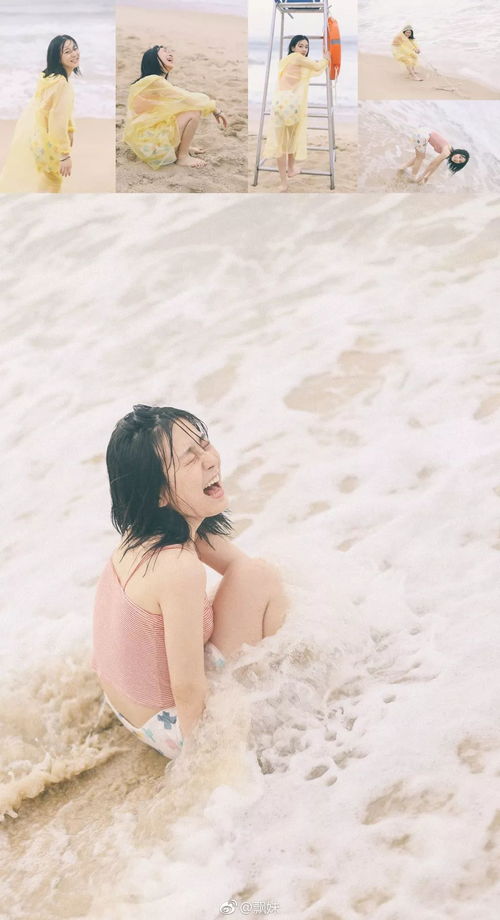
长腿拍摄教程一个人怎么拍

  1. 构图技巧

    • 垂直构图:将模特直立在地面上,利用墙面或地面作为背景,突出她的长腿。
    • 斜角构图:将模特稍微倾斜,让她的身体与地面形成一定角度,突出长腿的比例。
    • 背景虚化:使用背景虚化来突出模特的主体,让长腿的比例更加明显。
  2. 光线的重要性

    • 自然光:选择阳光明媚的日子,利用自然光让模特的长腿显得更加修长。
    • 反光板或反光器:如果光线不足,可以用反光板或反光器来增强反光效果,让长腿看起来更长。
    • 柔光:使用柔光箱或柔光棒,让模特的长腿在柔和的光线下显得更加优雅。
  3. 角度与姿势

    • 站立与坐姿:选择站立或轻微坐在地上的姿势,让长腿的比例更加明显。
    • 转身与侧身:拍摄时可以稍微转身或侧身,让长腿显得更加修长。
    • 动态拍摄:如果拍摄的是动态场景,可以利用模特的移动来突出长腿的长度。

后期处理:提升照片效果

  1. 修图基础

    • 去噪:拍摄过程中可能会有轻微的噪点,使用去噪功能去除。
    • 调色:根据模特的肤色和光线,适当调整色调,让照片更加自然。
    • 增强细节:增强模特的细节,让长腿的比例更加明显。
  2. 后期技巧

    • 虚化背景:使用虚化工具,将背景虚化,突出模特的主体。
    • 增强反光:如果使用了反光板或反光器,可以在后期增强反光效果,让长腿看起来更长。
    • 角度调整:通过后期软件调整角度,让照片更加符合你的需求。

注意事项:避免常见的拍摄误区

  1. 不要过于追求完美
    拍摄时不要过于追求完美,模特可能会有一些小瑕疵,这些瑕疵反而能让人感觉更真实。

  2. 避免直视镜头
    拍摄时不要直视镜头,以免让模特感到不舒服。

  3. 注意模特的情绪
    摄影时注意模特的情绪,避免拍摄时过于紧张,影响拍摄效果。


一个人也能拍出大片

长腿拍摄并不仅仅是技术问题,更是一种艺术表达,只要掌握基本的拍摄技巧,选择合适的模特,合理利用光线和构图,你也能拍出令人满意的长腿照片,拍摄过程中,保持耐心和信心,模特的配合也是关键,希望本文的分享能帮助你拍出更多好看的照片!
长腿拍摄教程一个人怎么拍网友评论

神秘浪漫 1 小时前
“看完快速建立完整操作认知框架,不再零散认知”
自由云朵 2 小时前
“细致拆解大众普遍错误发力姿势体态,一次性全部矫正养成标准规范不伤身操作体态”
旅人精灵 4 小时前
“整套教学闭环完整,学完独立完成任务”
酷鸟 4 小时前
“细致拆解容易打滑失控操作环节,稳住手法均匀平稳不出差错”
优雅想 6 小时前
“细致讲解不同材质物料对应的调整手法,灵活变通适配”
诗人旅人 6 小时前
“海量单人独立操作适配调整,不用旁人搭手全程自己搞定全套流程”
清新朵 7 小时前
“讲解氛围平和耐心,观看学习心情放松”

虚幻五拍摄建模怎么做?从零开始的完整教程

在虚幻引擎5(Unreal Engine 5)中进行3D建模是一项非常有用的技能,尤其是在游戏开发和影视拍摄中,如果你是刚开始学习虚幻引擎5或者3D建模的新手,那么这篇文章将为你提供一个全面的指南,帮助你从零开始学习如何在虚幻五中进行拍摄建模。


工具和环境准备

在开始建模之前,你需要确保你已经安装了虚幻引擎5,并且熟悉其基本操作,以下是一些你可能需要的工具和环境设置:

  1. Blender:Blender 是一个免费的3D建模和渲染软件,非常适合用来创建虚幻引擎5的模型,它可以帮助你生成高质量的3D模型,并且可以导出为虚幻引擎5可以使用的格式。

  2. Maya(可选):如果你对Maya有一定的了解,也可以使用它来创建模型,然后导出为虚幻引擎5的格式。

  3. Unreal Engine 5:这是你的主要开发环境,确保你已经正确配置了引擎,包括路径设置和项目参数。

  4. 操作系统:Windows、Mac 或 Linux 都支持虚幻引擎5,确保你的操作系统版本与引擎兼容。


建模步骤

理解建模目标

在开始建模之前,明确你的目标,是想创建一个角色模型,还是一个场景模型?是用于游戏还是影视拍摄?不同的目标会影响建模的复杂度和细节。

使用Blender进行基本建模

Blender 是一个非常强大的工具,适合用来创建复杂的3D模型,以下是使用Blender进行建模的基本步骤:

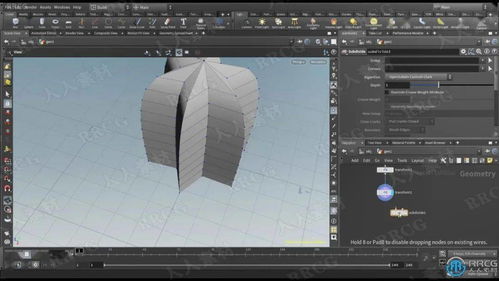
虚幻五拍摄建模怎么做视频教程

  • 网格建模:这是最基础的建模方式,使用网格工具(如“Add Mesh”)快速创建基本形状,如立方体、球体等。

  • 曲线建模:如果你需要更复杂的形状,可以使用曲线工具(如“Add Curve”)来创建更精细的模型。

  • 表面建模:如果你需要光滑的表面效果,可以使用“Add Surface”工具。

  • 导入模型:如果你已经有其他软件(如Maya或Blender)创建的模型,可以使用“File > Import”将模型导入到虚幻引擎5中。

使用Maya进行建模(可选)

如果你已经熟悉Maya,可以使用它来创建模型,然后导出为Blender或DirectX模型格式,以下是使用Maya进行建模的步骤:

  • 创建模型:在Maya中使用网格、曲线或表面工具创建你的模型。

    虚幻五拍摄建模怎么做视频教程

  • 导出模型:将模型导出为Blender或DirectX格式,然后在Blender中导入。

  • 调整模型:在Blender中调整模型的细节,如调整比例、修改器(如“Subdivision Surface”)等。


建模技巧和优化

建模不仅仅是创建模型,还需要注意细节和优化,以确保模型在虚幻引擎5中运行流畅。

简化模型

在虚幻引擎5中,模型的复杂度直接影响渲染性能,尽量简化模型,去除不必要的细节,使用Blender的“Decimate”工具可以将复杂模型简化为更轻量的版本。

使用材质贴图

材质贴图是实现细节的重要手段,在Blender中,你可以使用“Matte”贴图来增加模型的细节,将贴图导入到虚幻引擎5中,并在材质设置中应用这些贴图,以增加模型的逼真度。

调整渲染设置

在渲染设置中,你可以调整光线、阴影、抗锯齿等参数,以优化模型的渲染效果,确保渲染设置与你的硬件兼容,以避免性能问题。

虚幻五拍摄建模怎么做视频教程


注意事项

在建模过程中,有一些注意事项可以帮助你避免常见的问题:

  1. 文件格式:确保你使用的文件格式是虚幻引擎5支持的格式,Blender和Maya都支持导出为D3DX10或DirectX11格式,这是虚幻引擎5常用的格式。

  2. 版本兼容性:确保你在Blender或Maya中创建的模型版本与虚幻引擎5兼容,有些功能可能在不同版本之间不兼容。

  3. 模型兼容性:在虚幻引擎5中,模型的兼容性非常重要,确保你的模型在不同角色和场景中都能正常工作。

  4. 渲染设置:渲染设置直接影响模型的性能和质量,在开始渲染之前,确保你的渲染设置已经优化,避免不必要的性能消耗。

虚幻五拍摄建模怎么做视频教程网友评论

坚强天 1 小时前
“看完之后思路通透,操作不再迷茫”
大鸟 3 小时前
“步骤顺序贴合人脑学习习惯,记忆轻松”
乐观活力 3 小时前
“全程从头到尾完整一套教学交付,不存在半截引流套路诱导跳转别处观看剩余内容”
温柔山川 5 小时前
“实战经验融入教学,非常有参考价值”
神秘猫 6 小时前
“平实温柔细致耐心讲解风格,观看学习氛围轻松舒适没有紧绷压抑感觉”
森林旅人 6 小时前
“完整搭建从入门到精通完整学习阶梯路线图”
安静优雅 8 小时前
“细致拆解视觉看不到的内在操作细节”
热情星河 8 小时前
“精准抓住核心关键操作,次要环节简化降低难度门槛”
书生自由 9 小时前
“细致讲解不同材质物料对应的调整手法,灵活变通适配”
发布于 2026-06-28 22:02:30
分享
2
目录

    忘记密码?

    图形验证码