华为x5拍摄星空教程怎么用 VS 用剪映拍摄中视频教程怎么弄

华为x5拍摄星空教程怎么用

人气55
推荐指数★★★★★

用剪映拍摄中视频教程怎么弄

人气62
推荐指数★★★★★

华为x5拍摄星空教程怎么用和用剪映拍摄中视频教程怎么弄两个都是比较全面的教程和教学,它们各有特点和优势。华为x5拍摄星空教程怎么用玩家搜索人气 55,用剪映拍摄中视频教程怎么弄玩家搜索人气 62,都值得学习的教程和教学,欢迎在评论区留言。

更新时间:2026-06-29

华为x5拍摄星空教程怎么用
用剪映拍摄中视频教程怎么弄

华为X5拍摄星空教程:从新手到进阶的实用指南

拍摄星空是一项充满挑战但也非常有趣的活动,如果你拥有华为X5这样的高端相机,那么你已经站在了通往星空摄影的起点上,要拍出令人满意的星空照片,还需要掌握一些技巧和方法,本文将为你详细介绍如何利用华为X5拍摄星空,从选择设备、光线条件、软件操作到后期处理,带你一步步成为星空摄影的高手。


选择合适的设备

华为X5是一款高性能的单反相机,尤其适合天文摄影,但拍星空时,除了相机本身,还需要搭配一些辅助设备,以提升成像质量。

  1. 三脚架
    三脚架是天文摄影中不可或缺的工具,它能提供稳定的拍摄平台,避免相机因震动而模糊,选择一款轻便但坚固的三脚架,比如三脚架头要稳固,以确保在长时间曝光时不会晃动。

  2. 天文三脚架
    专门的天文三脚架比普通三脚架更适合长时间拍摄,它通常带有防抖功能,能够有效减少相机的晃动,尤其是在拍摄明亮恒星或深空物体时。

  3. 天文滤光片
    滤光片可以减少大气中的有害光线(如散射光和紫外线),使星空看起来更明亮、更纯净,华为X5支持滤光片的使用,建议根据观测目标选择合适的滤光片。

  4. 天文取景器
    如果你的华为X5配备了天文取景器,使用它能显著提高成像质量,取景器的光圈和对焦环可以调整,以适应不同的观测目标。


选择合适的光线条件

拍摄星空的最佳光线条件是晴朗的夜晚,且光线明亮、无云遮挡,以下是一些实用的建议:

  1. 选择晴朗的夜晚
    夜空越暗,光线越明亮,成像效果越好,避免在多云或阴天拍摄,因为这些天气会导致光线不均匀,甚至出现光线干扰。

    华为x5拍摄星空教程怎么用

  2. 避免大雾和 haze
    大雾或 haze 会严重干扰光线,使星空看起来模糊不清,在拍摄前,建议检查天气预报,确保没有这些不利天气。

  3. 选择明亮的恒星
    如果光线不足,可以选择明亮的恒星作为背景,织女星、大陵五等恒星亮度较高,可以作为背景星,减少光线的干扰。

  4. 多星云和双星系统
    如果光线不足,可以尝试拍摄多星云或双星系统,这些对象通常位于夜空的边缘,光线较弱,但成像效果仍然不错。


调整相机设置

华为X5的相机设置对星空摄影至关重要,以下是一些需要调整的设置:

  1. 光圈
    光圈设置决定了进光量,直接影响成像质量,在拍摄星空时,建议使用较大的光圈(如f/8或更小),以减少散射光的影响,但光圈过小会导致过曝,因此需要平衡。

  2. 快门速度
    快门速度直接影响曝光时间,在拍摄静止的恒星时,建议使用慢快门(如1/30秒或更慢),以减少运动 blur,如果拍摄运动的星云,可以适当提高快门速度。

  3. 天文模式
    华为X5的天文模式是一个非常实用的功能,它会自动调整快门速度和光圈,以适应观测目标,在拍摄深空物体时,建议开启天文模式。

  4. 白平衡
    白平衡设置会影响色彩准确性,在拍摄星空时,建议使用自动白平衡,以确保恒星和星云的颜色正确。


后期处理

拍摄完星空后,需要对照片进行后期处理,以提升成像质量,以下是一些常用的软件和技巧:

华为x5拍摄星空教程怎么用

  1. 天文摄影软件
    使用天文摄影软件(如天文摄影、Starry Night)可以预览观测目标的亮度和位置,帮助你选择最佳的曝光时间和位置。

  2. 天文摄影软件
    如果你使用的是天文摄影软件,可以使用其预览功能,确保你的相机设置与观测目标匹配。

  3. 图像处理软件
    使用专业的图像处理软件(如Regitron、Deep Color Enhance)可以显著提升照片的质量,这些软件可以帮助你增强细节,减少散射光的影响。

  4. 多帧合成
    如果光线不足,可以尝试使用多帧合成技术,通过拍摄多个曝光并结合软件处理,可以显著提升成像质量。


实用技巧

  1. 选择明亮的恒星作为背景
    如果光线不足,选择一个明亮的恒星作为背景星,可以减少光线的干扰。

  2. 拍摄多星云和双星系统
    如果光线不足,可以尝试拍摄多星云或双星系统,这些对象通常位于夜空的边缘,光线较弱,但成像效果仍然不错。
  3. 避免直射光线
    在拍摄时,尽量避免直射光线,使用三脚架和天文取景器可以有效减少直射光线的影响。

  4. 多星云和双星系统
    如果光线不足,可以尝试拍摄多星云或双星系统,这些对象通常位于夜空的边缘,光线较弱,但成像效果仍然不错。
华为x5拍摄星空教程怎么用网友评论

阿雨 2 小时前
“自学入门最优选择,内容全面不用多方搜集资料”
歌手云朵 3 小时前
“细致拆解复合组装成型分步操作流程,拆分小件逐个制作完成之后再拼接组合成整体完整成品”
坚强海 4 小时前
“零基础第一次操作就能达到合格水准”
星辰安静 5 小时前
“全程无拖沓内容,全是能用上的干货”
阳光天 6 小时前
“细致拆解容易残留毛刺瑕疵的关键操作位置点位,提前优化处理提升成品完整光滑美观整体程度”
活力云朵 7 小时前
“完整复盘整套操作流程优劣点自主优化迭代升级,打造适配自身操作习惯的专属稳定手法体系”
星河森林 8 小时前
“细致讲解耗材选用标准,选对材料事半功倍”
浪漫书生 9 小时前
“教程质量上乘,反复回看依旧有收获”
星辰朵 9 小时前
“零基础自学全程无障碍,不用查阅额外资料辅助理解学习”

如何用剪映拍摄中视频教程

随着短视频平台的兴起,中视频已经成为一种重要的内容形式,能够更好地吸引用户的注意力并传达更多信息,而剪映作为一款功能强大的视频剪辑软件,非常适合制作中视频教程,本文将详细介绍如何利用剪映软件拍摄并制作中视频教程,帮助你轻松掌握这一技能。

准备素材

在制作中视频教程之前,首先要收集高质量的素材,素材的质量直接影响到教程的视觉效果和专业度,你可以从以下几个方面获取素材:

  1. 网络素材:许多免费视频网站提供了高质量的视频素材,例如YouTube、 Vimeo、Dailymotion等,你可以搜索相关的教程视频,下载视频片段或剪辑视频,一些设计平台如Fiverr、Upwork也会提供视频素材。

  2. 拍摄自己的内容:如果你有拍摄设备,可以自己拍摄一些教学视频,使用手机或专业摄像机拍摄,确保画面清晰,声音清晰,拍摄时注意光线、角度和背景,使视频看起来更专业。

  3. 剪辑软件素材:剪映本身也提供了许多内置素材,包括背景音乐、字体、图标等,这些素材可以帮助你快速构建教程的视觉效果。

在收集素材时,要注意版权问题,确保你拥有素材的使用权,避免侵犯版权,如果素材是别人的作品,要确保获得许可。

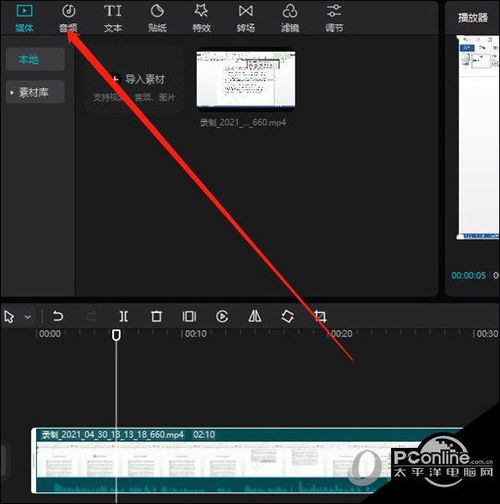
打开剪映软件,创建新项目

  1. 打开剪映软件:打开你的剪映软件,如果你第一次使用,可能需要下载并安装。

  2. 选择项目类型:进入剪映后,选择“新建项目”,在弹出的对话框中,选择“中视频教程”作为项目类型。

  3. 设置分辨率和时长:根据你的需求,设置视频的分辨率和时长,常见的分辨率有720p、1080p等,时长可以根据教程内容的长度进行调整。

    用剪映拍摄中视频教程怎么弄

  4. 开始编辑:点击“开始编辑”按钮,进入剪映的编辑界面。

添加素材

  1. 拖放素材到编辑区:剪映的编辑区是一个大屏幕,你可以在这里拖放你收集到的素材,素材包括视频、音频、文字、图标等。

  2. 调整素材大小和速度:当你拖放素材到编辑区时,你可以调整它的大小,右键点击素材,选择“调整大小”,然后输入你想要的宽度和高度,你还可以调整素材的速度,右键点击素材,选择“调整速度”,然后输入你想要的百分比。

  3. 调整音频:如果素材带有音频,你可以右键点击音频,选择“调整音量”或“调整音调”来调整它的音量和音调,确保音频与视频内容匹配。

  4. 添加转场效果:在编辑区,你可以添加转场效果来连接不同的素材,右键点击时间轴,选择“添加转场效果”,剪映提供了多种转场效果,如滑动、淡入淡出、浮出等,你可以选择一种合适的转场效果,使视频看起来更流畅。

  5. 添加文字:如果你需要在视频中添加文字说明,右键点击时间轴,选择“添加文字”,你可以输入文字内容,调整文字的位置、大小、颜色和对齐方式。

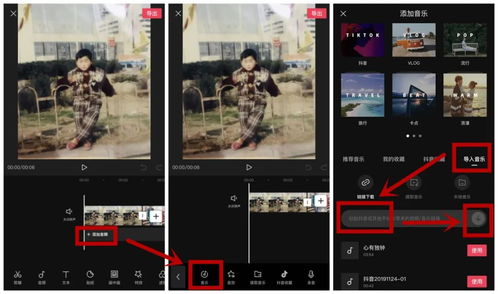
  6. 添加背景音乐:在编辑区,你可以添加背景音乐,右键点击音频区域,选择“添加背景音乐”,你可以选择预设的背景音乐,或者上传自己的音乐,调整音乐的音量和音调,确保音乐与视频内容匹配。

调整剪辑

  1. 使用时间轴进行剪辑:时间轴是一个非常有用的工具,可以帮助你精确地调整视频的剪辑顺序,你可以拖放时间轴上的片段,调整它们的顺序和位置。

  2. 调整画面比例:在剪映中,你可以调整画面的比例,右键点击视频区域,选择“调整画面比例”,常见的画面比例有4:3、16:9、9:16等,根据你的教程内容,选择合适的画面比例。

  3. 添加字幕:如果你需要在视频中添加字幕,右键点击时间轴,选择“添加字幕”,你可以输入字幕内容,调整字幕的位置、大小、颜色和对齐方式。

  4. 添加背景音乐:在编辑区,你可以添加背景音乐,右键点击音频区域,选择“添加背景音乐”,你可以选择预设的背景音乐,或者上传自己的音乐,调整音乐的音量和音调,确保音乐与视频内容匹配。

    用剪映拍摄中视频教程怎么弄

导出视频

  1. 选择导出格式:当你完成剪辑后,右键点击视频区域,选择“导出视频”,在弹出的对话框中,选择你想要的导出格式,常见的格式有MP4、AVI、MOV等。

  2. 设置导出参数:在导出参数中,你可以设置视频的分辨率、时长、音频和视频编码,确保导出的视频质量与你的需求相符。

  3. 开始导出:点击“开始导出”按钮,剪映会开始导出视频,导出完成后,你可以预览视频,确认是否符合你的要求。

发布视频

  1. 发布到剪映网站:剪映支持直接发布到剪映的网站,右键点击视频区域,选择“发布到剪映”,剪映会自动上传你的视频到剪映平台。

  2. 设置发布信息:在发布视频时,你可以设置标题、描述、标签和公开时间,这些信息可以帮助观众更好地了解你的视频内容。

  3. 分发你的视频:剪映的分发功能允许你将视频分发给特定的用户或平台,你可以选择分发给剪映的粉丝、粉丝的粉丝,或者特定的平台。

  4. 分享视频:剪映还支持通过链接或二维码分享视频,你可以将视频链接分享给你的朋友、同事或粉丝,让他们也可以观看你的中视频教程。

总结与提升

制作中视频教程是一个需要不断练习和提升的过程,通过使用剪映软件,你可以轻松地制作出高质量的中视频教程,在制作过程中,注意素材的收集和选择,合理使用剪辑工具,调整视频的参数,确保视频的流畅和专业,也要不断学习和提升自己的技能,尝试制作更多样的教程,吸引更多的观众。

剪映作为一款功能强大的视频剪辑软件,为中视频教程的制作提供了极大的便利,通过本文的指导,相信你已经掌握了制作中视频教程的基本步骤和技巧,你可以尝试制作更多样的教程,甚至可以加入一些动态效果和特效,使你的视频更加吸引人。

用剪映拍摄中视频教程怎么弄网友评论

大花 2 小时前
“每一处细节都认真讲解,诚意满满”
神秘书生 2 小时前
“优质干货教程,收藏起来反复学习”
花朵安静 3 小时前
“实战成千上万次试错打磨得出的最优稳定操作方案,物料损耗低成功率高成品品质稳定达标合格”
可爱山川 5 小时前
“独家自研提速增效小巧实操窍门,维持同等成品品质标准之下大幅缩短整体操作耗费时长”
梦想月光 5 小时前
“细致讲解不同材质物料软硬厚薄对应的手法力度角度灵活调整方式”
自由 6 小时前
“完整复盘整套操作流程优劣点自主优化迭代,打造适配自身习惯的专属稳定操作手法”
精灵清新 7 小时前
“逻辑通顺步骤衔接过渡自然流畅,完成上一步骤之后顺理成章衔接推进下一步操作内容”
发布于 2026-06-29 10:56:25
分享
1
目录

    忘记密码?

    图形验证码