一首歌曲怎么拍摄视频教程 VS 用剪映拍摄中视频教程怎么弄

一首歌曲怎么拍摄视频教程

人气59
推荐指数★★★★★

用剪映拍摄中视频教程怎么弄

人气86
推荐指数★★★★★

一首歌曲怎么拍摄视频教程和用剪映拍摄中视频教程怎么弄两个都是比较全面的教程和教学,它们各有特点和优势。一首歌曲怎么拍摄视频教程玩家搜索人气 59,用剪映拍摄中视频教程怎么弄玩家搜索人气 86,都值得学习的教程和教学,欢迎在评论区留言。

更新时间:2026-07-03

一首歌曲怎么拍摄视频教程
用剪映拍摄中视频教程怎么弄

一首歌曲,一场视觉盛宴:从0到1的视频拍摄教程

在音乐与视觉艺术的完美交汇中,一首歌曲的视频拍摄不仅能展现音乐的旋律与节奏,更能通过精美的画面语言传递情感与氛围,无论是为创作的歌曲配上画面,还是为 existing 的歌曲设计视频,视频拍摄都是一项需要精心准备和不断探索的艺术,从前期创意构思到后期精雕细琢,每一个环节都值得仔细琢磨,本文将带您一步步探索如何将一首歌曲转变为令人惊艳的视频作品。

前期准备:创意与素材的收集

选择合适的歌曲
选择一首适合拍摄的歌曲,歌曲的风格、时长、情感基调都会影响视频的整体效果,流行歌曲适合轻松愉快的视频,而民谣或电子音乐则适合更具深度和层次感的视频创作,确保歌曲的时长适合您的拍摄需求,过长的歌曲可能需要分段拍摄,过短的歌曲则需要通过快速剪辑来实现视觉上的延展。

确定视频风格与主题
根据歌曲的主题和情感,确定视频的整体风格,是简约清新,还是充满诗意的自然画面?是动感十足的街舞风格,还是细腻唯美的画风?风格的确定将直接影响视频的拍摄方向和选景。

收集与歌曲相关的素材
为视频增色的素材包括背景图片、视频剪辑、音乐同步画面等,背景图片的选择要与歌曲的情感基调相匹配,比如悲伤的歌曲可以选择柔和的风景,欢快的歌曲可以选择热闹的街景,视频剪辑可以使用电影片段、广告画面或艺术作品,为视频增添视觉层次。

准备必要的设备与工具
拍摄视频需要专业的设备,如摄像机、三脚架、灯光、麦克风等,剪辑软件如 Adobe Premiere、Final Cut Pro 等也是必不可少的工具,熟悉这些设备和软件是顺利完成视频拍摄的前提。
一首歌曲怎么拍摄视频教程

拍摄阶段:捕捉音乐与情感的瞬间

选择合适的场景与背景
拍摄地点的选择至关重要,理想的拍摄场景应该与歌曲的情感和氛围相符,悲伤的歌曲可以选择在公园中的长椅上拍摄,欢快的歌曲则可以选择在咖啡馆的环境中拍摄,背景的布置要简洁,避免喧宾夺主。

拍摄角度与构图
根据音乐的节奏和情感,选择合适的拍摄角度,快节奏的歌曲适合从侧面或动态角度拍摄,慢节奏的歌曲则适合从正面或静态角度拍摄,构图要突出歌曲的情感核心,通过光影、色彩和构图的运用,增强画面的表现力。

拍摄技巧:捕捉音乐的律动与情感

  • 背景虚化与景别变换:通过背景虚化和景别变换,可以突出音乐的节奏感和情感变化,可以使用慢动作拍摄来展现音乐的节奏,或者通过快速的景别变换来表现歌曲的情感起伏。
  • 动态与静态结合:动态画面可以展现音乐的律动感,静态画面则可以突出歌曲的情感高潮,通过动态与静态的结合,可以实现画面的层次感和节奏感。
  • 灯光与氛围:灯光是影响画面氛围的重要因素,柔和的灯光可以营造宁静的氛围,而强烈的灯光则可以增强画面的张力,根据歌曲的情感需求,灵活调整灯光的明暗和色温。

拍摄节奏与音乐同步
音乐是视频的核心,拍摄节奏要与音乐的节奏相匹配,可以使用快门速度慢至1/100秒甚至更慢,以捕捉音乐的细节,注意音乐的高潮和低谷,通过画面的快慢变化来表现音乐的情感起伏。

后期剪辑:精雕细琢 视频的艺术品

画面剪辑:构建视觉故事
画面剪辑是视频制作中最重要的环节之一,通过选择合适的画面片段,可以构建一个完整而连贯的视觉故事,可以使用同一场景的不同画面,也可以将不同场景的画面进行组合,画面的选择要注重节奏感和情感的传递,避免画面的突兀和不协调。
一首歌曲怎么拍摄视频教程

音乐同步与节奏匹配
在后期剪辑中,音乐的同步是非常重要的,通过调整画面的快慢和位置,可以更好地与音乐的节奏相匹配,可以使用音乐软件将音乐的节奏与画面的节奏进行精确对位,确保两者在视觉和听觉上达到完美的和谐。

视觉效果的增强:特效与调色
通过使用视觉效果如模糊、模糊边缘、发光文字等特效,可以增强视频的表现力和艺术性,调色也是后期制作中不可或缺的环节,通过调整画面的色彩、亮度、对比度等,可以更好地突出视频的主题和情感。

视频合成:打造完整作品
在所有素材和特效处理完毕后,进行视频的合成,注意画面的对齐和时间线的调整,确保每个画面和特效的时间点准确无误,添加背景音乐、字幕和字幕特效,完成整个视频的制作。

坚持与创新,成就独特的音乐视频

音乐与视觉艺术的结合,不仅是一种艺术表现形式,更是一种情感的传递与交流,通过前期的创意构思、拍摄阶段的精心准备以及后期剪辑的精细处理,您可以将一首歌曲转变为令人惊艳的视频作品,在这个过程中,坚持与创新是关键,每一段视频都是对自我和艺术的挑战,每一次尝试都是对经验的积累和对艺术的探索,希望本文的教程能为您提供创作灵感,帮助您完成一首属于自己的音乐视频。
一首歌曲怎么拍摄视频教程网友评论

甜狗 1 小时前
“实战反复打磨测试形成零翻车稳定操作流程,新手严格依照步骤照做极少出现失败报废情况”
乐观林 2 小时前
“一步步示范到位,零基础也能稳稳学会”
热情星河 4 小时前
“干货满满诚意十足,值得收藏反复看”
阳光大海 5 小时前
“独家自研提速增效小巧实操窍门,维持同等成品品质标准之下大幅缩短整体操作耗费时长”
游侠智慧 5 小时前
“高百搭通用性实操技能,横跨多个不同领域场景都能够灵活变通套用发挥实际作用”
山川森林 6 小时前
“海量简易替代耗材工具方案,手边普通物件就能顶替专业器材使用”
少年活力 7 小时前
“全方位兼顾效果、效率、简易度三大核心需求”

如何用剪映拍摄中视频教程

随着短视频平台的兴起,中视频已经成为一种重要的内容形式,能够更好地吸引用户的注意力并传达更多信息,而剪映作为一款功能强大的视频剪辑软件,非常适合制作中视频教程,本文将详细介绍如何利用剪映软件拍摄并制作中视频教程,帮助你轻松掌握这一技能。

准备素材

在制作中视频教程之前,首先要收集高质量的素材,素材的质量直接影响到教程的视觉效果和专业度,你可以从以下几个方面获取素材:

  1. 网络素材:许多免费视频网站提供了高质量的视频素材,例如YouTube、 Vimeo、Dailymotion等,你可以搜索相关的教程视频,下载视频片段或剪辑视频,一些设计平台如Fiverr、Upwork也会提供视频素材。

  2. 拍摄自己的内容:如果你有拍摄设备,可以自己拍摄一些教学视频,使用手机或专业摄像机拍摄,确保画面清晰,声音清晰,拍摄时注意光线、角度和背景,使视频看起来更专业。

  3. 剪辑软件素材:剪映本身也提供了许多内置素材,包括背景音乐、字体、图标等,这些素材可以帮助你快速构建教程的视觉效果。

在收集素材时,要注意版权问题,确保你拥有素材的使用权,避免侵犯版权,如果素材是别人的作品,要确保获得许可。

打开剪映软件,创建新项目

  1. 打开剪映软件:打开你的剪映软件,如果你第一次使用,可能需要下载并安装。

  2. 选择项目类型:进入剪映后,选择“新建项目”,在弹出的对话框中,选择“中视频教程”作为项目类型。

  3. 设置分辨率和时长:根据你的需求,设置视频的分辨率和时长,常见的分辨率有720p、1080p等,时长可以根据教程内容的长度进行调整。

    用剪映拍摄中视频教程怎么弄

  4. 开始编辑:点击“开始编辑”按钮,进入剪映的编辑界面。

添加素材

  1. 拖放素材到编辑区:剪映的编辑区是一个大屏幕,你可以在这里拖放你收集到的素材,素材包括视频、音频、文字、图标等。

  2. 调整素材大小和速度:当你拖放素材到编辑区时,你可以调整它的大小,右键点击素材,选择“调整大小”,然后输入你想要的宽度和高度,你还可以调整素材的速度,右键点击素材,选择“调整速度”,然后输入你想要的百分比。

  3. 调整音频:如果素材带有音频,你可以右键点击音频,选择“调整音量”或“调整音调”来调整它的音量和音调,确保音频与视频内容匹配。

  4. 添加转场效果:在编辑区,你可以添加转场效果来连接不同的素材,右键点击时间轴,选择“添加转场效果”,剪映提供了多种转场效果,如滑动、淡入淡出、浮出等,你可以选择一种合适的转场效果,使视频看起来更流畅。

  5. 添加文字:如果你需要在视频中添加文字说明,右键点击时间轴,选择“添加文字”,你可以输入文字内容,调整文字的位置、大小、颜色和对齐方式。

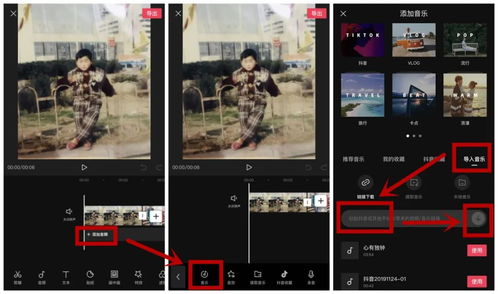
  6. 添加背景音乐:在编辑区,你可以添加背景音乐,右键点击音频区域,选择“添加背景音乐”,你可以选择预设的背景音乐,或者上传自己的音乐,调整音乐的音量和音调,确保音乐与视频内容匹配。

调整剪辑

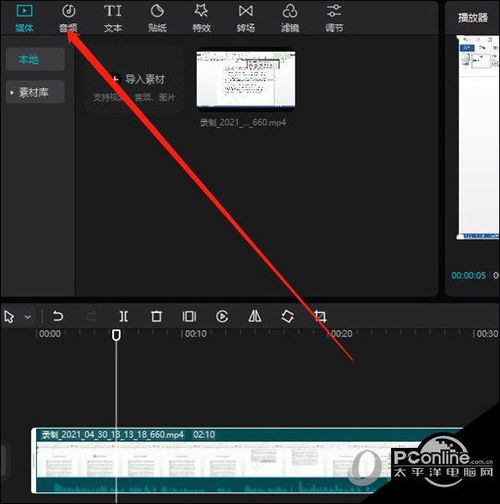
  1. 使用时间轴进行剪辑:时间轴是一个非常有用的工具,可以帮助你精确地调整视频的剪辑顺序,你可以拖放时间轴上的片段,调整它们的顺序和位置。

  2. 调整画面比例:在剪映中,你可以调整画面的比例,右键点击视频区域,选择“调整画面比例”,常见的画面比例有4:3、16:9、9:16等,根据你的教程内容,选择合适的画面比例。

  3. 添加字幕:如果你需要在视频中添加字幕,右键点击时间轴,选择“添加字幕”,你可以输入字幕内容,调整字幕的位置、大小、颜色和对齐方式。

  4. 添加背景音乐:在编辑区,你可以添加背景音乐,右键点击音频区域,选择“添加背景音乐”,你可以选择预设的背景音乐,或者上传自己的音乐,调整音乐的音量和音调,确保音乐与视频内容匹配。

    用剪映拍摄中视频教程怎么弄

导出视频

  1. 选择导出格式:当你完成剪辑后,右键点击视频区域,选择“导出视频”,在弹出的对话框中,选择你想要的导出格式,常见的格式有MP4、AVI、MOV等。

  2. 设置导出参数:在导出参数中,你可以设置视频的分辨率、时长、音频和视频编码,确保导出的视频质量与你的需求相符。

  3. 开始导出:点击“开始导出”按钮,剪映会开始导出视频,导出完成后,你可以预览视频,确认是否符合你的要求。

发布视频

  1. 发布到剪映网站:剪映支持直接发布到剪映的网站,右键点击视频区域,选择“发布到剪映”,剪映会自动上传你的视频到剪映平台。

  2. 设置发布信息:在发布视频时,你可以设置标题、描述、标签和公开时间,这些信息可以帮助观众更好地了解你的视频内容。

  3. 分发你的视频:剪映的分发功能允许你将视频分发给特定的用户或平台,你可以选择分发给剪映的粉丝、粉丝的粉丝,或者特定的平台。

  4. 分享视频:剪映还支持通过链接或二维码分享视频,你可以将视频链接分享给你的朋友、同事或粉丝,让他们也可以观看你的中视频教程。

总结与提升

制作中视频教程是一个需要不断练习和提升的过程,通过使用剪映软件,你可以轻松地制作出高质量的中视频教程,在制作过程中,注意素材的收集和选择,合理使用剪辑工具,调整视频的参数,确保视频的流畅和专业,也要不断学习和提升自己的技能,尝试制作更多样的教程,吸引更多的观众。

剪映作为一款功能强大的视频剪辑软件,为中视频教程的制作提供了极大的便利,通过本文的指导,相信你已经掌握了制作中视频教程的基本步骤和技巧,你可以尝试制作更多样的教程,甚至可以加入一些动态效果和特效,使你的视频更加吸引人。

用剪映拍摄中视频教程怎么弄网友评论

优雅快乐 2 小时前
“干货密度很高,每一段都有有用内容”
天使温暖 2 小时前
“平实温柔细致耐心的讲解风格氛围,观看学习心态放松舒缓没有紧绷压抑焦虑的感受”
乐观自信 3 小时前
“细致拆解物品内部塑形调整隐形操作动作,肉眼无法观察到的内里操作细节完整讲解通透”
安静温柔 4 小时前
“细致拆解容易残留毛刺瑕疵点位,提前规避优化成品完整光滑度”
梦幻猫 5 小时前
“海量长年反复练习优化迭代心得经验,实操次数越多手法越稳定成品质感越精良统一”
星辰花朵 6 小时前
“细致讲解外界温湿度光线环境影响之下对应的手法力度角度灵活微调改动方式”
活泼光 8 小时前
“耐心梳理外形名称相近极易混淆的工具物料品类,分清各自专属用途杜绝混用操作出错”
月光大海 9 小时前
“细致纠正蛮力硬怼错误操作坏习惯,改用巧劲操作既省力轻松还能有效提升成品整体品质”
坚强山川 10 小时前
“适配不同设备环境,通用性特别强”
老星 10 小时前
“实用性贯穿全程,学完立刻能用得上”
发布于 2026-07-03 09:05:43
分享
1
目录

    忘记密码?

    图形验证码