qq炫舞可爱蛙蛙怎么拍摄视频教程 VS 5d3怎么连机拍摄视频教程

qq炫舞可爱蛙蛙怎么拍摄视频教程

人气50
推荐指数★★★★★

5d3怎么连机拍摄视频教程

人气87
推荐指数★★★★★

qq炫舞可爱蛙蛙怎么拍摄视频教程和5d3怎么连机拍摄视频教程两个都是比较全面的教程和教学,它们各有特点和优势。qq炫舞可爱蛙蛙怎么拍摄视频教程玩家搜索人气 50,5d3怎么连机拍摄视频教程玩家搜索人气 87,都值得学习的教程和教学,欢迎在评论区留言。

更新时间:2026-07-04

qq炫舞可爱蛙蛙怎么拍摄视频教程
5d3怎么连机拍摄视频教程

QQ炫舞可爱蛙蛙拍摄视频教程:从新手到高手的全指南

在QQ炫舞这款 popular 游戏中,可爱的蛙蛙角色以其呆萌的外表和可爱的表情深受玩家喜爱,无论是作为背景角色还是 foreground,蛙蛙都能为你的游戏画面增添一份温馨和欢乐,如何拍摄出高质量的视频,让蛙蛙的可爱形象更加生动、形象呢?本文将为你提供一个详细的拍摄视频教程,从前期准备到后期处理,让你轻松掌握拍摄技巧。


前期准备:选择合适的背景和道具

在拍摄视频之前,选择一个合适的背景和道具是非常重要的,背景应该与蛙蛙的场景相匹配,以突出蛙蛙的可爱形象,以下是一些推荐的背景和道具:

  1. 背景墙
    如果你有适合的背景墙,可以使用它作为拍摄背景,背景墙应该与蛙蛙的场景协调,比如森林、草地、花园等,如果背景墙不适合,可以考虑使用其他墙面或装饰物。

  2. 道具
    鸡蛋、花朵、星星等道具可以增加视频的趣味性,你可以根据需要选择适合的道具,比如在游戏场景中放置花朵或星星,让视频更加生动。

    qq炫舞可爱蛙蛙怎么拍摄视频教程

  3. 服装和发型
    如果你有适合的服装和发型,可以搭配在蛙蛙身上,使其更加形象,如果没有,也可以使用游戏中的服装作为参考。


拍摄技巧:让视频更加生动

拍摄视频的关键在于光线、角度和动作的协调,以下是一些实用的拍摄技巧:

选择合适的光线

  • 自然光:在阳光明媚的天气,使用自然光拍摄可以让视频更加生动,光线可以突出蛙蛙的细节,使视频看起来更加明亮。
  • 反光:如果光线不足,可以使用反光板来增强光线,使视频看起来更明亮。
  • 柔光:如果想让视频看起来更柔和,可以选择柔光箱或反光板。

调整角度

  • 正对镜头:将青蛙正面朝向镜头,可以突出它的可爱细节。
  • 侧面拍摄:如果想突出青蛙的动作,可以尝试从侧面拍摄,让动作更加生动。
  • 低角度拍摄:低角度拍摄可以让青蛙看起来更小,增加视频的趣味性。

控制动作

  • 慢动作:在拍摄时,尝试使用慢动作,可以更好地捕捉青蛙的动作细节。
  • 快动作:如果想突出青蛙的动作速度,可以尝试快动作,让视频看起来更加流畅。

背景虚化

  • 在拍摄过程中,可以尝试使用背景虚化技术,让背景模糊,突出青蛙的可爱形象。

后期处理:提升视频效果

拍摄完视频后,可以通过后期处理让视频更加生动、有趣,以下是一些后期处理的技巧:

调整画面比例

  • 根据视频的用途,调整画面的比例,如果是用于社交媒体,可以使用9:16或4:3的比例;如果是用于游戏视频,可以使用16:9的比例。

添加滤镜

  • 使用滤镜可以增强视频的效果,可以使用“模糊”滤镜来增加视频的趣味性,或者使用“ emboss”滤镜来突出青蛙的轮廓。

添加背景音乐

  • 添加背景音乐可以增强视频的氛围,选择与视频内容相符的音乐,可以更好地吸引观众的注意力。

添加字幕

  • 如果需要,可以添加字幕,让视频更加生动,可以在视频中添加“这是可爱蛙蛙”的字样。

工具推荐

在拍摄和后期处理视频时,以下工具是非常有用的:

摄影设备

  • 相机:使用相机拍摄视频,可以捕捉到更清晰的画面。
  • 三脚架:使用三脚架可以避免抖动,让视频更加稳定。
  • 手机摄像头:如果你没有专业的相机,也可以使用手机摄像头拍摄视频。

后期软件

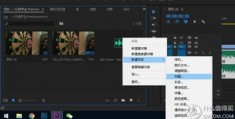
  • Premiere Pro:这是Adobe的视频编辑软件,功能非常强大,适合专业用户。
  • AE(After Effects):这是Adobe的非线性视频编辑软件,适合高级用户。
  • Final Cut Pro:这是Apple的视频编辑软件,功能也非常强大。

注意事项

在拍摄视频时,有一些注意事项需要特别注意:

  1. 避免光线不足
    如果光线不足,可以使用反光板或柔光箱来增强光线。

  2. 避免角度错误
    如果角度不对,可以尝试调整角度,让视频看起来更生动。

  3. 避免过度后期处理
    过度后期处理可能会让视频看起来不够自然,所以要适度后期处理。

  4. 避免重复拍摄
    如果重复拍摄,可能会让视频看起来不够有趣,所以要尽量拍摄不同的角度和动作。
qq炫舞可爱蛙蛙怎么拍摄视频教程网友评论

热情天使 1 小时前
“零基础初次实操就能做出合格达标成品,不会第一次操作完全翻车失败”
花朵小猫 2 小时前
“条理工整分段清晰规整,抄写整理学习笔记十分便捷一目了然好复习”
诗人骑士 4 小时前
“逻辑通顺步骤衔接过渡自然流畅,完成上一步骤之后顺理成章衔接推进下一步操作内容”
自信骑士 4 小时前
“全程无冗长空洞理论铺垫,开门见山直接上手实操教学”
勇敢天 6 小时前
“耐心拆解每一个动作,学习毫无压力”
少年可爱 6 小时前
“实战验证省力不伤身标准操作姿势体态,长时间持续操作手臂腰背不容易酸胀疲惫劳损受伤情况”
安静梦幻 8 小时前
“精准锁定决定成品好坏优劣的核心关键操作命脉要点,次要繁琐工序适度简化降低新手入门难度门槛大小”
小风 9 小时前
“看完自主优化改良操作手法,形成属于自己的习惯”

尼康5D3连机拍摄技巧详解:从新手到高手的全攻略

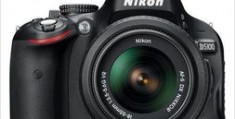
在现代摄影和视频拍摄领域,连机拍摄已经成为一种不可或缺的技术,所谓连机拍摄,就是指在拍摄过程中实时同步拍摄,通过相机的同步输出功能,将画面直接传送到电脑或外接存储设备,从而避免了传统拍摄方式中因对焦或对焦锁定导致的画面错位问题,对于使用尼康5D3的摄影爱好者和视频制作人来说,掌握连机拍摄技巧可以大大提高作品的质量和表现力。

本文将从连机拍摄的基本概念、操作步骤、实用技巧以及常见问题解答四个方面,全面解析如何利用尼康5D3进行连机拍摄,帮助您从新手逐步成长为连机拍摄的高手。


连机拍摄的基本概念

连机拍摄,全称是LiveView实时取景拍摄,是尼康相机(包括5D3)的独特功能,通过这个功能,拍摄者可以实时查看预览画面,并将画面直接同步到电脑或外设,无需额外的连接线,这对于动态场景的捕捉非常有用,尤其是在拍摄人像、风景、动态物体(如鸟类、水鸟等)时,可以避免传统拍摄方式中因对焦锁定或快门优先导致的画面错位。

连机拍摄的核心优势在于实时预览和同步输出,这使得拍摄者能够更灵活地调整镜头角度、对焦位置和曝光参数,从而捕捉到更完美的画面,连机拍摄还可以与后期剪辑软件无缝衔接,为视频制作提供高质量的素材。


尼康5D3连机拍摄的操作步骤

要熟练掌握连机拍摄,首先需要了解尼康5D3的相关设置,以下是连机拍摄的基本操作步骤:

确认相机设置

在开启连机拍摄功能之前,需要确认相机的设置是否正确,以下是连机拍摄所需的设置:

  • 对焦模式:切换到“LiveView”(实时对焦)模式,在相机菜单中,找到“对焦模式”选项,选择“LiveView”。
  • 快门优先模式:连机拍摄通常需要快门优先模式,以确保画面的稳定性和连贯性,在相机菜单中,找到“快门优先”选项,确认为“ON”状态。
  • 同步输出设置:在相机菜单中,找到“同步输出”选项,确保“启用”状态,选择合适的同步输出接口,如USB接口或HDMI接口。

启用连机拍摄

在确认设置后,按下相机的“模式按钮”(通常位于相机的底部),切换到“LiveView”模式,相机的取景器会切换为实时预览模式,同时指示灯会显示为绿色,表示连机拍摄功能已启用。

5d3怎么连机拍摄视频教程

开始拍摄

按下快门(通常为红色按钮),尼康5D3将开始连机拍摄,相机的取景器会实时显示预览画面,同时将画面同步到外设或电脑上,拍摄结束后,画面会自动归零。

调整拍摄参数

在连机拍摄过程中,拍摄者可以根据画面效果实时调整快门速度、光圈和ISO等参数,这些调整会即时反映在取景器中,同时同步输出的画面也会相应变化,这种实时反馈的特点使得连机拍摄更加灵活和高效。

完成拍摄

当拍摄结束时,按下快门键两次,相机将停止连机拍摄功能,同步输出的画面会归零,取景器也会恢复到初始状态。


连机拍摄的实用技巧

掌握连机拍摄技巧需要结合实际拍摄场景进行练习,以下是一些实用的小技巧:

选择合适的镜头

连机拍摄效果的好坏与镜头的焦距和光圈调节密切相关,广角镜头和中焦镜头通常更适合连机拍摄,因为它们能够更好地捕捉动态场景中的细节变化,镜头的光圈调节范围也需要根据拍摄场景进行选择。

调整快门速度

快门速度是连机拍摄中非常重要的参数,在拍摄动态场景时,过快的快门速度会导致画面模糊,而过慢的快门速度则会增加曝光不足的风险,建议使用1/500秒到1/250秒的快门速度,具体取决于场景的明暗和运动速度。

使用双镜头取景

尼康5D3配备了两个镜头,可以通过双镜头取景功能同时查看前后两个镜头的预览画面,这对于捕捉复杂的动态场景非常有用,可以更全面地评估画面效果。

调整对焦位置

在连机拍摄中,对焦位置的调整非常重要,拍摄者可以通过取景器的十字对焦环进行微调,以确保画面的清晰度和细节完整性,也可以使用相机的“对焦锁定”功能,将对焦点固定在特定位置,避免因快速移动而产生的画面错位。

同步输出的处理

连机拍摄的同步输出画面可以通过USB接口或HDMI接口连接到电脑或外设进行处理,在处理过程中,建议使用专业的视频编辑软件(如Premiere Pro或Final Cut Pro)进行剪辑和合成,以获得更好的画质和画质还原效果。


常见问题解答

在实际使用连机拍摄时,可能会遇到一些问题,以下是一些常见问题的解答:

连机拍摄画面与取景器显示不一致

如果连机拍摄的画面与取景器显示不一致,可能是因为相机的同步输出设置不正确,请确认以下几点:

  • 同步输出接口是否正确连接(如USB或HDMI)。
  • 同步输出的分辨率是否与取景器一致。
  • 对焦锁定功能是否开启。

快门速度和ISO设置不当

如果连机拍摄的画面过模糊或过曝光,可能是因为快门速度和ISO设置不当,建议根据场景的明暗程度和运动速度进行调整:

  • 如果场景较暗,可以适当降低ISO值(如ISO 160或ISO 800)。
  • 如果场景较快,可以适当增加快门速度(如1/250秒或1/500秒)。

双镜头取景无法使用

如果双镜头取景无法使用,可能是因为相机的镜片未对焦或镜头未正确安装,请检查镜头是否正确安装,并确保镜片对焦。

5d3怎么连机拍摄视频教程网友评论

阿星 1 小时前
“复杂操作分层练习,慢慢掌握不着急”
甜蜜智慧 3 小时前
“步骤容错设计讲解,操作偏差如何调整修复”
星河梦幻 4 小时前
“低学习门槛适配各年龄层人群,学生上班族中老年全都轻松上手学”
阳光林 4 小时前
“海量多场景灵活变通实操示范案例,一套基础核心手法适配应对各式各样差异化需求”
神秘川 5 小时前
“细致讲解手感熟练度提升周期规律,清楚练习多久可以达到稳定熟练操作水准”
花朵天空 7 小时前
“细致讲解手感快速校准实操小技巧,长时间停手搁置之后迅速找回稳定熟练操作手感状态”
勇敢天空 8 小时前
“细致纠正一味求快急躁冒进操作误区观念,平稳慢速规范操作反而整体完成效率与品质双向同步提升”
纯真河 8 小时前
“细致拆解容易残留瑕疵毛刺的关键操作点位,提前优化规避提升成品完整度光滑度”
歌手天空 9 小时前
“全程无拖沓内容,全是能用上的干货”
山川温柔 10 小时前
“实战历经无数次试错打磨成型的稳定最优操作方案内容,耐用可靠长期实操不易出现故障问题状况”
发布于 2026-07-04 07:34:29
分享
1
目录

    忘记密码?

    图形验证码