佳能5d3怎么拍摄延时视频教程 VS 炫舞炫影拍摄教程图片怎么弄

佳能5d3怎么拍摄延时视频教程

人气99
推荐指数★★★★★

炫舞炫影拍摄教程图片怎么弄

人气51
推荐指数★★★★★

佳能5d3怎么拍摄延时视频教程和炫舞炫影拍摄教程图片怎么弄两个都是比较全面的教程和教学,它们各有特点和优势。佳能5d3怎么拍摄延时视频教程玩家搜索人气 99,炫舞炫影拍摄教程图片怎么弄玩家搜索人气 51,都值得学习的教程和教学,欢迎在评论区留言。

更新时间:2026-07-09

佳能5d3怎么拍摄延时视频教程
炫舞炫影拍摄教程图片怎么弄

佳能5D3延时摄影技巧:从新手到高手的全指南

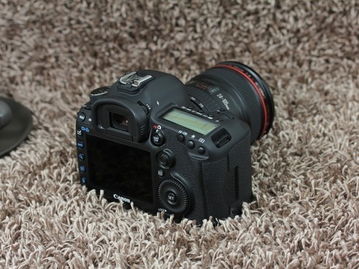
延时摄影是一种通过长时间曝光拍摄的摄影技术,能够捕捉到物体缓慢移动或场景渐变的瞬间,使用佳能5D3进行延时摄影,可以拍摄出精美的自然风光、动态物体或艺术作品,以下是如何使用佳能5D3拍摄延时视频的详细教程。


工具准备

在开始延时摄影之前,确保你准备好以下工具:

  1. 佳能5D3相机:这是你的主要拍摄工具,支持延时摄影功能。
  2. 三脚架或脚架:确保相机稳定,避免抖动影响画面。
  3. 延时镜头或长焦镜头:延长快门时间,捕捉更长时间的曝光。
  4. 稳定器或三脚架支架:帮助保持画面稳定。
  5. 线缆:连接相机和三脚架的线缆。
  6. 存储卡:确保有足够的存储空间,拍摄高分辨率视频。

基本设置

在拍摄前,调整相机设置以适应延时摄影需求。
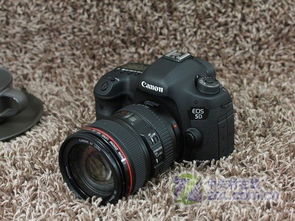
佳能5d3怎么拍摄延时视频教程

  1. 进入相机菜单:按住电源按钮(约3秒)打开相机,进入主菜单。
  2. 进入拍摄模式:按住快门按钮(约3秒)进入拍摄模式。
  3. 选择延时模式:在相机顶部菜单中选择“延时拍摄”(T)模式。
  4. 调整快门优先级:在相机底部菜单中选择“快门优先级”(Sh)模式,以便调整快门速度。
  5. 设置ISO值:根据光线条件调整ISO值,通常建议使用ISO 100或ISO 200。
  6. 调整白平衡:在相机底部菜单中选择“白平衡”(WB)模式,确保画面色彩准确。

操作步骤

  1. 启动延时模式

    • 拍摄时,按下快门按钮(约3秒)进入延时模式。
    • 确保三脚架或脚架稳固,避免相机抖动。
  2. 对焦

    • 在开始拍摄前,确保对焦准确。
    • 使用手动对焦功能,确保焦点在物体的中心位置。
  3. 拍摄

    • 拍摄时,快门会持续打开,拍摄时间由快门优先级和ISO值决定。
    • 如果拍摄效果不佳,可以尝试调整快门速度或ISO值。
  4. 调整参数

    佳能5d3怎么拍摄延时视频教程

    • 如果画面出现抖动,可以使用三脚架或脚架。
    • 如果快门速度过快,可以尝试降低快门优先级。
    • 如果画面过暗或过亮,可以调整ISO值。
  5. 完成拍摄

    拍摄完成后,松开快门按钮,让相机停止延时模式。


注意事项

  1. 避免过度曝光:确保快门优先级和ISO值的组合不会导致画面过曝。
  2. 光线条件:在光线不足的情况下,可以使用反光板或闪光灯补光。
  3. 避免抖动:使用三脚架或脚架保持画面稳定。
  4. 测试快门优先级:在拍摄前测试快门优先级,确保画面清晰。

延时摄影技巧

  1. 高速快门:使用高速快门拍摄快速移动的物体,如水流或鸟类。
  2. 慢动作拍摄:使用慢动作拍摄技术,捕捉物体的微小移动。
  3. 多镜头拍摄:使用多个镜头拍摄不同角度的物体,拼接出更完整的画面。
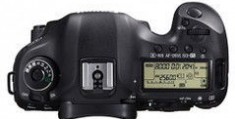
佳能5d3怎么拍摄延时视频教程网友评论

自信海 1 小时前
“知识点讲解深浅合适,不浅不晦涩”
优雅朵 2 小时前
“把抽象知识具象演示,理解难度骤降”
乐观清新 4 小时前
“平实大白话通俗转化全部专业行业术语内容,零基础人群全程无障碍读懂吃透整套完整教学内容体系”
勇敢清新 4 小时前
“大量实战避坑血泪经验,省下无数试错损耗成本”
优雅游侠 5 小时前
“零基础第一次动手实操就能做出合格达标成品,不会初次操作直接全盘翻车报废”
热情猫 7 小时前
“细致讲解冷热干湿等外界环境干扰因素对应的手法力度角度灵活微调改动适配方式”
梦幻可爱 7 小时前
“完整记录从筹备到收尾清理全部流程细节”
星辰花朵 9 小时前
“纯粹以实操实用性作为核心导向开展教学,不做华而不实炫技只传授日常可用稳定成熟手法”

爻舞炫影拍摄后图片处理技巧全解析

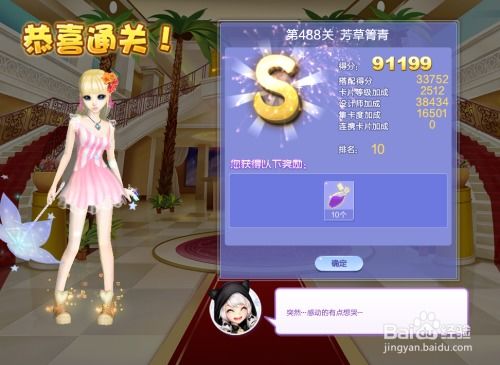
在现代视频制作中,炫舞炫影是一款非常流行的视频编辑软件,它不仅支持视频剪辑,还提供了丰富的图片处理功能,无论是拍摄后的图片调整,还是后期的图片处理,掌握一些技巧可以让你的视频更加完美,本文将为你详细介绍炫舞炫影拍摄后图片处理的技巧,帮助你轻松搞定图片处理。

图片处理的基本操作

在炫舞炫影中,图片处理是视频制作的重要环节,无论是调整图片的亮度、对比度,还是裁剪图片,掌握基本操作是关键。

  1. 图片导入与预览 你需要将拍摄好的图片导入到炫舞炫影中,导入后,你可以通过预览窗口快速了解图片的大小和质量,如果图片质量不高,可以通过缩放功能进行调整。

  2. 裁剪图片 如果拍摄的图片中包含多余的部分,可以使用裁剪工具快速去除,裁剪工具非常直观,只需用鼠标勾勒出想要保留的区域,图片就会自动裁剪。

  3. 调整亮度与对比度 亮度和对比度是图片处理中最基础的调整之一,在炫舞炫影中,你可以通过调整曲线或使用预设模式来快速调整,如果需要更精细的调整,可以逐点微调。

  4. 调整色调 调整色调可以让你的图片更加符合视频的整体风格,在炫舞炫影中,你可以使用色调工具,通过调整暖度、冷度来改变图片的色调。

    炫舞炫影拍摄教程图片怎么弄

高级图片处理技巧

除了基本操作,还有一些高级技巧可以帮助你更好地处理图片。

  1. 批量处理 如果你有大量的图片需要处理,可以使用批量处理功能,通过选择多个图片,然后应用相同的调整,可以大大提高工作效率。

  2. 自动调整色调 在处理多张图片时,自动调整色调功能非常实用,它可以帮助你快速调整图片的色调,使其与视频的整体风格一致。

  3. 使用滤镜增强效果 爻舞炫影内置了多种滤镜,可以用来增强图片效果,可以使用模糊滤镜、 emboss滤镜等,让图片更加生动。

    炫舞炫影拍摄教程图片怎么弄

图片处理的实用技巧

  1. 调整图片比例 在视频制作中,图片的比例非常重要,你可以通过调整图片的宽高比,使其更好地适应视频的播放效果。

  2. 添加文字与水印 如果需要在图片上添加文字或水印,可以使用文字工具和水印工具,文字工具可以添加标题、说明文字等,水印工具可以添加品牌、日期等信息。

  3. 使用插件与扩展 爻舞炫影支持插件扩展,通过下载插件可以增加更多的功能,可以下载图片增强插件,增加图片的细节效果。

图片处理的注意事项

  1. 保持图片分辨率 在处理图片时,尽量保持图片的分辨率,避免因为分辨率过低导致图片在视频中模糊不清。

    炫舞炫影拍摄教程图片怎么弄

  2. 合理使用滤镜 滤镜可以增加图片的美感,但过度使用可能会让图片变得模糊,合理使用滤镜,可以达到最佳效果。

  3. 保存格式 在处理图片时,保存为高质量的格式,如PNG或JPEG,可以避免因保存格式问题导致图片在视频中出现模糊。

图片处理是视频制作中不可或缺的一步,掌握炫舞炫影的图片处理技巧,可以让你的视频更加完美,从基本操作到高级技巧,希望通过本文的介绍,你能掌握更多图片处理的技巧,让你的视频制作更加得心应手。

炫舞炫影拍摄教程图片怎么弄网友评论

可爱少年 1 小时前
“细致讲解大批量连续操作均匀度稳定把控技巧,批量加工成品之间水准差异微小整齐统一”
乐观云朵 3 小时前
“低入门门槛极易上手,稍加练习就能摆脱纯小白行列做出完整合格成品效果”
月光少年 3 小时前
“细致化解心理紧张,舒缓第一次操作焦虑情绪”
诗人花朵 4 小时前
“配套实操案例,学以致用效果更佳”
智慧海 6 小时前
“内容适配自学、练习、复盘多重使用场景”
山川甜蜜 6 小时前
“平实用心打磨制作每一段讲解内容,清晰能感受到投入大量时间精力认真筹备制作”
自信光 8 小时前
“大量可灵活变通调整的操作空间,适配不同需求”
发布于 2026-07-09 13:25:44
分享
1
目录

    忘记密码?

    图形验证码