如何利用5D3捕捉精彩瞬间:专业级视频拍摄技巧与技巧
随着科技的不断进步,视频已经成为现代生活中不可或缺的一部分,无论是记录生活、传递信息,还是娱乐大众,视频都扮演着越来越重要的角色,而要拍摄出高质量的视频,选择一台性能优越的相机是关键,佳能5D Mark III(5D3)作为一款专业级单反相机,凭借其卓越的成像性能和灵活的设置选项,成为了许多摄影师和视频制作者的首选,本文将详细介绍如何利用5D3拍摄出令人惊艳的视频,帮助您掌握专业级视频拍摄的技巧。
5D3是一款高性能的单反相机,拥有12.3英寸的感光元件和400万像素的CMOS传感器,能够拍摄出明亮、细节丰富的画面,5D3配备了多种镜头接口,支持EF、EF-S、EF-M系列镜头,兼容1.6X、2.4X、2.8X等多种转换器,极大地扩展了其镜头选择,对于视频拍摄而言,5D3的优势在于其高感光度、低噪声的成像性能,以及灵活的快门速度设置,这些都为拍摄高质量的视频提供了坚实的基础。
本文将从基本设置、构图技巧、声音与动态范围优化、后期处理等方面,全面解析如何利用5D3拍摄出专业的视频作品。
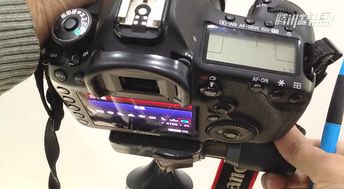
基本设置
拍摄模式
在开始拍摄视频之前,首先要设置正确的拍摄模式,5D3提供了多种拍摄模式,包括标准模式、电影模式、 stills模式等,对于视频拍摄,电影模式是最常用且最合适的设置。
- 电影模式:启用电影模式后,相机将自动调整快门速度和ISO,以适应视频拍摄的需求,电影模式还支持自动对焦和自动白平衡,减少了手动调整的复杂性,非常适合日常拍摄。
光圈、快门速度和ISO
- 光圈(Aperture):光圈的大小直接影响画面的进光量和深度优先,较大的光圈(如f/8)适合明亮的环境,而较小的光圈(如f/16)则适合暗部细节的捕捉。
- 快门速度(Shutter Speed):快门速度直接影响画面的运动模糊效果,慢快门(如1/100秒)可以冻结画面,突出瞬间;快快门(如1/125秒)则能减少模糊,适合拍摄快速移动的物体。
- ISO感光度:ISO感光度决定了相机对光线的敏感度,较低的ISO(如ISO 100)适合光线充足的日子,而较高的ISO(如ISO 3200)则适合阴天或光线不足的场景,在电影模式下,相机通常会自动调整ISO感光度以适应光线条件。
焦距与镜头
5D3配备了多种镜头,其中包括EF 24-70mm f/4 L II ED,这是一支广角镜头,适合广域拍摄,EF 50mm f/1.8 USM和EF 85mm f/1.8 USM等镜头也非常适合视频拍摄,选择合适的镜头和焦距,可以更好地突出主体,增强画面的表现力。
摄像模式
在视频拍摄中,选择合适的摄像模式非常重要,5D3提供了“电影”、“运动”、“静物”等多种摄像模式,可以根据拍摄场景选择最合适的模式。
- 电影模式:适合日常拍摄,自动调整快门速度和ISO。
- 运动模式:适合拍摄快速移动的物体,自动调整快门速度以减少模糊。
- 静物模式:适合拍摄静止的物体,自动调整快门速度以捕捉细节。
构图与对焦技巧
三脚架的重要性
三脚架是视频拍摄中不可或缺的工具,使用三脚架可以有效减少相机的震动,使画面更加稳定,尤其是在拍摄快速移动的物体或长时间拍摄时。
对焦技巧
- 自动对焦:在大多数情况下,5D3的自动对焦系统可以快速且准确地对焦,在快速移动的场景中,自动对焦可能会出现延迟,这时候需要手动对焦。
- 手动对焦:对于需要精确对焦的场景,如拍摄人像或微距拍摄,手动对焦是必不可少的,5D3的十字对焦环和电子取景器可以帮助您精准地对焦。
- 焦点跟随:在拍摄快速移动的物体时,可以使用焦点跟随功能,使画面中的主体始终保持清晰。
镜头与构图
- 镜头选择:选择合适的镜头可以极大地提升画面的表现力,使用广角镜头可以拍摄更广阔的场景,而定焦镜头则适合突出主体。
- 构图:构图是视频拍摄的关键,三分法、对角线法则、黄金分割等构图技巧可以帮助您更好地安排画面元素,使画面更具吸引力。
声音与动态范围
声音处理
- 麦克风选择:在视频拍摄中,麦克风的选择直接影响声音的质量,5D3支持通过无线麦克风或有线麦克风进行录音,建议选择 cardioid或 omnidirectional类型的麦克风,以获得清晰的声场。
- 降噪技术:5D3配备了先进的降噪技术,可以在拍摄过程中减少环境噪音的干扰,使声音更加纯净。
动态范围
动态范围是指相机在拍摄过程中能捕捉到的光量范围,5D3的ISO感光度范围非常宽(ISO 100到ISO 3200),这意味着在不同光照条件下,您都能拍摄出明亮且细节丰富的画面,通过合理调整快门速度和ISO感光度,可以进一步优化动态范围。
后期处理
剪辑与剪辑软件
- 剪辑软件:常用的视频剪辑软件包括Adobe Premiere Pro、Final Cut Pro、DaVinci Resolve等,这些软件提供了丰富的调整选项,可以对画面进行颜色、亮度、对比度等调整。
- 声音编辑:在后期处理中,声音的调整非常重要,可以使用声音编辑软件对声音进行增强、降噪、时间调整等操作。
颜色与效果
- 颜色调整:通过调整白平衡、色调、对比度等参数,可以更好地突出画面的主题。
- 效果滤镜:使用滤镜可以增加视频的视觉效果,如模糊效果、 embossing、颜色深度等。
添加字幕与背景音乐
- 字幕:添加字幕可以增强视频的叙事性,建议选择清晰易读的字体和合适的字幕颜色。
- 背景音乐:背景音乐可以提升视频的整体氛围,建议选择与视频内容相符的音乐。
常见问题解答
相机的稳定性
- 三脚架的重要性:使用三脚架可以有效减少相机的震动,使画面更加稳定,如果相机震动较大,建议使用三脚架或脚架进行固定。
声音杂音
- 麦克风选择:选择高质量的麦克风可以有效减少声音杂音,5D3支持通过无线麦克风或有线麦克风进行录音,建议选择 cardioid或 omnidirectional类型的麦克风。
动态范围不足
- ISO感光度:如果动态范围不足,可以适当降低ISO感光度,同时调整快门速度和光圈,以平衡画面的亮度和细节。
5D3作为一款专业级的单反相机,凭借其卓越的成像性能和灵活的设置选项,成为了视频拍摄的利器,通过合理设置相机的快门速度、光圈、ISO感光度,选择合适的镜头和构图技巧,可以拍摄出高质量的视频作品,后期处理中的声音调整、动态范围优化、颜色效果增强等操作,可以进一步提升视频的质量。

希望本文能够帮助您掌握5D3的视频拍摄技巧,拍摄出令人惊艳的视频作品,无论是日常拍摄还是专业制作,5D3都能为您提供强大的技术支持。




影石x3拍摄转场教程怎么用网友评论