三星s6edge 微信怎么拍摄视频教程 VS 怎么用a6拍摄视频教程

三星s6edge 微信怎么拍摄视频教程

人气79
推荐指数★★★★★

怎么用a6拍摄视频教程

人气85
推荐指数★★★★★

三星s6edge 微信怎么拍摄视频教程和怎么用a6拍摄视频教程两个都是比较全面的教程和教学,它们各有特点和优势。三星s6edge 微信怎么拍摄视频教程玩家搜索人气 79,怎么用a6拍摄视频教程玩家搜索人气 85,都值得学习的教程和教学,欢迎在评论区留言。

更新时间:2026-07-14

三星s6edge 微信怎么拍摄视频教程
怎么用a6拍摄视频教程

如何在微信中用三星S6 Edge拍摄出完美的短视频

随着智能手机的普及,拍摄短视频已经成为现代人日常生活中不可或缺的一部分,而三星S6 Edge作为一款性能强劲的智能手机,其后置摄像头的出色表现更是让许多用户爱不释手,如何在微信中利用三星S6 Edge拍摄出高质量的短视频呢?以下是一些实用的技巧和步骤,帮助你轻松掌握。

进入拍摄模式

  1. 打开微信应用程序
    打开你的手机,找到并点击“微信”应用程序。

  2. 进入视频拍摄模式
    在微信主界面,点击右上角的“+”号,选择“视频”选项。

  3. 选择摄像头
    在视频拍摄界面,你可以选择内置摄像头或外置摄像头,对于三星S6 Edge用户,内置摄像头已经非常强大,适合日常拍摄。

  4. 调整拍摄参数
    在拍摄模式中,你可以调整拍摄参数,如帧率、光圈、ISO等,这些参数的调整可以让你拍摄出更清晰、更明亮的视频。

  5. 开始拍摄
    点击“拍摄”按钮,开始录制视频,注意保持手机的稳定,避免抖动,以获得更好的画面效果。

调整光圈,提升画面感

光圈是影响视频画面明亮度和深度的一个重要因素,在拍摄视频时,适当调整光圈可以让你的照片更加明亮或更暗。

  1. 进入光圈调整界面
    在视频拍摄界面,找到并点击“光圈”选项。

    三星s6edge 微信怎么拍摄视频教程

  2. 调整光圈大小
    使用旋钮或手动输入光圈数值来调整光圈大小,光圈数值越小,进光量越多,画面越明亮;光圈数值越大,进光量越少,画面越暗。

  3. 拍摄并比较
    调整好光圈后,拍摄几帧视频,观察画面的亮度和细节,选择最适合你场景的光圈设置。

对焦技巧

对焦是拍摄视频时非常重要的一步,一个清晰的对焦可以让视频看起来更专业。

  1. 快速对焦
    在拍摄开始时,快速按下快门,让手机对焦,这通常会自动对焦,但有时可能需要手动调整。

  2. 使用连续对焦
    在视频拍摄模式中,选择“连续对焦”选项,这会使得镜头在拍摄过程中自动跟踪焦点,保持画面的清晰。

  3. 手动对焦
    如果自动对焦效果不佳,可以尝试手动对焦,在对焦光圈上点击并按住,直到光圈闪烁,然后快速松开,完成手动对焦。

  4. 拍摄并比较
    对焦完成后,拍摄几帧视频,比较不同对焦设置下的画面效果,选择最适合你的对焦方式。

剪辑视频

拍摄完视频后,如何剪辑才能让视频看起来更专业呢?

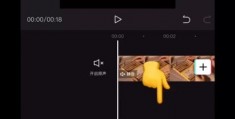
  1. 进入剪辑界面
    在微信主界面,点击右上角的“+”号,选择“剪辑”选项。

  2. 选择视频片段
    在剪辑界面,你可以选择视频片段,添加、删除或重排片段。

  3. 调整音画质
    在剪辑界面,你可以调整视频的音画质,选择适合的音量和画质,确保视频的整体效果一致。

  4. 添加背景音乐和字幕
    如果你觉得视频需要更生动,可以添加背景音乐和字幕,这些元素可以增强视频的表现力。

  5. 保存并分享
    完成剪辑后,保存视频到手机存储,或者直接分享到朋友圈、微博等社交平台。

注意事项

  1. 光线充足
    在拍摄视频时,尽量选择光线充足的环境,避免直射阳光直射在手机镜头上,这会影响视频的清晰度。

  2. 避免过度曝光
    在拍摄过程中,避免过度曝光,以免画面过于明亮或过暗,影响视频的质量。

  3. 保持稳定
    在拍摄视频时,保持手机的稳定,避免抖动,以免影响视频的画面效果。

  4. 测试和调整
    拍摄完成后,测试视频效果,如果发现有不清晰或过暗的地方,及时调整光圈和对焦设置。

通过以上步骤,你可以轻松在微信中用三星S6 Edge拍摄出高质量的短视频,拍摄视频不仅需要技术上的掌握,还需要对手机设备和环境的熟悉,希望这篇文章能帮助你掌握这些技巧,让你的视频拍摄更加专业和有趣,记得多加练习,熟练掌握这些技能,相信你一定能够拍出更多优秀的短视频作品。

三星s6edge 微信怎么拍摄视频教程网友评论

可爱河 2 小时前
“完整配套成品自检核对要点,做完逐项检查完善优化”
神秘河 2 小时前
“大量可灵活变通调整的操作空间,适配不同需求”
清新坚强 4 小时前
“完整配套完工之后清洁擦拭收纳整套收尾流程,操作全程形成闭环没有杂乱遗留收尾工作”
热情梦想 5 小时前
“清晰区分可选优化步骤和必做基础步骤”
星辰快乐 5 小时前
“适配业余零碎学习时间,每天抽一小段稳步积累进步飞快”
活力甜蜜 6 小时前
“细致拆解容易打滑偏移失控的操作环节,稳住手部手法保证全程均匀平稳不出差错”

如何用A6拍摄视频教程

随着智能手机和数码相机的普及,拍摄视频已经成为现代人日常生活中不可或缺的一部分,而A6相机(可能是佳能A6单反相机,也可能是苹果的A6芯片,这里假设是相机)作为一种专业的单反相机,具有强大的拍摄功能,尤其适合拍摄高质量的视频,本文将详细介绍如何用A6相机拍摄视频,帮助您掌握视频拍摄的技巧和方法。


选择合适的相机模式

在拍摄视频之前,首先要设置正确的相机模式,A6相机的视频拍摄模式与普通拍摄模式有很大不同,因此需要特别注意以下几点:

  1. 进入视频拍摄模式
    在相机的菜单中,找到“模式”(Mode)选项,选择“视频拍摄”模式,大多数相机都有一个专门的视频拍摄模式,通常会显示为“Video”或“V”标志。

  2. 设置ISO和白平衡
    在视频拍摄模式下,ISO和白平衡的设置非常重要,ISO决定了相机的感光度,ISO值越高,感光度越高,噪点可能越小,但ISO过高也可能导致画面过曝,白平衡需要根据环境光线来调整,以确保画面色彩准确,建议使用自动白平衡功能,但也可以手动调整以获得更好的效果。

  3. 快门速度和帧率
    快门速度(Shutter Speed)和帧率(Frame Rate)是视频拍摄中非常关键的参数,快门速度决定了冻结画面的能力,适合拍摄静止的物体或消除运动模糊,帧率(通常为24p或30p)决定了视频的流畅度,建议根据设备和场景选择合适的帧率,A6相机通常支持24p、30p和60p的帧率。

  4. 对焦模式
    在拍摄视频时,对焦非常重要,A6相机支持手动对焦和自动对焦,手动对焦在拍摄模糊背景或需要精确对焦的场景下非常有用,在视频拍摄模式下,建议使用自动对焦功能,以确保画面清晰。


选择合适的镜头

镜头的选择直接影响视频的画面效果,A6相机提供了多种镜头,您可以根据需求选择合适的镜头。

  1. 广角镜头
    广角镜头(如18-55mm)适合拍摄广阔的场景,可以捕捉更多的背景细节,形成“广角画面”的效果,这种镜头非常适合在拍摄人物、风景或动态背景时使用。

  2. 中焦镜头
    中焦镜头(如50mm)适合拍摄中景,能够突出主体,同时保持背景的清晰,这种镜头非常适合拍摄人物、风景或动态的背景。

    怎么用a6拍摄视频教程

  3. 长焦镜头
    长焦镜头(如100mm或更长)适合拍摄远处的物体,可以将主体与背景的距离拉大,形成“虚化背景”的效果,这种镜头非常适合拍摄风景、建筑或远处的人群。

  4. 微距镜头
    微距镜头(如100mm以下)适合拍摄近景,尤其是捕捉细节,这种镜头非常适合拍摄花朵、昆虫或小型物体。

在选择镜头时,建议根据场景需求选择合适的镜头,同时注意镜头的对焦距离和焦距。


构图技巧

构图是视频拍摄中非常重要的环节,它决定了画面的整体效果和观众的观感,以下是一些基本的构图技巧:

  1. 黄金分割构图
    黄金分割构图是一种经典的构图方法,将画面分成两部分,比例为1:1.618,这种构图方式能够突出主体,使画面更加生动,在A6相机中,您可以手动调整水平和垂直比例,以适应不同的场景需求。

  2. 对称构图
    对称构图是一种简单而有效的方法,通过左右或上下对称的布局,使画面更加和谐,这种构图方式适合拍摄对称的物体或场景,如建筑、桥梁等。

  3. 引导线构图
    引导线构图通过虚线将画面引导到焦点位置,使观众的视线自然地被引导到主体,这种构图方式非常适合动态场景,如跑步的人群或流动的水。

  4. 背景虚化
    背景虚化是一种通过模糊背景来突出主体的方法,在A6相机中,您可以使用“背景虚化”功能,通过调整对焦距离和镜头的光圈来实现。


后期处理与剪辑

拍摄完视频后,通常需要进行后期处理和剪辑,以下是一些常用的后期处理技巧:

  1. 剪辑软件
    常用的视频剪辑软件包括Premiere Pro、Final Cut Pro、DaVinci Resolve等,这些软件提供了丰富的剪辑功能,如添加背景虚化、字幕、音乐、滤镜等。

  2. 添加背景虚化
    背景虚化可以增强画面的层次感,使背景看起来更加清晰,在剪辑软件中,您可以使用“背景虚化”滤镜来实现。

  3. 添加字幕和音效
    字幕和音效可以增加视频的生动性和趣味性,在剪辑软件中,您可以添加背景音乐、音效和字幕,使视频更加丰富。

  4. 调整画面比例和速度
    在剪辑过程中,您可以调整视频的画面比例和帧率,以适应不同的需求,将24p的视频调整为25p或29.97p,以匹配设备或平台的要求。

  5. 添加滤镜和效果
    滤镜和效果可以提升视频的画面效果,如模糊、 emboss、 高斯模糊等,这些效果可以为视频增添更多的艺术感和视觉冲击力。


注意事项

在拍摄视频时,需要注意以下几点:

  1. 光线充足
    光线是视频拍摄的基础,充足的自然光线可以为画面增添更多的细节和层次感,如果光线不足,可以考虑使用反光板或闪光灯来补光。

  2. 稳定拍摄设备
    拍摄设备的稳定是视频质量的重要保障,使用三脚架或稳定器可以减少抖动,使画面更加清晰。

  3. 避免运动模糊
    运动模糊是视频拍摄中常见的问题,尤其是当拍摄对象快速移动时,为了避免运动模糊,可以使用快门优先模式(P模式)或手动调整快门速度和ISO。

  4. 注意细节
    在拍摄视频时,注意捕捉画面中的细节,如人物的表情、动作、服装等,这些细节可以增加视频的生动性和吸引力。

怎么用a6拍摄视频教程网友评论

坚强梦想 1 小时前
“完整复刻实操全过程,复刻难度很低”
星河纯真 3 小时前
“完整演示单人全程独立开工到完工收纳整套流程,全程无需旁人协助配合”
暖雪 4 小时前
“细致拆解大众人群普遍存在的操作错误通病,一次性集中矫正杜绝反复踩同一个失误坑位”
可爱星辰 4 小时前
“平实接地气站在新手角度讲解,完全明白初学者会卡在哪些难点产生哪些疑惑”
星辰纯真 6 小时前
“全程实操为主,理论少实操多更容易学”
发布于 2026-07-14 20:12:06
分享
4
目录

    忘记密码?

    图形验证码