怎么用d750拍摄视频教程 VS 剪映拍摄零食教程视频怎么做

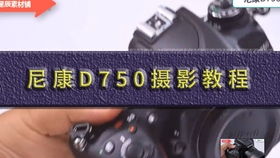
怎么用d750拍摄视频教程

人气76
推荐指数★★★★★

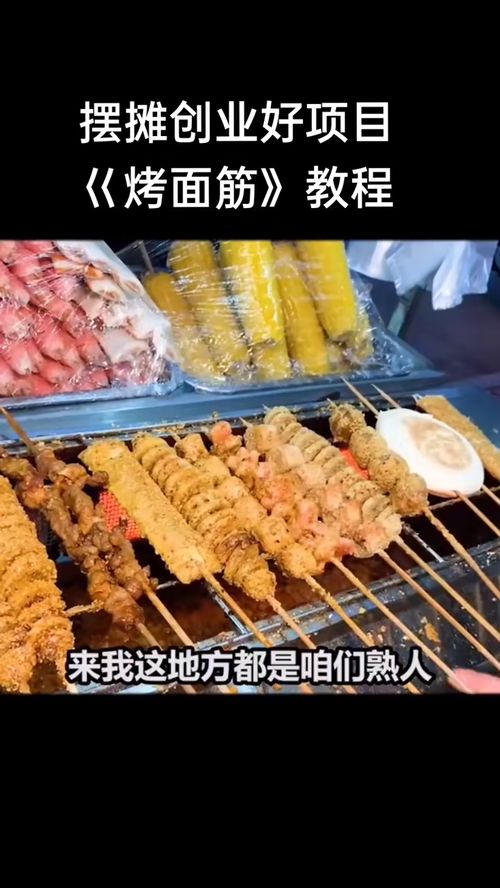
剪映拍摄零食教程视频怎么做

人气59
推荐指数★★★★★

怎么用d750拍摄视频教程和剪映拍摄零食教程视频怎么做两个都是比较全面的教程和教学,它们各有特点和优势。怎么用d750拍摄视频教程玩家搜索人气 76,剪映拍摄零食教程视频怎么做玩家搜索人气 59,都值得学习的教程和教学,欢迎在评论区留言。

更新时间:2026-07-14

怎么用d750拍摄视频教程
剪映拍摄零食教程视频怎么做

如何用D750拍摄专业级短视频?从零开始到大神级操作!

随着智能手机的普及,短视频已经成为现代人娱乐和传播信息的重要方式,许多人可能不知道如何用D750拍摄出高质量的短视频,D750作为佳能的 DSLR 照相机,拥有强大的拍摄功能和灵活的设置,能够帮助你拍出专业级的视频,本文将为你详细介绍如何用D750拍摄短视频,从基础设置到高级技巧,让你轻松掌握。


D750的基础设置

在开始拍摄视频之前,了解相机的基本设置是非常重要的,D750的参数设置直接影响视频的质量,因此需要仔细调整。

  1. ISO设置
    ISO决定了相机的感光度,直接影响画面的明亮程度和噪点大小。

    • 低ISO(如ISO 100):适合光线充足的环境,画面明亮,噪点小。
    • 高ISO(如ISO 3200):适合光线不足的环境,画面噪点大,但可以增加快门速度和感光范围。
      在拍摄视频时,建议根据环境光线选择合适的ISO值,避免画面过暗或过亮。
  2. 白平衡设置
    白平衡决定了相机对不同光源的适应能力。

    • 自动白平衡:相机自动根据环境光线调整,适合一般场景。
    • 手动白平衡:适合复杂的光线环境,如有多个光源或阴影。
      在拍摄视频时,手动调整白平衡可以更好地适应不同场景。
  3. 对焦模式
    D750提供了多种对焦模式,包括“连续对焦”和“固定对焦”。

    • 连续对焦:适合快速移动的主体,可以捕捉到流畅的运动画面。
    • 固定对焦:适合静止的主体,可以提高构图的精确度。
      根据视频的需要选择合适的对焦模式。
  4. 快门速度
    快门速度直接影响视频的帧率和运动模糊的效果。

    怎么用d750拍摄视频教程

    • 快门速度(Shutter Speed):快门速度越快,帧率越高,画面越稳定;慢门速度可以增加运动模糊的效果。
      在拍摄视频时,建议根据场景选择合适的快门速度,如1/1000秒或1/500秒。
  5. 光圈值(Aperture)
    光圈值决定了进光量,影响画面的亮度和深度优先。

    • 大光圈(如f/1.8):适合低光环境,增加进光量,画面明亮。
    • 小光圈(如f/22):适合高光环境,减少进光量,画面暗淡。
      在拍摄视频时,根据环境光线选择合适的光圈值。
  6. 取景器设置
    D750的取景器设置可以调整取景范围和视角。

    • 水平取景:适合横向拍摄。
    • 垂直取景:适合纵向拍摄。
    • 3:2取景:适合广角拍摄。
      根据视频的需要选择合适的取景方式。

短视频拍摄技巧

  1. 构图技巧
    构图是视频拍摄的关键,好的构图可以提升视频的整体效果。

    • 对角线构图:将主体放置在画面的对角线上,可以增加画面的视觉吸引力。
    • 黄金分割构图:将主体放置在画面的黄金分割点,可以提升画面的平衡感。
    • 背景虚化:通过背景虚化增加画面的层次感,突出主体。
  2. 动态范围
    D750的动态范围决定了画面的明暗对比度。

    • 高动态范围(HDR):适合复杂的光线环境,可以同时拍摄高亮和阴影。
    • 无HDR:适合光线充足的环境,画面明亮但动态范围有限。
      在拍摄视频时,根据环境光线选择合适的动态范围设置。
  3. 慢动作拍摄
    慢动作拍摄可以增加视频的趣味性和表现力。

    • 慢动作(Slow Motion):通过高速快门和低光圈拍摄,可以将快速移动的主体冻结。
    • 超慢动作(Slow-Mo):通过高速快门和低光圈拍摄,可以将快速移动的主体拍摄得更加流畅。
      在拍摄视频时,建议先测试快门速度和光圈值,确保画面稳定。
  4. 慢镜头拍摄
    慢镜头拍摄可以突出主体的细节和情感表达。

    • 定格镜头(Slow Panning):通过缓慢移动取景器拍摄,可以将主体的细节定格。
    • 追焦镜头(Focus Follow):通过自动追焦拍摄,可以将主体的细节逐渐聚焦。
      在拍摄视频时,建议先测试取景器和追焦功能,确保画面稳定。
  5. 背景管理
    背景管理可以增加视频的背景虚化和动态效果。

    • 背景虚化:通过ISO和光圈值的调整,增加背景的虚化效果。
    • 动态背景:通过高速快门和低光圈拍摄,可以将背景的运动效果表现出来。
      在拍摄视频时,建议先测试背景虚化和动态效果,确保画面稳定。
  6. 后期处理
    后期处理是提升视频质量的重要环节。

    • 剪辑:通过剪辑可以删除 unwanted 部分,突出视频的重点。
    • 字幕和背景音乐:通过添加字幕和背景音乐,可以增加视频的趣味性和表现力。
    • 调色:通过调色可以调整画面的色彩和亮度,提升视频的整体效果。

高级技巧

  1. 高速快门
    高速快门可以增加视频的锐度和冻结感。

    • 高速快门(High Speed Shutter):通过高速快门拍摄,可以冻结快速移动的主体。
    • 慢门(Slow Shutter):通过慢门拍摄,可以增加视频的模糊效果。
      在拍摄视频时,建议先测试快门速度和光圈值,确保画面稳定。
  2. 低光拍摄
    低光拍摄可以增加视频的趣味性和表现力。

    • 低光环境:通过ISO和光圈值的调整,可以拍摄出明亮的画面。
    • 高ISO:通过高ISO拍摄,可以增加画面的明亮程度。
      在拍摄视频时,建议先测试低光环境下的快门速度和光圈值,确保画面稳定。
  3. 动态画面
    动态画面可以增加视频的趣味性和表现力。

    • 动态画面(Dynamic Range):通过HDR和低光圈值的调整,可以拍摄出明亮的动态画面。
    • 动态模糊(Motion Blurring):通过高速快门和低光圈值的调整,可以增加视频的模糊效果。
      在拍摄视频时,建议先测试动态范围和模糊效果,确保画面稳定。
  4. 构图模式
    构图模式可以增加视频的趣味性和表现力。

    • 中心构图(Central Composing):将主体放置在画面的中心,可以突出主体的焦点。
    • 边角构图(Corner Composing):将主体放置在画面的边角,可以增加画面的视觉吸引力。
    • 对角线构图(Diagonal Composing):将主体放置在画面的对角线上,可以增加画面的视觉吸引力。
      在拍摄视频时,建议先测试构图模式,确保画面稳定。
怎么用d750拍摄视频教程网友评论

热情梦想 2 小时前
“实战成千上万次试错打磨得出的最优稳定操作方案,损耗低成功率高成品品质稳定达标”
神秘川 3 小时前
“条理工整分段清晰规整,抄写整理学习笔记十分便捷一目了然好复习”
大海明亮 3 小时前
“看完建立标准操作习惯,杜绝养成难以改正坏毛病”
甜蜜梦幻 5 小时前
“内容接地气,适配日常普通人使用”
精灵月光 6 小时前
“海量长期使用工具保养小窍门,减少磨损损坏延长使用寿命周期”
天空森林 6 小时前
“看完彻底理清操作思路,不再一头雾水”

从零开始到精美的制作指南

随着短视频平台的兴起,越来越多的人开始尝试制作自己的视频内容,尤其是关于美食的教程视频,使用剪映软件拍摄零食教程视频,不仅能帮助你快速完成视频制作,还能让你的作品更加专业和有趣,本文将为你详细介绍如何利用剪映软件拍摄出高质量的零食教程视频,从前期准备到后期制作,为你提供全面的指导。


选择合适的场景和道具

在拍摄视频之前,首先要确定场景和道具的选择,一个好的场景能让观众更容易想象和代入,而合适的道具则能增强视频的视觉效果。

  1. 场景选择
    选择一个干净、明亮且有自然光的环境,避免使用过于复杂的背景,因为视频的焦点应该是你的零食和镜头,如果条件不允许,也可以选择一个有自然光的窗户作为背景,这样既能保证光线充足,又能增加视频的美观度。

  2. 道具准备

    • 主摄设备:使用手机或电脑的摄像头拍摄,手机摄像头通常足够清晰,但如果是专业拍摄,可以考虑使用三脚架和稳定器来保持画面的稳定。
    • 三脚架:三脚架可以有效减少抖动,尤其是在拍摄快速动作或长时间拍摄时。
    • 三脚架和三头架:三脚架用于固定主摄,而三头架则可以用来调整角度和高度,方便拍摄不同场景。
    • 灯光:使用一个或多个柔光棒或环形灯来照亮你的零食,确保颜色和光影效果清晰。
    • 背景:选择一个干净的背景,可以用布艺、纸板或其他轻便材料制作,如果背景太复杂,可以选择透明的背景以突出主体。
    • 零食道具:准备一些小零食,如糖果、饼干、水果等,作为视频的主角,确保道具大小适中,容易展示。

前期准备

在正式拍摄前,做好前期准备工作是关键。

  1. 素材收集
    收集与视频主题相关的素材,包括背景图片、文字字幕、背景音乐等,剪映软件提供了丰富的素材库,你可以根据需要选择合适的素材。

  2. 剪映软件设置
    打开剪映软件,设置好参数,进入“设置”菜单,调整分辨率、帧率、音频设置等参数,确保视频的画质和音质符合你的需求。

  3. 背景音乐
    选择一首与视频主题相符的背景音乐,音乐的选择会影响视频的整体氛围,建议选择轻快但有节奏感的音乐,避免影响观众的观感。

    剪映拍摄零食教程视频怎么做

  4. 字幕设置
    根据视频内容添加必要的字幕,这样可以提高视频的可读性和观看体验,剪映软件提供了多种字体和颜色选择,你可以根据需要调整。


拍摄技巧

拍摄视频的关键在于掌握正确的技巧,确保画面清晰、稳定,并且能够突出你的零食。

  1. 构图技巧
    在拍摄时,注意构图的平衡和对称,使用“三分法”来安排镜头,将主体放在画面的三分之一位置,这样能更好地吸引观众的注意力。

  2. 对焦和构图
    使用手机摄像头拍摄时,注意对焦和构图,保持镜头与主体之间的距离,确保主体在画面中央,同时背景虚化以突出主体。

  3. 动态范围和色彩
    在拍摄动态范围时,确保光线充足,避免画面过暗或过亮,使用柔光棒或环形灯来调整光线,使画面色彩更加丰富。

  4. 慢动作拍摄
    如果你的视频需要展示零食的制作过程,可以尝试慢动作拍摄,使用剪映软件的慢动作功能,将视频的某些部分放慢,使过程更加清晰。

    剪映拍摄零食教程视频怎么做

  5. 避免常见的错误
    在拍摄过程中,避免以下错误:

    • 光线不足:确保有足够的光线,避免画面过暗或过亮。
    • 拍摄角度不合适:选择合适的拍摄角度,确保画面清晰且有吸引力。
    • 拍摄时使用手机:尽量使用三脚架和稳定器,避免画面抖动。

后期制作

拍摄完成后,进入剪映软件的后期制作阶段,对视频进行剪辑、调整和优化。

  1. 剪辑视频
    将拍摄的视频剪辑到剪映软件中,添加必要的字幕和背景音乐,剪辑时注意节奏感,确保视频的时长与内容相匹配。

  2. 添加字幕
    根据视频内容添加必要的字幕,确保字幕清晰且不影响视频的流畅播放,剪映软件提供了多种字体和颜色选择,你可以根据需要调整。

  3. 添加背景音乐
    在剪辑完成后,添加背景音乐,背景音乐的选择要与视频的主题相符,可以使用剪映软件内置的音乐库,也可以上传自己的音乐。

  4. 调整画质和音质
    在剪辑完成后,调整视频的画质和音质,确保画质清晰,音质良好,剪映软件提供了多种画质和音质调整选项,你可以根据需要进行调整。

    剪映拍摄零食教程视频怎么做

  5. 添加字幕和背景音乐
    在剪辑完成后,添加必要的字幕和背景音乐,确保视频的整体效果更加完美。


发布和推广

拍摄和制作完成后,将视频发布到短视频平台并进行推广。

  1. 发布平台选择
    根据你的目标受众选择合适的平台,如抖音、快手、小红书等,不同的平台有不同的规则和用户群体,选择合适的平台能更好地吸引观众。 和描述**
    在发布视频前,撰写一个吸引人的标题和简短的描述,标题要包含关键词“零食教程”,描述要简洁明了,吸引观众点击观看。

  2. 推广策略
    除了发布视频,还可以通过社交媒体平台进行推广,比如在相关的微信群、朋友圈等发布视频链接,吸引更多人关注。

  3. 互动和反馈
    在视频发布后,积极与观众互动,回答他们的问题,增加视频的互动性和粘性,可以收集观众的反馈,不断优化视频内容。

剪映拍摄零食教程视频怎么做网友评论

月光云朵 1 小时前
“由简到难逐步递进,适应学习节奏”
热情人 3 小时前
“全程实拍原生画面,无美颜滤镜失真参考真实”
云朵诗人 4 小时前
“海量多场景灵活适配改动实操示范案例,一套基础核心手法自由变通应对各式各样差异化需求场景”
坚强自由 4 小时前
“细微精准数值配比教学,精准配比稳定成品质量”
自信星河 6 小时前
“完整演示单人全程独立操作,无需搭档协助配合完成”
自信川 7 小时前
“适配业余自学时间,不用整块大把空闲时段学习”
天使清新 8 小时前
“实打实提升动手能力,不是空泛理论知识”
发布于 2026-07-14 22:42:42
分享
1
目录

    忘记密码?

    图形验证码