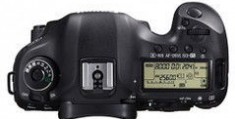
索尼a7m3怎么设置4K拍摄教程 VS 三星s9凝时拍摄怎么手动教程

索尼a7m3怎么设置4K拍摄教程

人气69
推荐指数★★★★★

三星s9凝时拍摄怎么手动教程

人气93
推荐指数★★★★★

索尼a7m3怎么设置4K拍摄教程和三星s9凝时拍摄怎么手动教程两个都是比较全面的教程和教学,它们各有特点和优势。索尼a7m3怎么设置4K拍摄教程玩家搜索人气 69,三星s9凝时拍摄怎么手动教程玩家搜索人气 93,都值得学习的教程和教学,欢迎在评论区留言。

更新时间:2026-07-15

索尼a7m3怎么设置4K拍摄教程
三星s9凝时拍摄怎么手动教程

索尼A7M3如何设置4K拍摄教程

索尼A7M3是一款高性能的单反相机,支持4K拍摄,能够拍摄高达3840x2160分辨率的视频,本文将详细 guide 您如何在A7M3上启用4K拍摄功能,并提供一些实用的设置技巧。


4K(4096x2160)视频在现代影视和摄影中越来越普及,能够提供更细腻的画面细节和更广阔的视野,如果您想用A7M3拍摄高质量的4K视频,那么了解如何设置4K拍摄功能是必不可少的,本文将从基础设置开始,逐步引导您完成4K拍摄的配置。


进入4K拍摄设置

  1. 打开相机电源
    确保相机处于待机状态,然后按下电源按钮,打开相机。

  2. 进入相机设置
    拇指位于底部的电源/设置按钮,按下两次进入相机的设置菜单。

  3. 选择4K拍摄模式
    在设置菜单中,找到“拍摄”(Shooting)菜单,然后选择“拍摄设置”(Shooting Setup)。
    在“拍摄设置”菜单中,找到“4K拍摄”(4K Shooting)选项,点击进入。
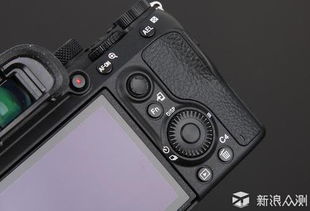
    索尼a7m3怎么设置4K拍摄教程

  4. 选择4K拍摄模式
    在“4K拍摄”选项卡中,选择您希望使用的4K拍摄模式,通常有两种模式:

    • 4K(30p):拍摄30帧每秒的4K视频。
    • 4K(60p):拍摄60帧每秒的4K视频。
      根据您的需求选择合适的帧率。
  5. 确认设置
    设置完成后,返回主菜单,确认设置无误。


调整拍摄参数

  1. ISO感光度
    在“拍摄设置”菜单中,找到“ISO”选项,调整ISO感光度,ISO值越高,噪点越少,但ISO感光度过高可能导致画面过曝,根据光线条件选择合适的ISO值。

  2. 白平衡
    白平衡设置决定了相机对不同光源的适应能力,在“拍摄设置”菜单中找到“白平衡”选项,选择适合场景的白平衡模式(如自动、白平衡优先、白平衡跟踪等)。

  3. 对焦模式
    在“拍摄设置”菜单中找到“对焦模式”(AF Mode)选项,选择“AF-S/AE”模式,此模式启用自动对焦和自动曝光,适合拍摄动态场景。

  4. 剪切补偿
    在“拍摄设置”菜单中找到“剪切补偿”(Cropping Compensation)选项,调整水平和垂直剪切补偿,以适应相机的取景器视角。

    索尼a7m3怎么设置4K拍摄教程

  5. 水平和垂直剪切
    在“拍摄设置”菜单中找到“水平剪切”(Horizontal Cropping)和“垂直剪切”(Vertical Cropping)选项,调整剪切比例,以适应拍摄场景。


注意事项

  1. 电池管理
    4K拍摄会消耗大量电池电量,建议在长时间拍摄前检查电池电量,避免相机在需要时无法使用。

  2. 存储卡
    确保存储卡有足够的存储空间,推荐使用支持4K视频存储的SD卡(如 SanDisk Extreme Pro、Micro SD卡等)。

  3. 光线条件
    4K拍摄对光线条件要求较高,建议在良好的自然光线下拍摄,避免直射阳光或反光导致画面虚化。

  4. 背景处理
    在拍摄过程中,相机会自动处理背景虚化,但如果背景模糊严重,可以尝试关闭“背景虚化”(Background blur)功能。
索尼a7m3怎么设置4K拍摄教程网友评论

温暖海 2 小时前
“细致拆解发力点、倾斜角度、操作时长三重关键参数精准配合,三者到位成品稳定均匀美观”
智慧侠客 2 小时前
“低门槛高回报教学,少量练习就能看到进步”
飞扬海 3 小时前
“每一处细节都认真讲解,诚意满满”
梦想月光 5 小时前
“语言平实好理解,老人新手都看得懂”
热情山川 5 小时前
“完整演示单人全程独立开工到完工收纳整套流程,全程无需旁人协助配合”
书生花朵 7 小时前
“把繁琐工序合理简化,降低学习体力成本”
纯真人 8 小时前
“贴心整理操作清单,学完对照自查”

三星S9凝时拍摄技巧:从新手到高手的实用教程

随着智能手机摄影功能的不断升级,三星S9凝时拍摄功能成为了众多摄影爱好者和日常拍照用户的必备技能,凝时拍摄,即连续拍摄,能够捕捉到物体快速移动时的瞬间画面,尤其适合拍摄动态场景,如鸟类、水流、车辆等,本文将详细介绍三星S9如何开启凝时拍摄功能,以及如何通过手动设置和技巧提升拍摄效果。


开启凝时拍摄功能

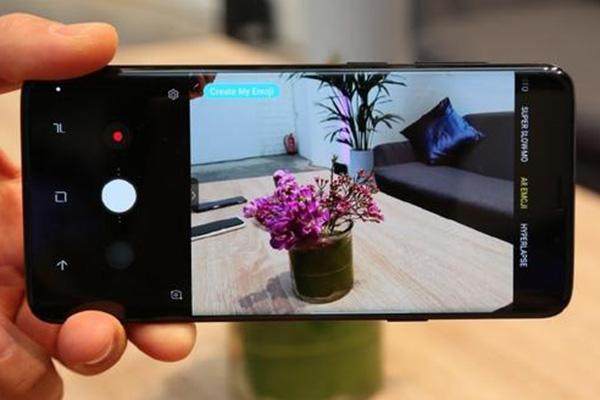
  1. 进入相机设置 打开手机相机应用,长按相机图标进入相机设置界面,如果找不到相机图标,可以滑动屏幕底部选择最近的相机应用。

  2. 找到拍摄模式 在相机设置中,找到“拍摄”或“编辑”选项,凝时拍摄功能会以“连续拍摄”或“高速拍摄”为标签出现。

  3. 调整拍摄参数 进入拍摄模式后,需要调整相关参数:

    • 帧率(Frame Rate):帧率决定了每秒拍摄多少张照片,三星S9支持最高60帧/秒,适合捕捉快速移动的物体。
    • 曝光时间(Exposure):根据场景光线情况调整曝光时间,确保画面明亮度适中。
    • 光圈(Aperture):光圈大小会影响进光量,建议根据场景选择合适的光圈值。
    • 对焦模式(Focus Mode):可以选择“自动对焦”或“手动对焦”,手动对焦时可以更灵活地调整焦点位置。
  4. 确认并拍摄 调整完毕后,返回相机主界面,找到“拍摄”按钮,点击即可开始凝时拍摄。


凝时拍摄的基本操作

  1. 启动拍摄模式 在相机应用中,找到“拍摄”选项,选择“连续拍摄”或“高速拍摄”模式。

    三星s9凝时拍摄怎么手动教程

  2. 调整拍摄参数 根据场景需求调整帧率、曝光时间、光圈等参数。

    • 对于快速移动的鸟类,建议设置为60帧/秒。
    • 对于静止的物体,可以降低帧率至30帧/秒,减少画面模糊。
  3. 拍摄 点击“拍摄”按钮,手机将开始连续拍摄,注意观察屏幕,确保拍摄范围符合预期。

  4. 查看拍摄结果 拍摄完成后,返回相机应用,查看生成的视频或照片,如果发现画面模糊或曝光不足,可以返回调整参数并重新拍摄。


凝时拍摄的高级技巧

  1. 手动对焦 如果使用“手动对焦”模式,可以更精准地捕捉物体焦点,建议在拍摄前先对焦,再启动凝时拍摄。

  2. 光圈优先模式 在拍摄视频时,选择“光圈优先”(Aperture优先)模式,可以避免因手动操作过快而造成的光圈过小问题。

  3. 滤镜辅助 即使凝时拍摄效果一般,也可以通过滤镜(如运动模糊滤镜)来增强画面效果,进入相机应用,选择“滤镜”选项,选择相应的滤镜效果。

    三星s9凝时拍摄怎么手动教程

  4. 慢动作拍摄 如果需要更慢的动作效果,可以降低帧率至10帧/秒,拍摄更缓慢的物体。


注意事项

  1. 光线条件 凝时拍摄效果依赖于良好的光线条件,过强或过暗的光线都会影响画面质量,建议选择光线充足且稳定的地方拍摄。

  2. 避免过度依赖滤镜 滤镜可以提升效果,但过度依赖滤镜会降低真实感,建议根据实际情况选择滤镜。

  3. 测试拍摄 在正式拍摄前,建议先在手机屏幕预览模式下测试拍摄效果,确保参数设置正确。

  4. 耐心等待 对于快速移动的物体,建议先预览画面,确保捕捉到理想的角度和焦点,再进行拍摄。

三星s9凝时拍摄怎么手动教程网友评论

坚强林 2 小时前
“适配少量多次碎片化练习,不用一次性长时间学”
天空智慧 2 小时前
“优质干货教程,收藏起来反复学习”
山川小猫 3 小时前
“细致拆解复合多层叠加组装成型操作,分层分步完成每一层结构之后再整体拼接组合塑形”
老狗 5 小时前
“全程所有段落内容讲解水准始终统一稳定不变,不存在开头精细认真结尾敷衍潦草应付了事情况”
骑士旅人 5 小时前
“逻辑链条完整闭环对应匹配,清晰明白每一步操作改动会带来怎样对应的成品效果变化”
飞扬活泼 7 小时前
“海量长年反复练习优化迭代心得经验内容,实操次数越多手法越稳定成品质感越精良统一规整好看”
发布于 2026-07-15 17:59:27
分享
4
目录

    忘记密码?

    图形验证码