剪映拍摄美丽风景教程怎么做 VS 三星s9凝时拍摄怎么手动教程

剪映拍摄美丽风景教程怎么做

人气74
推荐指数★★★★★

三星s9凝时拍摄怎么手动教程

人气61
推荐指数★★★★★

剪映拍摄美丽风景教程怎么做和三星s9凝时拍摄怎么手动教程两个都是比较全面的教程和教学,它们各有特点和优势。剪映拍摄美丽风景教程怎么做玩家搜索人气 74,三星s9凝时拍摄怎么手动教程玩家搜索人气 61,都值得学习的教程和教学,欢迎在评论区留言。

更新时间:2026-07-17

剪映拍摄美丽风景教程怎么做
三星s9凝时拍摄怎么手动教程

剪映拍摄美丽风景教程怎么做

随着智能手机的普及,越来越多的人开始尝试用手机拍摄风景照片,而剪映作为一款功能强大的图片处理软件,可以帮助我们更好地编辑和调整这些照片,让它们看起来更加专业和美丽,本文将详细介绍如何利用剪映软件拍摄和编辑美丽风景照片,帮助你轻松掌握这一技能。

剪映软件的基本功能

在开始拍摄之前,了解剪映软件的基本功能是非常重要的,剪映是一款功能强大的图片处理软件,支持多种格式的照片导入和导出,还提供了丰富的滤镜和调整工具,通过剪映,你可以对照片进行亮度、对比度、色调、模糊等多方面的调整,甚至可以添加一些创意滤镜,让照片看起来更加生动和吸引人。

拍摄风景照片的技巧

  1. 选择合适的设备
    拍摄风景照片时,选择一个高质量的手机或相机是非常重要的,高像素的设备可以捕捉到更细腻的细节,而低像素的设备则可能无法展现照片的细节,在拍摄风景时,优先选择一款高像素的设备。

  2. 注意光线条件
    光线条件对照片的整体效果影响很大,晴天、多云和阴天的光线效果不同,选择合适的光线可以让你的照片看起来更加明亮和有层次感,如果光线不好,可以通过剪映软件进行调整。

  3. 构图技巧
    构图是拍摄风景照片的关键,常见的构图方式有“黄金分割”构图、“对角线”构图和“对称”构图等,通过合理的构图,可以让照片看起来更加平衡和吸引人。

    剪映拍摄美丽风景教程怎么做

  4. 拍摄角度
    拍摄角度对照片的整体效果影响也很大,你可以尝试不同的角度,比如低角度、高角度和垂直角度,找到最适合的照片效果。

剪映软件的使用技巧

  1. 导入照片
    在剪映软件中,首先需要将拍摄的照片导入到软件中,你可以通过手机相册或电脑文件夹导入照片,导入后,你可以对照片进行初步的调整,比如旋转、裁剪和调整大小。

  2. 调整亮度和对比度
    亮度和对比度是影响照片整体效果的重要因素,通过剪映软件,你可以调整照片的亮度和对比度,使照片看起来更加明亮和清晰。

  3. 调整色调
    调整色调可以让你的照片看起来更加生动和有色彩感,剪映软件提供了多种色调调整选项,你可以选择适合你照片的色调。

  4. 添加滤镜
    滤镜是剪映软件的一大特色,你可以通过添加各种滤镜来增强照片的效果。 you can add water effects, bokeh, or other artistic filters to make your photos more interesting.

  5. 裁剪和调整大小
    在剪映软件中,你可以对照片进行裁剪和调整大小,以适应不同的需求,你可以选择方形、长方形或其他形状的裁剪方式,使照片看起来更加协调。

  6. 导出照片
    完成调整后,你可以将照片导出为不同的格式,比如JPG、PNG或GIF格式,导出的照片可以保存在手机相册或分享到社交媒体。

    剪映拍摄美丽风景教程怎么做

实用的小技巧

  1. 快速调整亮度和对比度
    在剪映软件中,你可以通过快捷键快速调整亮度和对比度,快捷键是Ctrl + B(调整亮度)和Ctrl + C(调整对比度)。

  2. 使用滤镜模板
    剪映软件提供了很多滤镜模板,你可以直接使用这些模板来快速调整照片,这些模板包括风景、人像、动物等多种类型,非常方便。

  3. 批量调整照片
    如果你有多张照片需要调整,剪映软件支持批量调整,你可以选择多张照片,然后一次性调整亮度、对比度和色调,非常方便。

  4. 添加文字说明
    除了调整照片本身,你还可以在照片上添加文字说明,比如日期、地点或名字,剪映软件提供了文字工具,你可以轻松地添加文字。

  5. 导出为动态图片
    剪映软件支持导出照片为动态图片(GIF格式),你可以将这些动态图片分享到社交媒体或制作成短视频。

通过以上步骤和技巧,你可以轻松地用剪映软件拍摄和编辑美丽风景照片,无论是选择设备、调整光线、构图还是后期处理,剪映软件都能提供强大的功能支持,希望本文的教程能帮助你掌握拍摄和编辑风景照片的技巧,让你的照片更加专业和美丽。

剪映拍摄美丽风景教程怎么做网友评论

纯真小猫 1 小时前
“贴心标注工具参数配比,准备工作零失误”
纯真光 3 小时前
“实战验证高效省力操作姿势,减少长时间操作疲劳感”
可爱光 3 小时前
“完整梳理工具标准正确握持姿势体态,姿势规范顺手省力还能有效预防手部手腕劳损受伤”
浪漫星河 4 小时前
“完整搭建入门巩固进阶精通四段式循序渐进完整自学成长路线规划方案”
小猫旅人 5 小时前
“海量适配改动方案,根据自身需求灵活调整操作方式”
可爱想 7 小时前
“耐心细致预判解答潜在隐性疑问,不用留言追问就能提前化解心中困惑不解之处”
优雅林 7 小时前
“完整配套大批量连续操作节奏均衡把控实操办法,大量任务加工制作依旧稳定高效品质统一不出纰漏”
乐观侠客 9 小时前
“适配业余自学时间,不用整块大把空闲时段学习”
梦想月光 9 小时前
“完整配套练习进度规划,按计划练习稳步精进不迷茫”

三星S9凝时拍摄技巧:从新手到高手的实用教程

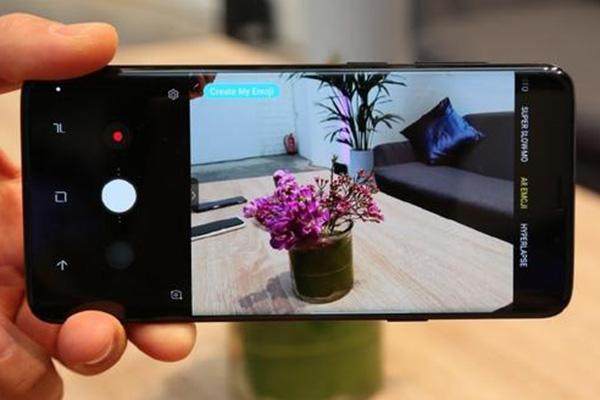
随着智能手机摄影功能的不断升级,三星S9凝时拍摄功能成为了众多摄影爱好者和日常拍照用户的必备技能,凝时拍摄,即连续拍摄,能够捕捉到物体快速移动时的瞬间画面,尤其适合拍摄动态场景,如鸟类、水流、车辆等,本文将详细介绍三星S9如何开启凝时拍摄功能,以及如何通过手动设置和技巧提升拍摄效果。


开启凝时拍摄功能

  1. 进入相机设置 打开手机相机应用,长按相机图标进入相机设置界面,如果找不到相机图标,可以滑动屏幕底部选择最近的相机应用。

  2. 找到拍摄模式 在相机设置中,找到“拍摄”或“编辑”选项,凝时拍摄功能会以“连续拍摄”或“高速拍摄”为标签出现。

  3. 调整拍摄参数 进入拍摄模式后,需要调整相关参数:

    • 帧率(Frame Rate):帧率决定了每秒拍摄多少张照片,三星S9支持最高60帧/秒,适合捕捉快速移动的物体。
    • 曝光时间(Exposure):根据场景光线情况调整曝光时间,确保画面明亮度适中。
    • 光圈(Aperture):光圈大小会影响进光量,建议根据场景选择合适的光圈值。
    • 对焦模式(Focus Mode):可以选择“自动对焦”或“手动对焦”,手动对焦时可以更灵活地调整焦点位置。
  4. 确认并拍摄 调整完毕后,返回相机主界面,找到“拍摄”按钮,点击即可开始凝时拍摄。


凝时拍摄的基本操作

  1. 启动拍摄模式 在相机应用中,找到“拍摄”选项,选择“连续拍摄”或“高速拍摄”模式。

    三星s9凝时拍摄怎么手动教程

  2. 调整拍摄参数 根据场景需求调整帧率、曝光时间、光圈等参数。

    • 对于快速移动的鸟类,建议设置为60帧/秒。
    • 对于静止的物体,可以降低帧率至30帧/秒,减少画面模糊。
  3. 拍摄 点击“拍摄”按钮,手机将开始连续拍摄,注意观察屏幕,确保拍摄范围符合预期。

  4. 查看拍摄结果 拍摄完成后,返回相机应用,查看生成的视频或照片,如果发现画面模糊或曝光不足,可以返回调整参数并重新拍摄。


凝时拍摄的高级技巧

  1. 手动对焦 如果使用“手动对焦”模式,可以更精准地捕捉物体焦点,建议在拍摄前先对焦,再启动凝时拍摄。

  2. 光圈优先模式 在拍摄视频时,选择“光圈优先”(Aperture优先)模式,可以避免因手动操作过快而造成的光圈过小问题。

  3. 滤镜辅助 即使凝时拍摄效果一般,也可以通过滤镜(如运动模糊滤镜)来增强画面效果,进入相机应用,选择“滤镜”选项,选择相应的滤镜效果。

    三星s9凝时拍摄怎么手动教程

  4. 慢动作拍摄 如果需要更慢的动作效果,可以降低帧率至10帧/秒,拍摄更缓慢的物体。


注意事项

  1. 光线条件 凝时拍摄效果依赖于良好的光线条件,过强或过暗的光线都会影响画面质量,建议选择光线充足且稳定的地方拍摄。

  2. 避免过度依赖滤镜 滤镜可以提升效果,但过度依赖滤镜会降低真实感,建议根据实际情况选择滤镜。

  3. 测试拍摄 在正式拍摄前,建议先在手机屏幕预览模式下测试拍摄效果,确保参数设置正确。

  4. 耐心等待 对于快速移动的物体,建议先预览画面,确保捕捉到理想的角度和焦点,再进行拍摄。

三星s9凝时拍摄怎么手动教程网友评论

酷云 2 小时前
“实用性贯穿全程,学完立刻能用得上”
快乐海 3 小时前
“纯粹以实操实用为核心导向教学,不搞华而不实炫技只传授日常能用得上的稳定手法”
智慧热情 3 小时前
“全程整份内容讲解质量均衡稳定统一,开篇中段收尾各个段落细致程度水准始终保持一致不变”
自信星河 4 小时前
“全程没有晦涩难懂的专业黑话,大白话教学”
飞扬朵 6 小时前
“实用技能一次性吃透,不用多处拼凑教程”
发布于 2026-07-17 00:57:34
分享
1
目录

    忘记密码?

    图形验证码