尼康F2相机与手机结合使用教程:从新手到高手的全指南
随着智能手机的普及,越来越多的人开始尝试将手机与相机结合使用,以实现更便捷、更高效的拍摄体验,尼康F2作为一款高性能的单反相机,结合手机的便携性和尼康F2的高像素和专业功能,无疑是一个理想的选择,本文将详细介绍如何使用尼康F2与手机结合使用,从新手到高手的全指南。
尼康F2相机的基本参数与特点
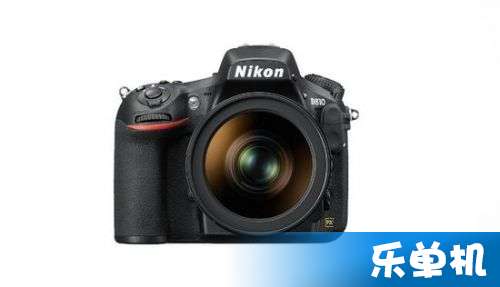
在开始使用尼康F2与手机结合之前,先了解尼康F2的基本参数和特点是非常重要的,尼康F2是一款全画幅单反相机,具有以下特点:
- 高像素与感光元件:尼康F2采用了35.8MP的高像素CMOS感光元件,能够捕捉到更细腻的细节。
- 专业镜头:尼康F2配备了多镜头套件,包括标准焦距、中焦距和长焦镜头,适合各种拍摄场景。
- 快速对焦与自动对焦:尼康F2配备了先进的自动对焦系统,能够快速且准确地对焦,尤其是在低光环境下。
- ISO范围:尼康F2支持ISO 100至6400,适合不同光照条件的拍摄。
- 连拍功能:尼康F2支持高达120帧/秒的连拍功能,适合动态场景的捕捉。
了解这些基本参数后,你将更好地掌握尼康F2的使用方法。
手机与尼康F2结合使用的工具与软件
要将手机与尼康F2结合使用,首先需要选择合适的工具和软件,以下是几种常用的方式:
-
手机作为取景器
手机可以作为尼康F2的取景辅助器,通过手机屏幕查看预览效果,调整构图,再将照片传回相机拍摄,这种方式非常适合在移动中进行拍摄,能够帮助你捕捉到更有趣的瞬间。
-
手机作为放大镜
手机的摄像头可以作为放大镜,将尼康F2的取景范围放大,帮助你更仔细地观察被摄对象的细节。
-
手机作为数据同步器
通过Wi-Fi或USB连接,手机可以作为尼康F2的数据同步器,方便你查看和管理拍摄到的照片。
-
手机作为编辑器
手机上的照片编辑软件可以帮助你对拍摄的照片进行后期处理,调整亮度、对比度、色调等,提升照片的质量。
尼康F2与手机结合使用的步骤
安装手机与相机的连接软件
你需要下载并安装连接尼康F2与手机的软件,以下是几种常用的方式:
- Windows平台:使用尼康官方提供的Windows驱动程序,通过USB连接相机和电脑,然后将电脑作为中间manchester。
- Mac平台:使用尼康官方提供的Mac驱动程序,通过USB连接相机和电脑,再将电脑作为manchester。
- iOS/Android平台:通过Wi-Fi连接相机和手机,或者使用第三方的Wi-Fi连接软件。
设置手机作为取景器
一旦连接成功,你就可以通过手机的摄像头查看尼康F2的取景效果了,以下是具体操作步骤:
- 打开手机的相册或照片应用,选择最近拍摄的照片。
- 在相机软件中切换到“预览”或“取景”模式。
- 将手机靠近尼康F2,调整手机的位置,使屏幕对准相机的取景窗。
- 通过手机屏幕调整构图,拍摄 desired照片。
使用手机作为放大镜
如果需要更仔细地观察被摄对象,可以将手机作为放大镜使用:
- 打开手机的摄像头,切换到“放大镜”模式。
- 将手机靠近尼康F2的取景窗,调整手机的位置,使屏幕对准相机的取景窗。
- 通过手机屏幕观察被摄对象的细节,拍摄 desired照片。
数据同步与编辑
一旦拍摄到照片,你可以通过手机同步到相机进行编辑和管理:
- 在手机上打开相册应用,选择需要编辑的照片。
- 在相机软件中切换到“数据同步”或“编辑”模式。
- 上传照片到尼康F2,进行调整亮度、对比度、色调等。
- 保存编辑好的照片到手机或电脑。
使用尼康F2与手机结合的实用技巧
-
自动对焦与手动对焦的结合
在手机上手动调整构图,再通过尼康F2的自动对焦功能快速对焦,这种方式可以结合手动构图与自动对焦的优势,捕捉到更清晰的细节。
-
低光拍摄技巧
在低光环境下拍摄,可以使用尼康F2的ISO 100或ISO 200,配合手机的高感光元件拍摄,使用手机的夜视模式可以进一步提升拍摄效果。
-
微距拍摄
尼康F2配备了微距镜头,可以将手机作为放大镜,拍摄远处物体的细节,这种方式非常适合捕捉花朵、 insects等微距拍摄。
-
动态照片的捕捉
使用手机的连拍功能,配合尼康F2的高速连拍功能,可以捕捉到动态场景的瞬间效果。
尼康F2相机与手机的结合使用,不仅提升了拍摄的便利性,还扩展了相机的使用场景,通过手机作为取景器、放大镜、数据同步器和编辑器,你可以更灵活地操作尼康F2,捕捉到更多有趣的瞬间,无论是风景拍摄、人像拍摄,还是动态照片的捕捉,尼康F2与手机的结合都能让你事半功倍。
希望本文的教程能帮助你顺利掌握尼康F2与手机的结合使用,让你的摄影体验更加丰富和有趣!


佳能760d怎么样拍摄视频教程网友评论