第三人称怎么拍摄视频教程 VS 相机5d2怎么调成拍摄视频教程

第三人称怎么拍摄视频教程

人气56
推荐指数★★★★★

相机5d2怎么调成拍摄视频教程

人气75
推荐指数★★★★★

第三人称怎么拍摄视频教程和相机5d2怎么调成拍摄视频教程两个都是比较全面的教程和教学,它们各有特点和优势。第三人称怎么拍摄视频教程玩家搜索人气 56,相机5d2怎么调成拍摄视频教程玩家搜索人气 75,都值得学习的教程和教学,欢迎在评论区留言。

更新时间:2026-07-21

第三人称怎么拍摄视频教程
相机5d2怎么调成拍摄视频教程

从视觉效果到真实感的完美结合

在现代视频制作中,第三人称拍摄已经成为一种几乎是必用的拍摄手法,它不仅能够增强画面的真实感,还能让观众更容易地融入场景,感受到故事的情感张力,无论是商业广告、电影、纪录片,还是短视频制作,第三人称拍摄都扮演着至关重要的角色,对于很多刚开始接触视频拍摄的人来说,如何正确运用第三人称拍摄却是一个不小的挑战,本文将为你详细解析第三人称拍摄的技巧,帮助你轻松掌握这一重要拍摄方式。


什么是第三人称拍摄?

第三人称拍摄(Third-Person Shoot)是指摄影师从一个与被摄主体不在同一平面上的角度拍摄,通常位于被摄主体的正前方或正后方,但不与被摄主体有直接的互动,这种拍摄方式能够最大限度地展现场景的真实感和空间感,让观众仿佛置身于画面中。

与第一人称拍摄(First-Person Shoot)不同,第一人称通常会让观众感觉更贴近被摄主体,但可能会显得过于主观或杂乱,而第三人称则能够保持画面的客观性和真实感,适合表现客观场景或宏大的叙事空间。


第三人称拍摄的适用场景

  1. 商业广告
    第三人称拍摄在商业广告中应用广泛,因为它能够传递出一种专业、权威的感觉,汽车广告中常见的广角拍摄,就是一种典型的第三人称拍摄方式,通过这种拍摄方式,广告片能够展现车辆的性能、品牌的文化,同时保持画面的整洁和秩序感。

  2. 电影和纪录片
    在电影和纪录片中,第三人称拍摄常常用于展现宏大的场景或人物的内心世界,电影《阿凡达》中, Cameron 通过第三人称视角展现了潘多拉星球的壮丽景观,让观众仿佛亲眼见证这一外星世界。

  3. 短视频制作
    在短视频平台上,许多用户的热门视频都是采用第三人称拍摄,这种拍摄方式不仅能够吸引观众的注意力,还能让视频看起来更加专业和有趣,旅游类短视频通常会采用第三人称视角,展现旅行中的美丽风景和人文景观。
    第三人称怎么拍摄视频教程

  4. 企业宣传片
    在企业宣传片制作中,第三人称拍摄也是不可或缺的,通过这种拍摄方式,企业可以传递出一种专业、严谨的企业形象,同时展现企业的产品、文化和社会责任。


第三人称拍摄的拍摄技巧

  1. 前期准备:选择合适的拍摄角度
    第三人称拍摄的角度通常位于被摄主体的正前方或正后方,但不与被摄主体有直接的互动,选择一个合适的拍摄角度是关键,在拍摄一个室内场景时,可以选择站在被摄主体的正前方,保持适当的距离,避免过于贴近或过于远。

  2. 构图技巧:使用广角镜头
    广角镜头是第三人称拍摄中常用的镜头类型,它能够展现更大的场景范围,同时保持画面的平衡感,在拍摄一个室内场景时,使用广角镜头可以展现整个房间的细节,同时保持画面的整洁感。

  3. 后期处理:剪辑与后期效果
    在拍摄完成后,可以通过剪辑和后期处理来增强画面的真实感和空间感,可以通过添加虚化效果来突出背景,或者通过调整曝光度来平衡主体和背景。
    第三人称怎么拍摄视频教程

  4. 避免常见的误区

    • 过度剪辑:在拍摄过程中,避免过度剪辑,以免破坏画面的真实感,过度剪辑可能会让观众感觉画面不够真实,甚至失去一些重要的细节。
    • 避免使用滤镜:在后期处理中,避免过度使用滤镜,以免让画面显得过于 artificial,滤镜的使用应该适度,以增强画面的表现力,而不是掩盖真实感。

第三人称拍摄的注意事项

  1. 保持画面的整洁感
    第三人称拍摄通常要求画面保持整洁感,避免过多的动态元素或复杂的背景,这种整洁感能够增强画面的真实感,让观众更容易地融入场景。

  2. 注意光影效果
    在拍摄过程中,光影效果是第三人称拍摄中非常重要的一个环节,通过合理的光影设计,可以展现场景的立体感和层次感,在拍摄一个室内外混景时,可以通过光影的对比,突出主体的细节。

  3. 避免过于主观的视角
    第三人称拍摄通常要求视角保持客观,避免过于主观的视角,在拍摄一个家庭聚会时,避免站在家庭成员中间,以免让画面显得过于主观。
    第三人称怎么拍摄视频教程


推荐的第三人称拍摄资源

  1. 软件推荐

    • Adobe Premiere Pro:强大的剪辑和后期处理功能,适合进行复杂的第三人称视频剪辑。
    • Final Cut Pro:苹果用户常用的视频编辑软件,支持多种拍摄方式的剪辑。
    • DaVinci Resolve:免费的视频编辑软件,适合学习者和小型团队使用。
  2. 教程网站

    • YouTube:有很多优秀的视频教程,尤其是关于第三人称拍摄的技巧。
    • B站:国内有很多专业的视频制作教程,适合学习者。
    • Cinema 4D Tutorials:如果需要学习三维建模和后期制作,这里有很多教程资源。
  3. 书籍推荐

    • 《The Second Camera》:一本经典的摄影书籍,详细介绍了各种摄影技巧,包括第三人称拍摄。
    • 《Visual Storytelling》:一本关于视觉叙事的书籍,适合学习者了解如何通过镜头语言传递故事。

第三人称怎么拍摄视频教程网友评论

热情阳光 1 小时前
“实战沉淀无数次试错换来最优稳定方案,损耗低成功率高品质稳”
智慧活泼 2 小时前
“细致讲解环境温湿度等外界影响因素调整手法”
坚强天空 4 小时前
“长期实操总结的独家技巧,别处很难找到”
星河云朵 4 小时前
“循序渐进牢牢夯实底层基础功底,为后续深度拔高进阶学习扫清阻碍减轻压力负担”
梦想云朵 5 小时前
“高落地性实操教学不存在“看着简单上手崩溃”的落差情况”
自信月光 6 小时前
“海量应急处理突发状况实操办法,操作中途出状况从容应对”
快乐猫 8 小时前
“细致拆解大众普遍存在的错误发力姿势体态动作,一次性全部矫正养成标准规范不伤身操作体态习惯”
活力想 9 小时前
“零基础第一次操作就能达到合格水准”

5D2相机怎么调成拍摄视频教程

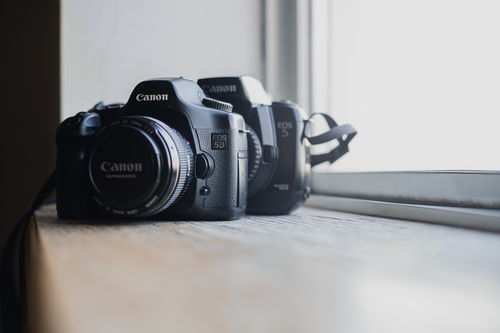
随着数码相机的普及,越来越多的人开始使用专业相机拍摄高质量的照片和视频,而5D2作为一款高性能的全画幅相机,不仅适合拍摄照片,也能轻松切换到拍摄视频的模式,本文将详细介绍如何在5D2相机上切换到拍摄视频的模式,并提供一些实用的设置技巧,帮助你轻松拍摄出精美的视频作品。


切换到拍摄视频的模式

  1. 打开相机
    打开5D2相机,确保电池电量充足,准备拍摄视频。

  2. 进入拍摄模式
    拍摄视频的模式在相机的菜单中通常以“拍摄”或“Video”为标志,按下相机的“快门”按钮(位于后部顶部),或者通过菜单按钮(如“Menu”或“F1”)进入主菜单。

  3. 选择“拍摄视频”模式
    在主菜单中,找到并选择“拍摄视频”(Video)的选项,这通常是一个带有视频图标(如“V”或“Video”)的选项,按下确认键(通常为“OK”或“Enter”),进入拍摄视频的模式。

  4. 确认进入视频模式
    进入“拍摄视频”模式后,相机可能会显示一些基本的设置界面,如光圈、快门速度、ISO等参数,这些参数在拍摄视频时同样适用,但需要根据视频拍摄的需求进行调整。


拍摄视频的设置

  1. 光圈设置
    光圈(Aperture)决定了进入镜头的光线量,直接影响照片和视频的进光量,在拍摄视频时,光圈设置可以影响视频的画质和噪点,光圈设置在f/8到f/16之间,具体取决于场景需求。

    相机5d2怎么调成拍摄视频教程

  2. 快门速度设置
    快门速度(Shutter Speed)决定了相机曝光的时间长度,在拍摄快速移动的物体(如鸟类、水流)时,需要使用较低的快门速度(如1/100秒或更慢)以减少模糊,而在拍摄静止的物体时,可以使用较高的快门速度(如120秒或更快)以获得更明亮的画面。

  3. ISO设置
    ISO(感光度)决定了相机对光线的敏感度,在拍摄低光环境(如室内拍摄或在 cloudy 天气)时,ISO设置可以提高照片和视频的明亮度,ISO设置在100到3200之间,具体取决于光线条件。

  4. 自动对焦和跟踪功能
    在拍摄视频时,启用自动对焦(AF)和对焦跟踪功能(Tracking)可以提高视频的稳定性和清晰度。

    • 自动对焦:按下快门按钮或通过菜单选择自动对焦功能,相机将自动调整镜头位置以捕捉焦点。
    • 对焦跟踪:在拍摄快速移动的物体时,选择对焦跟踪功能,相机将跟随被摄物体的移动,保持对焦状态。
  5. 视频格式和分辨率设置
    拍摄视频时,相机支持多种视频格式和分辨率,常见的视频格式包括:

    • H.264:适用于大多数场景,文件大小适中,压缩率高。
    • HEVC(H.265):文件大小更小,压缩率更高,适合高质量视频。
    • AVCHD:适用于4K视频拍摄,文件大小较大,但画质更细腻。

    在进入拍摄视频模式后,通常可以通过菜单设置视频格式和分辨率,建议根据拍摄场景选择合适的格式和分辨率,以平衡画质和文件大小。

  6. 自动剪辑和编辑功能
    5D2相机内置了自动剪辑和编辑功能,可以在拍摄结束后自动处理视频剪辑,用户可以通过菜单选择剪辑模式,调整视频的剪辑参数,如音频同步、画面分割等。

    相机5d2怎么调成拍摄视频教程


拍摄视频的注意事项

  1. ISO设置
    在拍摄视频时,ISO设置需要谨慎处理,过高的ISO可能会导致画面噪点增加,影响视频质量,建议根据光线条件选择合适的ISO值(通常在100到3200之间)。

  2. 电池管理
    拍摄视频时,相机的电池消耗速度会加快,建议在相机电量较低时及时充电,避免在拍摄过程中出现断电问题。

  3. 文件存储
    拍摄视频时,建议将视频文件存储在外部存储卡(如SD卡或MicroSD卡)中,以避免相机的内置存储空间过满,外部存储卡的容量需要足够存储整个视频文件。

  4. 自动对焦和跟踪功能的使用
    在拍摄快速移动的物体时,启用自动对焦和对焦跟踪功能可以提高视频的清晰度,但需要注意的是,对焦跟踪功能在快速移动的场景中可能会出现延迟,建议在拍摄前测试对焦跟踪功能的响应速度。

  5. 光圈和快门速度的配合
    光圈和快门速度的配合直接影响视频的画质,较大的光圈(如f/8)和较低的快门速度(如1/100秒)可以拍摄出明亮、清晰的视频画面,而较小的光圈(如f/16)和较高的快门速度(如120秒)则适合拍摄明亮、细节丰富的场景。

相机5d2怎么调成拍摄视频教程网友评论

纯真明亮 2 小时前
“实战经验融入教学,非常有参考价值”
温暖书生 2 小时前
“诚意十足毫无保留全盘托出全部实操阅历心得,一丝一毫拿手专属技巧手法都不私藏遮掩”
自由 4 小时前
“新手友好度拉满,第一次操作也稳”
勇敢光 4 小时前
“配套实操案例,学以致用效果更佳”
安静猫 6 小时前
“全程干货输出,没有凑时长的水内容”
歌手星辰 7 小时前
“基础铺垫做得足,后续进阶毫无阻碍”
天使小猫 8 小时前
“温和舒缓不赶进度讲解节奏,慢慢琢磨吃透每一步再往下推进学习”
活力甜蜜 9 小时前
“实操环境还原真实场景,贴合实际使用”
温暖森林 10 小时前
“独家自研提速增效小巧实操窍门,维持同等成品品质标准之下大幅缩短整体操作耗费时长”
坚强月光 11 小时前
“纯粹只为传授实用实操技巧的分享初心,全部拿手实操经验手法完整清晰交付毫无保留遮掩”
发布于 2026-07-21 09:20:27
分享
1
目录

    忘记密码?

    图形验证码