直播抠图头发技巧揭秘,直播间抠像进阶教程

找出抠取毛发的最佳方法
1、套索工具:适合要求较精确、背景较复杂的图像。 魔术棒工具:适合要求不高,背景简单,对比度大的图像。 选框工具:适较规矩的几何形状的抠取。 滤镜\抽出工具;适合要求不高反差较大的图像。
2、调整边缘命令:非常适合抠取毛发、具有较高的智能判断能力。
3、抠取头发,要根据前景与背景的具体情况,不能一概而论。如果前景与背景的颜色反差很大,可以使用色彩范围来提取。如果通道中有一个通道黑白比较分明,可以使用通道的方法来抠取。
4、吸管工具」,吸取背景颜色。选择「画笔工具」柔边画笔,只在头发边缘涂抹,这样就能表现光的反射 这就是图像合成后的样子。这样就能很好地从复杂的背景中抠出柔软的头发了 更多ps技巧@庞姿姿,希望以上能够帮到你。
5、ps抠头发丝最简单方法如下:打开PS,点击顶层菜单栏【选择】-主体。选择完成之后,用【快速选择工具】进行发丝局部调整,便于等下更好地抠取完整发丝。点击顶层菜单栏【选择】-选择并遮住。
ps抠图头发边缘抠不干净,要怎么才能抠得好一些?
PS内打开该图片,点击魔棒工具,容差设为10,选中黑色区域。接着按下Ctrl+Shift+I反向选择,并按下Ctrl+J把选区内像素复制一层。在该层下设置一个白色图层,以便更仔细观察。
首先打开PS,打开一张图片,按“Ctrl+鼠标左键”载入选区。Alt加S,M,E快捷键就是扩展。扩展的时候我们选择6个像素,然后再点击确定。按“shift+F6”,将羽化数值设置为2,点击“确定”。接下来,将多余的部分删除。
选择从选区减去等功能。6 /8 调整并设置好选区,鼠标右键单击,打开菜单选择通过拷贝图层选项。7 /8 我们就可以将人物以及头发等进行抠出来。
用Photoshop打开原图,点击来到通道面板,选择黑白较为分明的红色通道,右击复制,得到红副本通道。再对副本通道执行CTRL+I反相。用工具栏上的加深工具对人物头发边缘进行加深处理。
PS抠图不干净,有边缘,这证明你的抠图方法不正确。抠图,要根据前景与背景的具体情况,不能一概而论。如果前景与背景的颜色反差很大,可以使用色彩范围来提取。
将绿通道拖拽到面板底部的新建图标,生成绿副本通道。选择图像菜单——选择调整——选择色阶。调整色阶,使头发和背景色能够很好地区别开来。
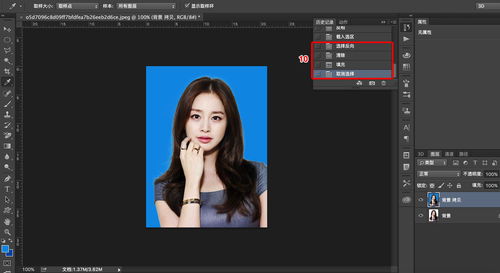
头发怎么抠图
橡皮擦抠图方法、特点和适用范围:橡皮擦抠图就是用橡皮擦工具擦掉不用的部分,留下有用的部分。这种方法属外形抠图的方法,简单好用,但处理效果不好,可用于外形线条简单的图形抠图。但主要用于对其它方法抠图后的效果进行进一步处理。
可以使用通道抠图,比较自然,具体步骤如下:打开照片。复制图层。进入图层通道,选择与背景反差大的通道。色阶,使头发丝更黑。用画笔工具,涂抹人物以及需要的部分。快捷键ctrl+i 反向选择。
打开图片 / 复制一个图层 / ctrl+I 反相。打开通道 / 建立红色通道副本 / 色介输入:47 、255 击活RGB通道 / 返回图层面版 / ctrl+I 反相。
使用快捷键Alt+Backspace,选区填充前景色。09 使用快捷键Ctrl+D取消选区,这样我们就抠图抠出了头发,如图所示。