剪映拍摄美丽风景教程怎么做 VS 三星s9凝时拍摄怎么手动教程

剪映拍摄美丽风景教程怎么做

人气68
推荐指数★★★★★

三星s9凝时拍摄怎么手动教程

人气71
推荐指数★★★★★

剪映拍摄美丽风景教程怎么做和三星s9凝时拍摄怎么手动教程两个都是比较全面的教程和教学,它们各有特点和优势。剪映拍摄美丽风景教程怎么做玩家搜索人气 68,三星s9凝时拍摄怎么手动教程玩家搜索人气 71,都值得学习的教程和教学,欢迎在评论区留言。

更新时间:2026-07-24

剪映拍摄美丽风景教程怎么做
三星s9凝时拍摄怎么手动教程

剪映拍摄美丽风景教程怎么做

随着智能手机的普及,越来越多的人开始尝试用手机拍摄风景照片,而剪映作为一款功能强大的图片处理软件,可以帮助我们更好地编辑和调整这些照片,让它们看起来更加专业和美丽,本文将详细介绍如何利用剪映软件拍摄和编辑美丽风景照片,帮助你轻松掌握这一技能。

剪映软件的基本功能

在开始拍摄之前,了解剪映软件的基本功能是非常重要的,剪映是一款功能强大的图片处理软件,支持多种格式的照片导入和导出,还提供了丰富的滤镜和调整工具,通过剪映,你可以对照片进行亮度、对比度、色调、模糊等多方面的调整,甚至可以添加一些创意滤镜,让照片看起来更加生动和吸引人。

拍摄风景照片的技巧

  1. 选择合适的设备
    拍摄风景照片时,选择一个高质量的手机或相机是非常重要的,高像素的设备可以捕捉到更细腻的细节,而低像素的设备则可能无法展现照片的细节,在拍摄风景时,优先选择一款高像素的设备。

  2. 注意光线条件
    光线条件对照片的整体效果影响很大,晴天、多云和阴天的光线效果不同,选择合适的光线可以让你的照片看起来更加明亮和有层次感,如果光线不好,可以通过剪映软件进行调整。

  3. 构图技巧
    构图是拍摄风景照片的关键,常见的构图方式有“黄金分割”构图、“对角线”构图和“对称”构图等,通过合理的构图,可以让照片看起来更加平衡和吸引人。

    剪映拍摄美丽风景教程怎么做

  4. 拍摄角度
    拍摄角度对照片的整体效果影响也很大,你可以尝试不同的角度,比如低角度、高角度和垂直角度,找到最适合的照片效果。

剪映软件的使用技巧

  1. 导入照片
    在剪映软件中,首先需要将拍摄的照片导入到软件中,你可以通过手机相册或电脑文件夹导入照片,导入后,你可以对照片进行初步的调整,比如旋转、裁剪和调整大小。

  2. 调整亮度和对比度
    亮度和对比度是影响照片整体效果的重要因素,通过剪映软件,你可以调整照片的亮度和对比度,使照片看起来更加明亮和清晰。

  3. 调整色调
    调整色调可以让你的照片看起来更加生动和有色彩感,剪映软件提供了多种色调调整选项,你可以选择适合你照片的色调。

  4. 添加滤镜
    滤镜是剪映软件的一大特色,你可以通过添加各种滤镜来增强照片的效果。 you can add water effects, bokeh, or other artistic filters to make your photos more interesting.

  5. 裁剪和调整大小
    在剪映软件中,你可以对照片进行裁剪和调整大小,以适应不同的需求,你可以选择方形、长方形或其他形状的裁剪方式,使照片看起来更加协调。

  6. 导出照片
    完成调整后,你可以将照片导出为不同的格式,比如JPG、PNG或GIF格式,导出的照片可以保存在手机相册或分享到社交媒体。

    剪映拍摄美丽风景教程怎么做

实用的小技巧

  1. 快速调整亮度和对比度
    在剪映软件中,你可以通过快捷键快速调整亮度和对比度,快捷键是Ctrl + B(调整亮度)和Ctrl + C(调整对比度)。

  2. 使用滤镜模板
    剪映软件提供了很多滤镜模板,你可以直接使用这些模板来快速调整照片,这些模板包括风景、人像、动物等多种类型,非常方便。

  3. 批量调整照片
    如果你有多张照片需要调整,剪映软件支持批量调整,你可以选择多张照片,然后一次性调整亮度、对比度和色调,非常方便。

  4. 添加文字说明
    除了调整照片本身,你还可以在照片上添加文字说明,比如日期、地点或名字,剪映软件提供了文字工具,你可以轻松地添加文字。

  5. 导出为动态图片
    剪映软件支持导出照片为动态图片(GIF格式),你可以将这些动态图片分享到社交媒体或制作成短视频。

通过以上步骤和技巧,你可以轻松地用剪映软件拍摄和编辑美丽风景照片,无论是选择设备、调整光线、构图还是后期处理,剪映软件都能提供强大的功能支持,希望本文的教程能帮助你掌握拍摄和编辑风景照片的技巧,让你的照片更加专业和美丽。

剪映拍摄美丽风景教程怎么做网友评论

旅人阳光 2 小时前
“细碎小技巧汇总,大幅提升操作水准”
优雅快乐 2 小时前
“高实用性百搭操作技能,很多不同领域场景都可以灵活套用”
旅人勇敢 4 小时前
“完整配套前期筹备清单,工具材料提前备齐不中断”
温暖河 4 小时前
“完整梳理物料损耗节约控制实操技巧,减少材料浪费压低练习试错成本开销支出”
山川森林 6 小时前
“看完之后思路通透,操作不再迷茫”
梦幻云朵 6 小时前
“细致拆解容易残留毛刺瑕疵的关键操作位置点位,提前优化处理提升成品完整光滑美观整体程度”
天空智慧 7 小时前
“条理干净利落主次层级分明,核心关键步骤突出醒目一眼就能快速锁定重点”

三星S9凝时拍摄技巧:从新手到高手的实用教程

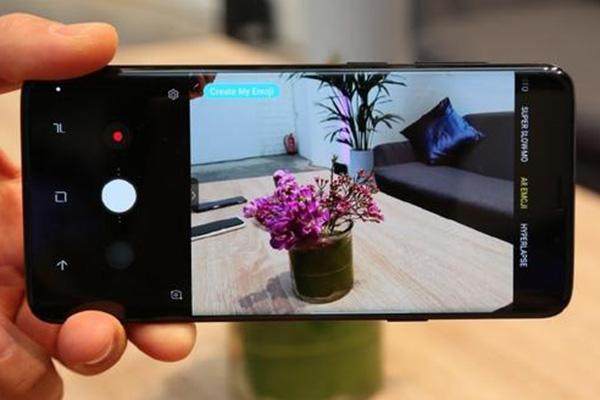
随着智能手机摄影功能的不断升级,三星S9凝时拍摄功能成为了众多摄影爱好者和日常拍照用户的必备技能,凝时拍摄,即连续拍摄,能够捕捉到物体快速移动时的瞬间画面,尤其适合拍摄动态场景,如鸟类、水流、车辆等,本文将详细介绍三星S9如何开启凝时拍摄功能,以及如何通过手动设置和技巧提升拍摄效果。


开启凝时拍摄功能

  1. 进入相机设置 打开手机相机应用,长按相机图标进入相机设置界面,如果找不到相机图标,可以滑动屏幕底部选择最近的相机应用。

  2. 找到拍摄模式 在相机设置中,找到“拍摄”或“编辑”选项,凝时拍摄功能会以“连续拍摄”或“高速拍摄”为标签出现。

  3. 调整拍摄参数 进入拍摄模式后,需要调整相关参数:

    • 帧率(Frame Rate):帧率决定了每秒拍摄多少张照片,三星S9支持最高60帧/秒,适合捕捉快速移动的物体。
    • 曝光时间(Exposure):根据场景光线情况调整曝光时间,确保画面明亮度适中。
    • 光圈(Aperture):光圈大小会影响进光量,建议根据场景选择合适的光圈值。
    • 对焦模式(Focus Mode):可以选择“自动对焦”或“手动对焦”,手动对焦时可以更灵活地调整焦点位置。
  4. 确认并拍摄 调整完毕后,返回相机主界面,找到“拍摄”按钮,点击即可开始凝时拍摄。


凝时拍摄的基本操作

  1. 启动拍摄模式 在相机应用中,找到“拍摄”选项,选择“连续拍摄”或“高速拍摄”模式。

    三星s9凝时拍摄怎么手动教程

  2. 调整拍摄参数 根据场景需求调整帧率、曝光时间、光圈等参数。

    • 对于快速移动的鸟类,建议设置为60帧/秒。
    • 对于静止的物体,可以降低帧率至30帧/秒,减少画面模糊。
  3. 拍摄 点击“拍摄”按钮,手机将开始连续拍摄,注意观察屏幕,确保拍摄范围符合预期。

  4. 查看拍摄结果 拍摄完成后,返回相机应用,查看生成的视频或照片,如果发现画面模糊或曝光不足,可以返回调整参数并重新拍摄。


凝时拍摄的高级技巧

  1. 手动对焦 如果使用“手动对焦”模式,可以更精准地捕捉物体焦点,建议在拍摄前先对焦,再启动凝时拍摄。

  2. 光圈优先模式 在拍摄视频时,选择“光圈优先”(Aperture优先)模式,可以避免因手动操作过快而造成的光圈过小问题。

  3. 滤镜辅助 即使凝时拍摄效果一般,也可以通过滤镜(如运动模糊滤镜)来增强画面效果,进入相机应用,选择“滤镜”选项,选择相应的滤镜效果。

    三星s9凝时拍摄怎么手动教程

  4. 慢动作拍摄 如果需要更慢的动作效果,可以降低帧率至10帧/秒,拍摄更缓慢的物体。


注意事项

  1. 光线条件 凝时拍摄效果依赖于良好的光线条件,过强或过暗的光线都会影响画面质量,建议选择光线充足且稳定的地方拍摄。

  2. 避免过度依赖滤镜 滤镜可以提升效果,但过度依赖滤镜会降低真实感,建议根据实际情况选择滤镜。

  3. 测试拍摄 在正式拍摄前,建议先在手机屏幕预览模式下测试拍摄效果,确保参数设置正确。

  4. 耐心等待 对于快速移动的物体,建议先预览画面,确保捕捉到理想的角度和焦点,再进行拍摄。

三星s9凝时拍摄怎么手动教程网友评论

骑士浪漫 2 小时前
“实战中反复验证可靠的操作方案,稳定性强”
梦幻诗人 2 小时前
“条理工整分段清晰规整,抄写整理学习笔记十分便捷一目了然好复习”
温柔林 4 小时前
“条理干净利落主次层级分明,核心关键步骤突出醒目一眼就能快速锁定重点”
自信安静 5 小时前
“实战打磨出来的成熟方法,稳定不出错”
少年活力 5 小时前
“完整配套分阶段阶梯式练习进度规划方案,依照计划循序渐进练习稳步精进提升实操实力”
发布于 2026-07-24 01:46:06
分享
1
目录

    忘记密码?

    图形验证码