如何屏蔽电脑上的热门资讯内容,方法与技巧解析

电脑上热点资讯怎么彻底删除
1、Win10如何删除今天 的热点:方法1:最简单的方法是点击右上角的今日 的热点窗口,并选择无弹出窗口。例如,弹出的原因是许多软件都带有当今的弹出窗口 热门广告。方法二:右键单击任务栏并选择打开任务管理器。
2、删除电脑上的热点新闻的方法为:首先将鼠标移到弹出的新闻热点界面,点击右上角的菜单图标。然后选择“设置”选项,勾选“永久不再弹出”一栏。最后点击“确认”按钮即可。
3、右键点击任务栏上的「今日热点」区域。将鼠标指针移动到「隐藏」上,并单击它。如果您想彻底关闭此功能,可以按照以下步骤操作:在 Windows 10 设置中,单击「个性化」选项。在左侧导航栏中,单击「开始」选项卡。
电脑上网老弹出类似热点资讯广告,该怎么解决呢?
方法一:在热点资讯的广告弹出时,点击右上角的倒三角图标,在弹出的菜单中选择“不在弹出”,然后关闭窗口即可。
删除弹框模块 ①在状态栏上右键打开【任务管理器】;②在当前进程中找到弹窗的进程,鼠标右击,选择【打开文件所在的位置】,之后定位到弹窗广告所在的地方,删除即可。
禁用方法一:右键点击热点资讯,打开文件所在位置;右键点击sesvc,选择属性;把这个文件的权限,都设置为拒绝,这样服务不会运行,也不会弹出热点资讯了。
电脑开机弹出“热点新闻”小窗口 怎么解决? 可以点右上角的设置箭头选(不再弹出)或边上有个小电脑的图标是创建“快捷方式”,然后鼠标右键此快捷方式-属性-目标位置为:(大写SB)360浏览器。
服务组件,看来这个热点资讯是360浏览器的弹窗了。具体操作方法:右键点击热点资讯,打开文件所在位置;右键点击sesvc,选择属性;把这个文件的权限,都设置为拒绝,这样服务不会运行,也不会弹出热点资讯了。
第一步,当打开电脑弹出热点新闻窗口时,点击热点新闻窗口右上角的菜单按钮。第二步,在弹出来的选项中,点击【设置】选项。第三步,弹出来一个设置窗口,在里面勾选【永久不再弹出】,点击【确认】。
电脑上总是弹出今日热点的广告怎么屏蔽
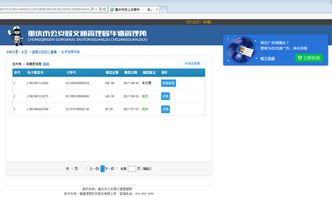
方法二:当我们电脑弹出广告时,先不要着急将其关闭,比如我的桌面现在出现这样一弹窗广告,广告来源是今日热点。这时候按下快捷键【Ctrl+shift+ESC】调出【任务管理器】。
解决方法如下:方法一:最简单的方法就是在弹出的今天热点窗口,点击右上角三横,选择不在弹出。如还有弹出原因是有多个软件携带今天热点广告弹窗。(多设置几遍即可)方法二:右击任务栏选择打开任务管理器。
关闭方法一:当“今日热点”弹出来的时候,我们点击其右上角的三角标志的“菜单”;在弹出的“设置新闻弹出方式”界面中勾选“永久不再弹出”然后点击确定即可;设置完成后我们将“今日热点”关闭即可。
当它弹出来的时候不要急着关闭,先按快捷键【ctrl+alt+delete】打开任务管理器,可以看到今日热点的进程。右键单击今日热点,点击打开文件所在的位置 可以看到该软件所在的文件夹,是属于2345公司的。
首先我们打开电脑就可能弹出热点新闻窗口。之后我们点击热点新闻窗口右上角的菜单按钮。然后在弹出来的选项中,点击【设置】选项。
所以今天我们来永久解决一下电脑开机后热点新闻的弹出。
电脑右下角热门资讯如何删除
当然,如果能够定位到恶意软件程序,直接将其卸载掉是最好的解决办法。另外,我们也可以借用360安全卫士来修复这类弹窗广告。
首先打开电脑,点击“软件管理”应用选项。然后在该页面中点击左侧“卸载”选项。之后在该页面中找到热门资讯然后点击右侧“卸载”选项即可卸载。
在开始菜单中找到设置,进入应用页面,选择热点资讯弹窗程序,把它卸载掉即可彻底删除。首先在电脑中点击windows开始菜单中的齿轮状图标,进入系统设置。在系统设置中,选择应用,进入系统安装的应用列表。
首先我们打开360安全卫士。然后我们点击右上角的”更多“按钮。然后我们在点击”设置“。我们进入设置中心,点击”开机小助手“。
电脑怎么关掉热点资讯
解决方法一:在弹出今日热点2345窗口后,点击右上角的菜单图标打开菜单,选择“不再弹出”,然后关闭即可。
删除电脑上的热点新闻的方法为:首先将鼠标移到弹出的新闻热点界面,点击右上角的菜单图标。然后选择“设置”选项,勾选“永久不再弹出”一栏。最后点击“确认”按钮即可。
先打开360,然后弹出360的主界面。如下图所示。然后点击右上角的向下按钮。如下图所示。然后弹出下拉列表。点击设置。如下图所示。然后弹出360设置中心,点击开机小助手,如下图所示。
第一步,当打开电脑弹出热点新闻窗口时,点击热点新闻窗口右上角的菜单按钮。第二步,在弹出来的选项中,点击【设置】选项。第三步,弹出来一个设置窗口,在里面勾选【永久不再弹出】,点击【确认】。