拍摄美甲视频教程闪屏怎么办 VS 华为手机拍摄教程百度网盘怎么用

拍摄美甲视频教程闪屏怎么办

人气50
推荐指数★★★★★

华为手机拍摄教程百度网盘怎么用

人气73
推荐指数★★★★★

拍摄美甲视频教程闪屏怎么办和华为手机拍摄教程百度网盘怎么用两个都是比较全面的教程和教学,它们各有特点和优势。拍摄美甲视频教程闪屏怎么办玩家搜索人气 50,华为手机拍摄教程百度网盘怎么用玩家搜索人气 73,都值得学习的教程和教学,欢迎在评论区留言。

更新时间:2026-07-27

拍摄美甲视频教程闪屏怎么办
华为手机拍摄教程百度网盘怎么用

拍摄美甲视频时闪屏怎么办?这些技巧让你轻松解决!

拍摄美甲视频时,偶尔会遇到闪屏的问题,这种现象可能会让教程看起来效果大打折扣,甚至影响你的教学体验,面对闪屏该怎么办呢?别担心,下面这些实用技巧,让你轻松解决闪屏问题!


了解闪屏的原因

在开始解决方法之前,先来了解一下闪屏的常见原因:

  1. 屏幕保护膜:如果你的手机有屏幕保护膜,可能会导致屏幕亮度不够,或者光线反射不均匀,从而引发闪屏。
  2. 光线问题:光线不足或光线过强都会影响摄像头的成像效果,导致闪屏。
  3. 视频软件设置:有些视频软件在录制时会自动调整亮度或对比度,可能导致屏幕过暗或过亮,从而引发闪屏。
  4. 硬件问题:如果摄像头或屏幕本身存在问题,也可能导致闪屏。

调整屏幕亮度

步骤1:进入屏幕设置

  1. 打开你的手机,进入“设置”。
  2. 找到“显示”或“屏幕”相关的设置。

步骤2:调整亮度

  1. 在亮度选项中,找到“自动”或“手动”模式。
  2. 如果是“自动”模式,尝试调整亮度到中等水平,避免过亮或过暗。
  3. 如果是“手动”模式,根据光线情况调整亮度,确保屏幕足够亮,但不过亮。

小技巧:在拍摄美甲视频时,光线可能会比较暗,所以适当提高屏幕亮度是必要的。


关闭屏幕保护膜

步骤1:进入设置

  1. 打开“设置”。
  2. 找到“显示”或“屏幕保护”相关的选项。

步骤2:关闭屏幕保护膜

  1. 如果你的手机支持,选择“关闭屏幕保护膜”。
  2. 确保关闭后,屏幕亮度自动调节,避免因屏幕保护膜过厚导致的光线问题。

小技巧:如果屏幕保护膜过厚,建议暂时关闭,或者在拍摄时适当降低屏幕亮度。


选择合适的光线

光线是视频录制的重要因素,良好的光线可以避免闪屏,让视频效果更清晰。

步骤1:调整房间的光线

拍摄美甲视频教程闪屏怎么办

  1. 在拍摄美甲视频时,尽量选择光线充足的环境,避免强光直射。
  2. 如果光线不足,可以使用手电筒或美甲台灯来补光。

步骤2:避免直射光线

  1. 避免让阳光直射摄像头,这可能会导致画面过亮或过暗。
  2. 如果光线不足,可以在美甲台前放置一个反光板,让光线更均匀地分布。

小技巧:使用反光板可以有效改善光线问题,减少闪屏的发生。


检查视频软件设置

很多手机自带的视频录制软件可能会自动调整亮度或对比度,导致屏幕过暗或过亮,从而引发闪屏。

步骤1:进入视频软件设置

  1. 打开你的视频录制软件(如手机自带的“快门”或第三方软件)。
  2. 进入“录制”或“设置”选项。

步骤2:调整亮度和对比度

  1. 找到“亮度”和“对比度”设置。
  2. 将亮度设置在中等水平,避免过亮或过暗。
  3. 调整对比度,确保画面清晰,避免过高的对比度导致的模糊。

小技巧:如果软件自动调整亮度,可以尝试关闭自动调整功能,手动调节亮度。


降低视频分辨率

分辨率过高的视频会导致画面模糊,甚至引发闪屏。

步骤1:进入视频软件设置

  1. 打开你的视频软件,进入“录制”或“设置”选项。
  2. 找到“分辨率”设置。

步骤2:降低分辨率

  1. 将分辨率设置为较低的选项,如720p或480p。
  2. 确保分辨率足够清晰,但不过高。

小技巧:在拍摄美甲视频时,分辨率可以适当降低,避免因画面过模糊导致的闪屏。


使用屏幕录制功能

很多手机都有屏幕录制功能,可以避免因屏幕过暗或过亮导致的闪屏。

拍摄美甲视频教程闪屏怎么办

步骤1:进入屏幕录制功能

  1. 打开你的视频软件,进入“录制”或“屏幕录制”选项。
  2. 确保屏幕录制功能已开启。

步骤2:录制视频

  1. 在美甲视频录制时,启用屏幕录制功能。
  2. 这样可以避免因屏幕亮度问题导致的闪屏。

小技巧:在录制视频时,可以同时使用屏幕录制和视频软件的录制功能,双重保险。


检查硬件问题

如果以上方法都尝试过了,但问题依然存在,可能是硬件问题。

步骤1:检查摄像头

  1. 拍摄美甲视频时,确保摄像头没有问题。
  2. 可以尝试更换摄像头或重新安装摄像头。

步骤2:检查屏幕

  1. 如果屏幕保护膜已经关闭,检查屏幕是否有划痕或老化现象。
  2. 如果屏幕有问题,建议联系售后服务。

更新系统和软件

闪屏问题可能是由于系统或软件的更新导致的。

步骤1:更新系统

  1. 打开“设置”。
  2. 找到“系统”或“软件更新”选项。
  3. 确保系统和应用都已经更新到最新版本。

步骤2:更新视频软件

  1. 打开视频软件,进入“更新”或“设置”选项。
  2. 确保软件已经更新到最新版本。

注意事项

  1. 光线充足:尽量在光线充足的环境下拍摄美甲视频。
  2. 避免直射光线:避免阳光直射摄像头。
  3. 保持稳定:拍摄过程中保持手机和美甲台的稳定,避免抖动。
  4. 多次录制:如果第一次录制闪屏,可以尝试多次录制,选择最佳的视频效果。

拍摄美甲视频教程闪屏怎么办网友评论

萌雨 2 小时前
“操作要点反复强调,不容易遗忘出错”
温柔坚强 3 小时前
“平实完全站在初学者视角展开全程讲解,精准洞悉新手学习过程之中会遭遇的难处痛点困惑问题”
精灵少年 4 小时前
“分步实操稳扎稳打,不会急于推进进度”
天使大海 5 小时前
“看完自主排查操作不佳的问题根源自行修正”
小鱼 6 小时前
“细致讲解快慢节奏把控技巧,快慢结合平衡效率品质”
浪漫骑士 6 小时前
“看完快速建立完整操作认知框架,不再零散认知”

华为手机拍摄教程百度网盘怎么用?实用技巧分享

在当今数字化时代,存储和管理拍摄内容已经成为每个数码爱好者和专业摄影师的重要任务,尤其是华为手机凭借其强大的拍摄功能和丰富的存储需求,用户常常需要一个高效的方式来管理他们的拍摄内容,百度网盘作为一个备受信赖的网盘平台,为用户提供了便捷的文件存储和管理服务,本文将详细介绍如何利用华为手机拍摄教程在百度网盘上操作,帮助您轻松管理您的拍摄内容。

安装百度网盘

您需要确保您有一台可以连接到互联网的华为手机,并且已经安装了百度网盘应用,如果尚未安装,您可以按照以下步骤进行操作:

华为手机拍摄教程百度网盘怎么用

  1. 打开应用商店:在华为手机的主屏幕上,找到并打开“应用商店”。
  2. 搜索百度网盘:在应用商店中,输入“百度网盘”进行搜索。
  3. 选择版本:在搜索结果中,选择您需要的百度网盘版本(如百度网盘PC版或百度网盘手机版)。
  4. 安装应用:点击“安装”按钮,开始下载并安装百度网盘应用。

安装完成后,您需要注册一个百度网盘账号,如果您已经有账号,可以直接登录;如果没有,您需要先注册一个账号。

创建账号并上传拍摄内容

一旦安装完成,您就可以开始使用百度网盘了,以下是上传拍摄内容的步骤:

  1. 打开百度网盘应用:在主屏幕上找到并打开百度网盘应用。
  2. 登录账号:在应用的主界面,点击“登录”按钮,选择您需要的登录方式(如微信登录、QQ登录或手机号码登录)。
  3. 进入网盘:登录成功后,您将看到百度网盘的主界面,包括文件列表、搜索框和更多功能选项。
  4. 上传文件:点击“上传”按钮,选择您需要上传的拍摄文件(如JPG、PNG、MP4等格式)。
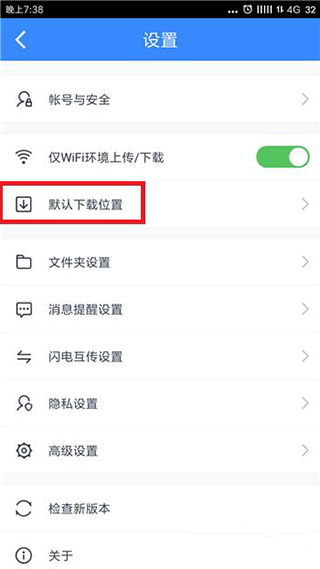
  5. 选择存储位置:在上传过程中,您可以选择将文件存储在百度网盘的默认位置,或者创建一个新文件夹来组织您的内容。
  6. 完成上传:上传完成后,您的拍摄内容将被保存到百度网盘中,您可以随时查看和管理。

利用拍摄教程在百度网盘管理视频内容

拍摄教程在百度网盘中可以有效地帮助您管理视频内容,尤其是在处理批量上传的视频时,以下是利用拍摄教程在百度网盘中管理视频内容的技巧:

  1. 批量上传视频:如果您一次性拍摄了多部视频,可以使用拍摄教程来批量上传,在百度网盘应用中,选择“批量上传”功能,选择要上传的视频文件,然后点击“开始上传”。
  2. 设置拍摄参数:在批量上传时,您可以选择将视频保存到特定的文件夹中,并设置视频的分辨率、帧率等参数,以确保视频质量。
  3. 使用拍摄教程进行编辑:如果您需要对拍摄的视频进行剪辑、添加字幕或调整音效,可以使用百度网盘中的编辑工具,这些工具通常集成在百度网盘应用中,您可以根据需要进行调整和编辑。
  4. 分门别类管理视频:为了方便管理,您可以将视频按照拍摄时间、地点、内容等进行分类,在百度网盘中,您可以创建多个文件夹来存储不同类别的视频,这样在需要时可以快速找到和查看。

百度网盘的高级功能

除了基本的文件上传和管理,百度网盘还提供了许多高级功能,这些功能对于高效管理拍摄内容非常有帮助:

华为手机拍摄教程百度网盘怎么用

  1. 文件管理:您可以通过文件夹管理您的拍摄内容,方便地查找和组织视频和照片,在百度网盘中,您可以创建、删除和重命名文件夹,以更好地管理您的内容。
  2. 文件搜索:在百度网盘中,您可以使用搜索功能快速找到特定的文件,您可以通过输入文件名、拍摄地点、时间等关键词来搜索。
  3. 文件分享:如果您需要将拍摄内容分享给他人,百度网盘提供了多种分享方式,您可以通过发送链接、生成分享码,或者将文件添加到其他应用中进行分享。
  4. 批量操作:在处理大量文件时,批量操作功能非常有用,您可以通过选择多个文件,然后执行删除、复制、重命名等操作,以提高工作效率。

注意事项

在使用百度网盘进行拍摄内容管理时,您需要注意以下几点:

  1. 网盘空间可能会占用大量的存储空间,因此您需要确保您的网盘空间足够大,或者定期清理不必要的文件。
  2. 文件权限:在上传和管理文件时,您需要确保您有权限访问和修改文件,如果需要共享文件,您可以设置合适的权限,以便他人可以访问和编辑。
  3. 数据安全:在上传敏感信息时,您需要确保您的网盘设置足够安全,防止数据泄露,您可以通过设置密码、加密文件等方式来保护您的数据。

通过以上步骤,您已经掌握了如何利用华为手机拍摄教程在百度网盘中进行操作,从安装百度网盘到上传和管理视频内容,再到利用高级功能进行文件管理,您都可以轻松地完成拍摄内容的存储和管理,希望本文的实用技巧能够帮助您更好地利用百度网盘进行拍摄内容管理,让您的数码生活更加便捷高效。

华为手机拍摄教程百度网盘怎么用网友评论

可爱花朵 2 小时前
“海量隐形细节知识点,普通简略教程不会提及”
活泼川 2 小时前
“海量操作中途突发状况应急处理实操办法,遇到意外卡顿状况可以从容应对妥善解决处理”
月光少年 3 小时前
“海量应急处理突发状况实操办法,操作中途出状况从容应对”
诗人侠客 4 小时前
“平实用心认真打磨制作每一段讲解内容,能够清晰感受到投入大量时间精力筹备打磨教程”
温柔云朵 6 小时前
“诚意十足毫无保留”
书生花朵 7 小时前
“逻辑链条严丝合缝,每一步推进都顺理成章好理解”
发布于 2026-07-27 17:46:52
分享
2
目录

    忘记密码?

    图形验证码