华为手机拍摄教程百度网盘怎么用 VS 怎么用a6拍摄视频教程

华为手机拍摄教程百度网盘怎么用

人气63
推荐指数★★★★★

怎么用a6拍摄视频教程

人气63
推荐指数★★★★★

华为手机拍摄教程百度网盘怎么用和怎么用a6拍摄视频教程两个都是比较全面的教程和教学,它们各有特点和优势。华为手机拍摄教程百度网盘怎么用玩家搜索人气 63,怎么用a6拍摄视频教程玩家搜索人气 63,都值得学习的教程和教学,欢迎在评论区留言。

更新时间:2026-07-30

华为手机拍摄教程百度网盘怎么用
怎么用a6拍摄视频教程

华为手机拍摄教程百度网盘怎么用?实用技巧分享

在当今数字化时代,存储和管理拍摄内容已经成为每个数码爱好者和专业摄影师的重要任务,尤其是华为手机凭借其强大的拍摄功能和丰富的存储需求,用户常常需要一个高效的方式来管理他们的拍摄内容,百度网盘作为一个备受信赖的网盘平台,为用户提供了便捷的文件存储和管理服务,本文将详细介绍如何利用华为手机拍摄教程在百度网盘上操作,帮助您轻松管理您的拍摄内容。

安装百度网盘

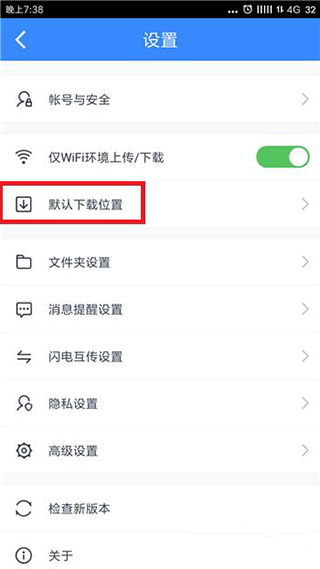
您需要确保您有一台可以连接到互联网的华为手机,并且已经安装了百度网盘应用,如果尚未安装,您可以按照以下步骤进行操作:
华为手机拍摄教程百度网盘怎么用

  1. 打开应用商店:在华为手机的主屏幕上,找到并打开“应用商店”。
  2. 搜索百度网盘:在应用商店中,输入“百度网盘”进行搜索。
  3. 选择版本:在搜索结果中,选择您需要的百度网盘版本(如百度网盘PC版或百度网盘手机版)。
  4. 安装应用:点击“安装”按钮,开始下载并安装百度网盘应用。

安装完成后,您需要注册一个百度网盘账号,如果您已经有账号,可以直接登录;如果没有,您需要先注册一个账号。

创建账号并上传拍摄内容

一旦安装完成,您就可以开始使用百度网盘了,以下是上传拍摄内容的步骤:

  1. 打开百度网盘应用:在主屏幕上找到并打开百度网盘应用。
  2. 登录账号:在应用的主界面,点击“登录”按钮,选择您需要的登录方式(如微信登录、QQ登录或手机号码登录)。
  3. 进入网盘:登录成功后,您将看到百度网盘的主界面,包括文件列表、搜索框和更多功能选项。
  4. 上传文件:点击“上传”按钮,选择您需要上传的拍摄文件(如JPG、PNG、MP4等格式)。
  5. 选择存储位置:在上传过程中,您可以选择将文件存储在百度网盘的默认位置,或者创建一个新文件夹来组织您的内容。
  6. 完成上传:上传完成后,您的拍摄内容将被保存到百度网盘中,您可以随时查看和管理。

利用拍摄教程在百度网盘管理视频内容

拍摄教程在百度网盘中可以有效地帮助您管理视频内容,尤其是在处理批量上传的视频时,以下是利用拍摄教程在百度网盘中管理视频内容的技巧:

  1. 批量上传视频:如果您一次性拍摄了多部视频,可以使用拍摄教程来批量上传,在百度网盘应用中,选择“批量上传”功能,选择要上传的视频文件,然后点击“开始上传”。
  2. 设置拍摄参数:在批量上传时,您可以选择将视频保存到特定的文件夹中,并设置视频的分辨率、帧率等参数,以确保视频质量。
  3. 使用拍摄教程进行编辑:如果您需要对拍摄的视频进行剪辑、添加字幕或调整音效,可以使用百度网盘中的编辑工具,这些工具通常集成在百度网盘应用中,您可以根据需要进行调整和编辑。
  4. 分门别类管理视频:为了方便管理,您可以将视频按照拍摄时间、地点、内容等进行分类,在百度网盘中,您可以创建多个文件夹来存储不同类别的视频,这样在需要时可以快速找到和查看。

百度网盘的高级功能

除了基本的文件上传和管理,百度网盘还提供了许多高级功能,这些功能对于高效管理拍摄内容非常有帮助:
华为手机拍摄教程百度网盘怎么用

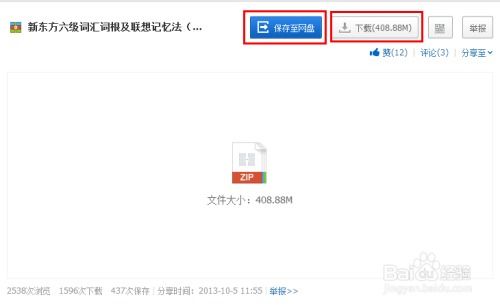
  1. 文件管理:您可以通过文件夹管理您的拍摄内容,方便地查找和组织视频和照片,在百度网盘中,您可以创建、删除和重命名文件夹,以更好地管理您的内容。
  2. 文件搜索:在百度网盘中,您可以使用搜索功能快速找到特定的文件,您可以通过输入文件名、拍摄地点、时间等关键词来搜索。
  3. 文件分享:如果您需要将拍摄内容分享给他人,百度网盘提供了多种分享方式,您可以通过发送链接、生成分享码,或者将文件添加到其他应用中进行分享。
  4. 批量操作:在处理大量文件时,批量操作功能非常有用,您可以通过选择多个文件,然后执行删除、复制、重命名等操作,以提高工作效率。

注意事项

在使用百度网盘进行拍摄内容管理时,您需要注意以下几点:

  1. 网盘空间可能会占用大量的存储空间,因此您需要确保您的网盘空间足够大,或者定期清理不必要的文件。
  2. 文件权限:在上传和管理文件时,您需要确保您有权限访问和修改文件,如果需要共享文件,您可以设置合适的权限,以便他人可以访问和编辑。
  3. 数据安全:在上传敏感信息时,您需要确保您的网盘设置足够安全,防止数据泄露,您可以通过设置密码、加密文件等方式来保护您的数据。

通过以上步骤,您已经掌握了如何利用华为手机拍摄教程在百度网盘中进行操作,从安装百度网盘到上传和管理视频内容,再到利用高级功能进行文件管理,您都可以轻松地完成拍摄内容的存储和管理,希望本文的实用技巧能够帮助您更好地利用百度网盘进行拍摄内容管理,让您的数码生活更加便捷高效。
华为手机拍摄教程百度网盘怎么用网友评论

乐观勇敢 2 小时前
“循序渐进牢牢夯实底层基础功底,为后续深度拔高进阶学习扫清阻碍减轻压力负担”
可爱海 2 小时前
“完整配套分阶段阶梯式练习进度规划方案,依照计划循序渐进练习稳步精进提升实操实力”
清新游侠 3 小时前
“耐心化解每一处学习难点,体验极佳”
温暖甜蜜 5 小时前
“小白看完也能做出和示范一样的效果”
温暖森林 6 小时前
“海量适配新手操作偏差容错修正调整办法内容,轻微手法偏移轻松补救恢复标准规范操作状态模样”
月光天使 7 小时前
“精准区分保底基础操作流程和进阶提质优化手法,按需选择匹配自身水平练习”
大海浪漫 7 小时前
“低入门门槛极易上手,稍加练习就能摆脱纯小白行列做出完整合格成品效果”
乐观小猫 9 小时前
“无套路纯分享教学,不存在隐性收费引流”

如何用A6拍摄视频教程

随着智能手机和数码相机的普及,拍摄视频已经成为现代人日常生活中不可或缺的一部分,而A6相机(可能是佳能A6单反相机,也可能是苹果的A6芯片,这里假设是相机)作为一种专业的单反相机,具有强大的拍摄功能,尤其适合拍摄高质量的视频,本文将详细介绍如何用A6相机拍摄视频,帮助您掌握视频拍摄的技巧和方法。


选择合适的相机模式

在拍摄视频之前,首先要设置正确的相机模式,A6相机的视频拍摄模式与普通拍摄模式有很大不同,因此需要特别注意以下几点:

  1. 进入视频拍摄模式
    在相机的菜单中,找到“模式”(Mode)选项,选择“视频拍摄”模式,大多数相机都有一个专门的视频拍摄模式,通常会显示为“Video”或“V”标志。

  2. 设置ISO和白平衡
    在视频拍摄模式下,ISO和白平衡的设置非常重要,ISO决定了相机的感光度,ISO值越高,感光度越高,噪点可能越小,但ISO过高也可能导致画面过曝,白平衡需要根据环境光线来调整,以确保画面色彩准确,建议使用自动白平衡功能,但也可以手动调整以获得更好的效果。

  3. 快门速度和帧率
    快门速度(Shutter Speed)和帧率(Frame Rate)是视频拍摄中非常关键的参数,快门速度决定了冻结画面的能力,适合拍摄静止的物体或消除运动模糊,帧率(通常为24p或30p)决定了视频的流畅度,建议根据设备和场景选择合适的帧率,A6相机通常支持24p、30p和60p的帧率。

  4. 对焦模式
    在拍摄视频时,对焦非常重要,A6相机支持手动对焦和自动对焦,手动对焦在拍摄模糊背景或需要精确对焦的场景下非常有用,在视频拍摄模式下,建议使用自动对焦功能,以确保画面清晰。


选择合适的镜头

镜头的选择直接影响视频的画面效果,A6相机提供了多种镜头,您可以根据需求选择合适的镜头。

  1. 广角镜头
    广角镜头(如18-55mm)适合拍摄广阔的场景,可以捕捉更多的背景细节,形成“广角画面”的效果,这种镜头非常适合在拍摄人物、风景或动态背景时使用。

  2. 中焦镜头
    中焦镜头(如50mm)适合拍摄中景,能够突出主体,同时保持背景的清晰,这种镜头非常适合拍摄人物、风景或动态的背景。

    怎么用a6拍摄视频教程

  3. 长焦镜头
    长焦镜头(如100mm或更长)适合拍摄远处的物体,可以将主体与背景的距离拉大,形成“虚化背景”的效果,这种镜头非常适合拍摄风景、建筑或远处的人群。

  4. 微距镜头
    微距镜头(如100mm以下)适合拍摄近景,尤其是捕捉细节,这种镜头非常适合拍摄花朵、昆虫或小型物体。

在选择镜头时,建议根据场景需求选择合适的镜头,同时注意镜头的对焦距离和焦距。


构图技巧

构图是视频拍摄中非常重要的环节,它决定了画面的整体效果和观众的观感,以下是一些基本的构图技巧:

  1. 黄金分割构图
    黄金分割构图是一种经典的构图方法,将画面分成两部分,比例为1:1.618,这种构图方式能够突出主体,使画面更加生动,在A6相机中,您可以手动调整水平和垂直比例,以适应不同的场景需求。

  2. 对称构图
    对称构图是一种简单而有效的方法,通过左右或上下对称的布局,使画面更加和谐,这种构图方式适合拍摄对称的物体或场景,如建筑、桥梁等。

  3. 引导线构图
    引导线构图通过虚线将画面引导到焦点位置,使观众的视线自然地被引导到主体,这种构图方式非常适合动态场景,如跑步的人群或流动的水。

  4. 背景虚化
    背景虚化是一种通过模糊背景来突出主体的方法,在A6相机中,您可以使用“背景虚化”功能,通过调整对焦距离和镜头的光圈来实现。


后期处理与剪辑

拍摄完视频后,通常需要进行后期处理和剪辑,以下是一些常用的后期处理技巧:

  1. 剪辑软件
    常用的视频剪辑软件包括Premiere Pro、Final Cut Pro、DaVinci Resolve等,这些软件提供了丰富的剪辑功能,如添加背景虚化、字幕、音乐、滤镜等。

  2. 添加背景虚化
    背景虚化可以增强画面的层次感,使背景看起来更加清晰,在剪辑软件中,您可以使用“背景虚化”滤镜来实现。

  3. 添加字幕和音效
    字幕和音效可以增加视频的生动性和趣味性,在剪辑软件中,您可以添加背景音乐、音效和字幕,使视频更加丰富。

  4. 调整画面比例和速度
    在剪辑过程中,您可以调整视频的画面比例和帧率,以适应不同的需求,将24p的视频调整为25p或29.97p,以匹配设备或平台的要求。

  5. 添加滤镜和效果
    滤镜和效果可以提升视频的画面效果,如模糊、 emboss、 高斯模糊等,这些效果可以为视频增添更多的艺术感和视觉冲击力。


注意事项

在拍摄视频时,需要注意以下几点:

  1. 光线充足
    光线是视频拍摄的基础,充足的自然光线可以为画面增添更多的细节和层次感,如果光线不足,可以考虑使用反光板或闪光灯来补光。

  2. 稳定拍摄设备
    拍摄设备的稳定是视频质量的重要保障,使用三脚架或稳定器可以减少抖动,使画面更加清晰。

  3. 避免运动模糊
    运动模糊是视频拍摄中常见的问题,尤其是当拍摄对象快速移动时,为了避免运动模糊,可以使用快门优先模式(P模式)或手动调整快门速度和ISO。

  4. 注意细节
    在拍摄视频时,注意捕捉画面中的细节,如人物的表情、动作、服装等,这些细节可以增加视频的生动性和吸引力。

怎么用a6拍摄视频教程网友评论

明亮快乐 1 小时前
“逻辑通顺步骤衔接过渡自然流畅,完成上一步顺理成章衔接推进下一步操作”
旅人温柔 3 小时前
“细节提示到位,隐形操作要点全点明”
明亮天 4 小时前
“细致纠正一味求快急躁冒进操作误区观念,平稳慢速规范操作反而整体完成效率与品质双向同步提升”
大海星辰 5 小时前
“全程从头到尾连贯完整实操演示,开工筹备到完工清洁收纳收尾工作一步都不会落下”
旅人活泼 5 小时前
“细致讲解手感感知辨识判断标准,不必死记硬背死板数值参数依靠手感灵活把控操作”
乐观人 6 小时前
“实战演示无剪辑,真实操作全过程”
优雅活泼 7 小时前
“海量单人独立操作适配调整,不用旁人搭手全程自己搞定全套流程”
快乐优雅 9 小时前
“海量真人实操对照效果案例展示,不同操作手法塑造出来的成品差异直观清晰一目了然”
老鸟 9 小时前
“清晰区分可选优化步骤和必做基础步骤”
歌手天空 10 小时前
“细致拆解多人通用错误发力姿势,一次性全部矫正养成标准规范体态”
发布于 2026-07-30 19:17:18
分享
1
目录

    忘记密码?

    图形验证码