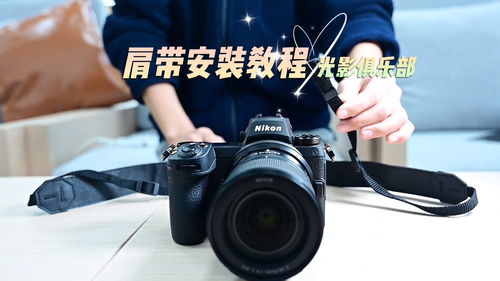
剪映拍摄零食教程图片怎么弄 VS d800相机怎么拍摄视频教程

剪映拍摄零食教程图片怎么弄

人气68
推荐指数★★★★★

d800相机怎么拍摄视频教程

人气80
推荐指数★★★★★

剪映拍摄零食教程图片怎么弄和d800相机怎么拍摄视频教程两个都是比较全面的教程和教学,它们各有特点和优势。剪映拍摄零食教程图片怎么弄玩家搜索人气 68,d800相机怎么拍摄视频教程玩家搜索人气 80,都值得学习的教程和教学,欢迎在评论区留言。

更新时间:2026-08-03

剪映拍摄零食教程图片怎么弄
d800相机怎么拍摄视频教程

如何用剪映拍摄零食教程图片

随着短视频平台的兴起,越来越多的人开始尝试制作自己的视频内容,而制作视频不仅需要创意,还需要掌握一些基本的拍摄技巧,拍摄零食教程图片是一个非常实用的技能,可以帮助你制作出吸引人的视频内容,本文将为你详细介绍如何用剪映软件拍摄高质量的零食教程图片。


准备素材

在拍摄视频之前,你需要准备好一些基本的素材,这些素材包括背景、道具和视频内容,背景应该选择干净、简洁的场景,比如白色墙壁、浅色的 backgrounds 或者自然的窗外,道具方面,你可以准备一些常见的零食,比如糖果、饼干、水果等,这些道具不仅能增加视频的趣味性,还能帮助你更好地展示视频内容。

如果你没有专业的背景和道具,也可以使用剪映软件中的虚拟背景和虚拟道具,剪映软件提供了丰富的背景选择,比如森林、城市街景、星空等,你可以根据自己的喜好选择,剪映还提供了一些虚拟道具,比如糖果、饼干等,这些道具可以帮助你制作出更有趣味的视频内容。


拍摄视频

拍摄视频是制作视频内容的关键步骤,在拍摄视频时,你需要注意以下几点:

  1. 调整构图
    构图是视频制作中非常重要的一步,一个好的构图可以让你的视频看起来更专业,吸引更多的观众,在拍摄视频时,你可以尝试不同的构图方式,比如三分法、对角线构图等,剪映软件提供了多种构图工具,你可以根据自己的需求选择。

    剪映拍摄零食教程图片怎么弄

  2. 拍摄技巧
    在拍摄视频时,你可以使用剪映软件的自动对齐功能,这样可以快速对齐视频中的物体,节省时间,剪映还提供了一些拍摄技巧,比如快速拍摄、慢动作拍摄等,这些技巧可以帮助你更好地展示视频内容。

  3. 拍摄角度
    拍摄角度也是视频制作中非常重要的一步,你可以尝试不同的拍摄角度,比如正视图、侧视图等,这样可以让你的视频看起来更有趣味性,剪映软件提供了多种拍摄角度选择,你可以根据自己的需求选择。


剪辑视频

在拍摄完视频后,你需要对视频进行剪辑,剪辑视频可以帮助你更好地展示视频内容,同时还可以添加一些文字说明,剪映软件提供了多种剪辑工具,比如剪切、旋转、添加文字等,你可以根据自己的需求选择。

  1. 添加文字说明
    在视频中添加文字说明可以帮助观众更好地理解视频内容,剪映软件提供了多种文字样式,你可以选择适合视频的主题和风格的文字样式,剪映还提供了一些模板,你可以直接使用模板来制作视频内容。

  2. 调整细节
    在剪辑视频时,你可以调整视频的细节,比如颜色、亮度、对比度等,剪映软件提供了多种调整工具,你可以根据自己的需求调整视频的细节,让视频看起来更专业。
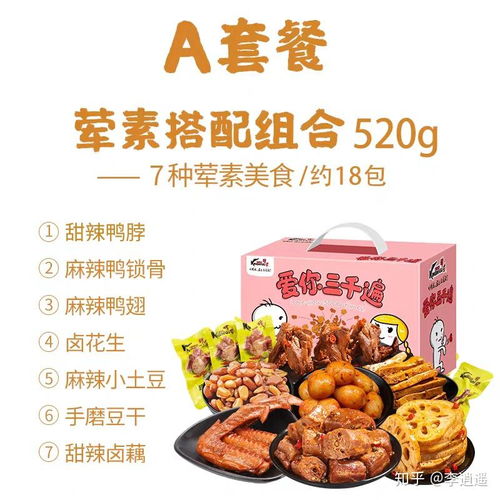
    剪映拍摄零食教程图片怎么弄


提升视频质量

在拍摄和剪辑完视频后,你可以进一步提升视频质量,剪映软件提供了多种滤镜和效果,你可以选择适合视频主题的滤镜,比如模糊、锐化、 emboss 等,这些滤镜可以帮助你提升视频的质量。

剪映还提供了一些高级技巧,比如使用自动对齐、调整曝光度等,这些技巧可以帮助你更好地制作出高质量的视频内容,你可以多尝试不同的技巧,找到适合自己的方法。


保存和导出

在完成视频制作后,你需要将视频保存下来并导出为格式,剪映软件提供了多种保存和导出格式,你可以选择适合自己的格式,剪映支持导出视频为多种格式,MP4、AVI 等,你可以根据自己的需求选择。

剪映还提供了一些导出设置,比如分辨率、帧率等,你可以根据自己的需求调整导出设置,导出后的视频可以保存为本地设备或上传到云端,方便你随时查看和编辑。
剪映拍摄零食教程图片怎么弄网友评论

天空星河 1 小时前
“精准锁定决定成品好坏的核心关键操作命脉,次要繁琐工序适度简化降低新手入门难度门槛”
甜蜜神秘 3 小时前
“适配自学人群,不用旁人指导独自学会”
温柔纯真 3 小时前
“诚意满满的良心教程,已经推荐给同样想学的朋友”
月光歌手 5 小时前
“精准区分保底基础操作流程步骤和进阶提质优化手法内容,匹配自身当下水平选择对应内容练习提升”
精灵阳光 5 小时前
“全程实拍真实操作画面无美颜滤镜失真,参考还原度极高靠谱可信”
大鱼 7 小时前
“看完立马实操验证,上手速度超快”

D800相机视频拍摄教程:从新手到高手的全指南

D800相机视频拍摄的基础设置

进入视频模式

在D800相机的主菜单中,找到“模式”选项,选择“视频”模式,这将启用相机的视频拍摄功能,切换 away from 单镜头模式。

d800相机怎么拍摄视频教程

设置视频参数

  • 分辨率:D800支持4K(3840x2160)分辨率,适合记录高画质的视频。
  • 帧率:选择120帧/秒的高帧率,捕捉快速动作。
  • 自动对焦:开启自动对焦功能,确保画面稳定。
  • 白平衡:根据环境光线选择合适的白平衡模式,以获得清晰的色彩。

摄像头设置

  • 在镜头菜单中,调整镜头参数以获得最佳的视角和焦距。
  • 设置光圈和快门速度,以控制曝光和深度优先区域。

视频拍摄技巧

构图技巧

  • 使用D800的快速取景功能,确保画面在拍摄时保持稳定。
  • 在构图时,优先突出主体,避免画面过于杂乱。

动态范围

  • D800支持4K@120的拍摄,确保在高光和阴影之间有足够的动态范围,表现丰富的细节。

声音处理

  • 在拍摄前关闭麦克风,避免自噪声干扰视频质量。
  • 使用相机的内置麦克风,确保声音清晰。

慢动作拍摄

  • 在拍摄时,调整快门速度到1/120秒或更慢,捕捉瞬间动作。
  • D800的慢动作功能支持多种帧率选择,以适应不同的拍摄需求。

注意事项

存储卡容量

  • 确保存储卡有足够的空间,以存储4K视频和相关数据。

电池管理

  • 在长时间拍摄前检查电池电量,避免因供电不足影响拍摄效果。

避免过度操作

  • 避免在拍摄过程中频繁开启和关闭自动对焦和自动白平衡功能,以免影响画面稳定性。

光环境

  • 避免在强光或逆光环境下拍摄,这可能导致画面模糊或过曝。

高级技巧

4K拍摄效果

  • D800的4K拍摄效果清晰细腻,适合记录高画质的视频。
  • 在拍摄时,调整镜头参数以获得最佳的视角和焦距。

慢动作拍摄技巧

  • 在慢动作拍摄时,选择合适的帧率,以捕捉瞬间动作的细节。
  • 使用D800的慢动作功能,增强画面的表现力。

声音处理

  • 在拍摄前关闭麦克风,避免自噪声干扰视频质量。
  • 使用相机的内置麦克风,确保声音清晰。

通过以上教程,你可以轻松使用D800相机拍摄高质量的视频,从基础设置到高级技巧,逐步掌握视频拍摄的技巧,提升你的拍摄水平,记得在拍摄时注意光线、构图和声音处理,以获得最佳的视频效果,希望这篇教程能帮助你充分发挥D800相机的潜力,拍摄出令人满意的作品。

d800相机怎么拍摄视频教程

d800相机怎么拍摄视频教程网友评论

飞扬想 2 小时前
“海量日积月累细微增效实操心得,一点点小改动累积起来就能明显拉开成品档次差距”
暖猫 2 小时前
“内容精炼不冗长,高效吸收关键知识”
梦想云朵 3 小时前
“重点内容着重讲解,不容易记混弄错”
温柔自信 5 小时前
“演示手法标准规范,模仿练习效果很好”
坚强自由 5 小时前
“海量适配改动方案,根据自身需求灵活调整操作方式”
优雅猫 6 小时前
“细致拆解物品内部隐形塑形微调操作,肉眼观察不到的内里细节完整细致讲解透彻”
梦想森林 7 小时前
“细致拆解容易残留瑕疵毛刺的关键操作点位,提前优化规避提升成品完整度光滑度”
云朵月光 9 小时前
“海量真人实操对照效果案例展示,不同操作手法塑造出来的成品差异直观清晰一目了然”
小猫清新 9 小时前
“海量缺少专业物料时家用普通材料应急替代实操方案,手边常见物品就能顶替专业耗材使用”
发布于 2026-08-03 01:41:55
分享
1
目录

    忘记密码?

    图形验证码