同框拍摄一起出镜教程怎么弄 VS 智云q4怎么倒置拍摄视频教程

同框拍摄一起出镜教程怎么弄

人气94
推荐指数★★★★★

智云q4怎么倒置拍摄视频教程

人气78
推荐指数★★★★★

同框拍摄一起出镜教程怎么弄和智云q4怎么倒置拍摄视频教程两个都是比较全面的教程和教学,它们各有特点和优势。同框拍摄一起出镜教程怎么弄玩家搜索人气 94,智云q4怎么倒置拍摄视频教程玩家搜索人气 78,都值得学习的教程和教学,欢迎在评论区留言。

更新时间:2026-08-04

同框拍摄一起出镜教程怎么弄
智云q4怎么倒置拍摄视频教程

同框拍摄一起出镜教程怎么弄

在团队合作中,同框拍摄是展现整体协作的最佳方式,也是提升作品专业度的重要手段,无论是拍摄视频还是照片,同框都能让所有参与者看起来统一、协调,从而达到更好的视觉效果,如何才能让同框拍摄更加顺利呢?以下是一些实用的教程和技巧,帮助你轻松掌握同框拍摄的技巧。


前期准备:明确分工,确保一致

在同框拍摄之前,团队成员需要充分沟通,明确各自的角色和职责,只有每个人都清楚自己的任务,才能在拍摄时默契配合。

  1. 明确分工
    根据拍摄主题和人数,为每个人分配明确的角色,如果是拍摄一组照片,可以指定一个人负责主摄,另一个人负责辅助拍摄,其他人则负责辅助工作(如整理道具、摆放场景等)。

  2. 统一服装和道具
    为了保证整体效果,团队成员的服装、发型、穿着打扮应该统一,道具也需要提前准备好,并摆放好位置,确保拍摄时不会出现混乱。

  3. 确定拍摄背景
    拍摄背景应该简洁、干净,能够突出团队成员的正面形象,如果背景有装饰物,也需要提前清理干净,避免影响整体效果。

  4. 沟通协调
    团队成员之间需要保持良好的沟通,确保每个人都知道自己的任务和拍摄的时间节点,拍摄前可以安排一个简短的会议,确认每个人的工作内容。

    同框拍摄一起出镜教程怎么弄


拍摄技巧:对位、同步、表情管理

同框拍摄的关键在于对位、同步和表情管理,只有这三个方面都做到位了,才能让整个画面看起来统一、协调。

  1. 对位技巧
    在拍摄前,团队成员需要站在固定的位置,确保每个人的位置都与主摄对齐,如果有人站在偏后方,可以适当调整他的位置,或者使用三脚架来固定相机,确保 everyone is in the same frame.

  2. 同步拍摄
    拍摄时,团队成员需要保持同步,如果有人动作迟缓,可以适当延后他的动作,或者提前做好准备,使用快门优先拍摄,可以避免因为动作不一致导致画面混乱。

  3. 表情管理
    拍摄过程中,每个人的表情和眼神都需要一致,如果有人在拍摄时过于紧张,可以适当提醒他放松,或者提前练习表情,光线和角度的选择也很重要,可以避免某些人因为光线不足而显得不自然。


后期处理:细节优化,提升质感

同框拍摄完成后,团队成员需要对画面进行仔细的后期处理,确保整体效果达到最佳。
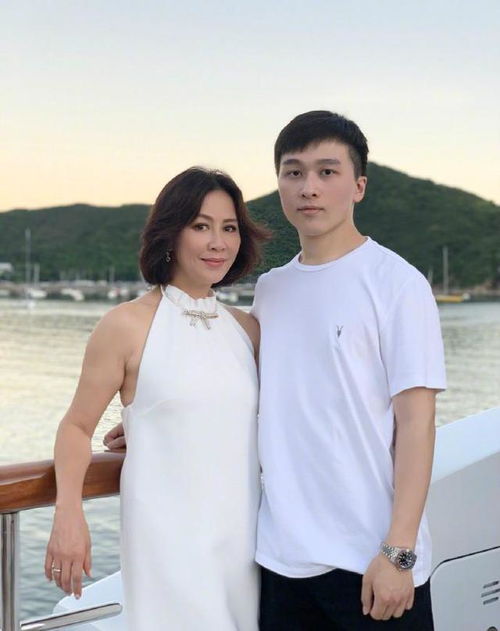
同框拍摄一起出镜教程怎么弄

  1. 调整画面比例
    在后期处理时,可以调整画面的比例,确保每个人物的体型比例一致,如果有人显得太大或太小,可以通过裁剪或调整比例来解决。

  2. 优化细节
    画面中的细节也是需要注意的地方,服装的褶皱、道具的细节等,都需要仔细处理,确保画面看起来更加精致。

  3. 剪辑与音效
    如果是拍摄视频,可以在画面中添加音效,增强整体的氛围,使用背景音乐来衬托团队的协作精神。


注意事项:避免误区

在同框拍摄中,有些误区需要注意,避免影响整体效果。

  1. 避免过度依赖主摄
    有些团队成员可能会过于依赖主摄,导致其他成员的镜头使用不足,为了避免这种情况,可以适当分配其他成员的镜头,让每个人都有机会展示自己的能力。
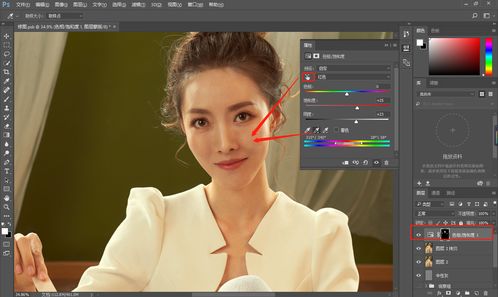
    同框拍摄一起出镜教程怎么弄

  2. 注意拍摄角度
    拍摄角度的选择非常重要,如果角度选择不当,可能会导致画面看起来不协调,拍摄时,可以适当调整角度,确保 everyone is in the same frame.

  3. 避免光线不足
    如果光线不足,可能会导致某些人显得暗淡,为了避免这种情况,可以适当使用反光板或补光灯,确保整体光线均匀。

同框拍摄一起出镜教程怎么弄网友评论

优雅森林 2 小时前
“独家改良简化传统老旧繁琐工序,极大降低新手学习体力消耗操作负担”
星辰安静 3 小时前
“干货内容扎实,学完能实实在在用上”
精灵小猫 3 小时前
“全程摒弃冗长空洞理论堆砌,开篇直接切入实操演示动手学习效率更高更快”
温柔星辰 5 小时前
“内容简洁精炼,高效掌握核心技能”
山川歌手 5 小时前
“全程从头到尾连贯完整实操演示,开工筹备到完工清洁收纳收尾工作一步都不会落下”
小猫自信 7 小时前
“条理干净利落,没有杂乱多余信息”
天使明亮 8 小时前
“全程无多余注水凑时长片段内容,每一小段讲解都承载实实在在有用实操干货信息”
月光甜蜜 8 小时前
“零基础自学全程畅通毫无障碍,不需要额外查阅第三方资料辅助配合理解学习内容”

智云Q4倒置拍摄视频教程:轻松掌握倒置拍摄技巧

随着科技的不断进步,倒置拍摄已经成为现代视频制作中不可或缺的一项技术,无论是航拍、监控、监控回放还是短视频制作,倒置拍摄都能为你的作品增添独特的魅力,而智云Q4作为一款高性能的倒置摄像头,其强大的功能和灵活的操作模式,更是让倒置拍摄变得简单又高效,本文将为你详细介绍如何利用智云Q4进行倒置拍摄,帮助你轻松掌握这项技术。

倒置拍摄是什么?

倒置拍摄,也称为“倒置摄影”或“倒置视频拍摄”,是一种将相机或摄像机倒置放置,通过上下颠倒的视角拍摄视频的技术,这种方式特别适合航拍、监控回放、长距离拍摄等场景,能够捕捉到独特的视角和效果。

智云Q4倒置拍摄的优势

智云Q4作为一款专业的倒置摄像头,具有以下优势:

  1. 高分辨率与画质:智云Q4支持4K/8K分辨率拍摄,画质清晰,细节丰富,适合需要高清晰度视频的场景。
  2. 智能对焦:内置先进的光学对焦系统,能够自动跟踪拍摄对象,确保画面稳定。
  3. 低光拍摄:采用先进的低光感应技术,即使在光线不足的环境下也能拍摄出清晰的画面。
  4. 防抖动功能:通过防抖动技术,减少设备移动对画面的影响,确保视频的稳定性和清晰度。
  5. 倒置拍摄模式:专为倒置拍摄设计的模式,操作简便,效果显著。

如何开启智云Q4的倒置拍摄模式

  1. 准备设备
    确保智云Q4处于良好的工作状态,电量充足,存储空间足够,倒置拍摄需要较长的拍摄时间,建议为设备预留足够的电量。

    智云q4怎么倒置拍摄视频教程

  2. 设置倒置拍摄模式
    打开智云Q4的设置应用程序,进入“拍摄设置”或“视频设置”界面,找到“倒置拍摄”选项,开启倒置模式,根据实际需求调整参数,如快门速度、白平衡、ISO等。

  3. 调整拍摄参数
    根据拍摄场景调整参数设置:

    • 快门速度:建议选择1/1000秒或更慢的快门速度,以捕捉更清晰的画面。
    • 白平衡:根据拍摄环境选择合适的白平衡模式,如自动、日光、白平衡跟踪等。
    • ISO:在低光环境下,适当提高ISO值以减少噪点。
  4. 开始拍摄
    确认所有参数设置无误后,按下拍摄按钮开始拍摄,智云Q4会自动切换视角,开始倒置拍摄。

  5. 检查拍摄效果
    拍摄完成后,打开智云Q4的应用程序查看视频效果,如果发现画面不清晰或有抖动,可以调整参数重新拍摄。

    智云q4怎么倒置拍摄视频教程

  6. 导出与编辑
    满意的视频可以保存到存储卡或电脑中,进行进一步的编辑和剪辑。

小技巧:如何让倒置拍摄更出色?

  1. 避免抖动
    在拍摄过程中,尽量保持设备的稳定,可以使用三脚架或固定支架,确保设备不会因移动而影响画面效果。

  2. 选择合适的背景
    倒置拍摄时,背景的选择非常重要,建议使用固定不变的背景,避免因背景晃动影响画面效果。

  3. 合理设置曝光
    在低光环境下,合理的曝光设置可以提升画面的清晰度,可以尝试使用自动曝光或手动调整曝光。

    智云q4怎么倒置拍摄视频教程

  4. 后期处理
    在拍摄完成后,可以通过后期软件对视频进行调整,如去抖动、增强对比度、调整色彩等,使视频效果更加出色。

智云Q4倒置拍摄功能的强大,使得倒置拍摄变得更加简单和高效,无论是航拍、监控回放还是短视频制作,智云Q4都能为你提供专业的拍摄体验,通过合理的参数设置和技巧运用,你可以轻松掌握倒置拍摄的技巧,拍出更多有创意、高质量的视频作品。

倒置拍摄不仅是一种拍摄方式,更是一种艺术,希望本文的教程能帮助你更好地利用智云Q4进行倒置拍摄,拍出更多令人惊艳的作品!

智云q4怎么倒置拍摄视频教程网友评论

阿云 1 小时前
“看完练习巩固一遍,基本达到熟练独立操作水平”
阳光人 3 小时前
“通俗拆解原理机制,明白为什么这么操作更好”
明亮星河 3 小时前
“全程整份内容讲解质量均衡稳定,开篇中段收尾各个段落细致程度水准始终保持一致”
梦想森林 5 小时前
“零基础轻松通关,不用任何前置储备”
安静林 5 小时前
“适配业余零碎学习时间,每天抽一小段稳步积累进步飞快”
星辰森林 6 小时前
“细致拆解微调优化细微操作细节,一点一滴小改动累积起来大幅拉高成品整体质感档次”
阿星 7 小时前
“清晰标注练习循序渐进难度梯度,从小简单任务过渡到复杂任务”
甜蜜朵 8 小时前
“细致拆解微调优化细微细节,一点点改动累积起来大幅提升成品整体质感”
温柔自信 10 小时前
“细致讲解环境温湿度等外界影响因素调整手法”
发布于 2026-08-04 17:53:05
分享
1
目录

    忘记密码?

    图形验证码