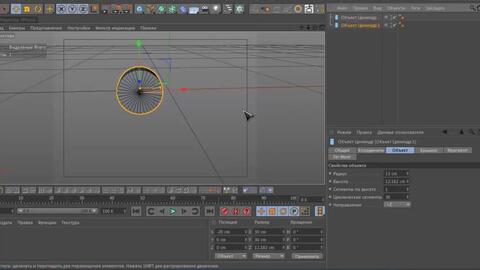
虚幻五拍摄建模怎么做视频教程 VS 一个人拍摄影教程怎么拍

虚幻五拍摄建模怎么做视频教程

人气54
推荐指数★★★★★

一个人拍摄影教程怎么拍

人气96
推荐指数★★★★★

虚幻五拍摄建模怎么做视频教程和一个人拍摄影教程怎么拍两个都是比较全面的教程和教学,它们各有特点和优势。虚幻五拍摄建模怎么做视频教程玩家搜索人气 54,一个人拍摄影教程怎么拍玩家搜索人气 96,都值得学习的教程和教学,欢迎在评论区留言。

更新时间:2026-08-05

虚幻五拍摄建模怎么做视频教程
一个人拍摄影教程怎么拍

虚幻五拍摄建模怎么做?从零开始的完整教程

在虚幻引擎5(Unreal Engine 5)中进行3D建模是一项非常有用的技能,尤其是在游戏开发和影视拍摄中,如果你是刚开始学习虚幻引擎5或者3D建模的新手,那么这篇文章将为你提供一个全面的指南,帮助你从零开始学习如何在虚幻五中进行拍摄建模。


工具和环境准备

在开始建模之前,你需要确保你已经安装了虚幻引擎5,并且熟悉其基本操作,以下是一些你可能需要的工具和环境设置:

  1. Blender:Blender 是一个免费的3D建模和渲染软件,非常适合用来创建虚幻引擎5的模型,它可以帮助你生成高质量的3D模型,并且可以导出为虚幻引擎5可以使用的格式。

  2. Maya(可选):如果你对Maya有一定的了解,也可以使用它来创建模型,然后导出为虚幻引擎5的格式。

  3. Unreal Engine 5:这是你的主要开发环境,确保你已经正确配置了引擎,包括路径设置和项目参数。

  4. 操作系统:Windows、Mac 或 Linux 都支持虚幻引擎5,确保你的操作系统版本与引擎兼容。


建模步骤

理解建模目标

在开始建模之前,明确你的目标,是想创建一个角色模型,还是一个场景模型?是用于游戏还是影视拍摄?不同的目标会影响建模的复杂度和细节。

使用Blender进行基本建模

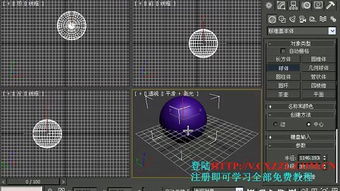
Blender 是一个非常强大的工具,适合用来创建复杂的3D模型,以下是使用Blender进行建模的基本步骤:
虚幻五拍摄建模怎么做视频教程

  • 网格建模:这是最基础的建模方式,使用网格工具(如“Add Mesh”)快速创建基本形状,如立方体、球体等。

  • 曲线建模:如果你需要更复杂的形状,可以使用曲线工具(如“Add Curve”)来创建更精细的模型。

  • 表面建模:如果你需要光滑的表面效果,可以使用“Add Surface”工具。

  • 导入模型:如果你已经有其他软件(如Maya或Blender)创建的模型,可以使用“File > Import”将模型导入到虚幻引擎5中。

使用Maya进行建模(可选)

如果你已经熟悉Maya,可以使用它来创建模型,然后导出为Blender或DirectX模型格式,以下是使用Maya进行建模的步骤:

  • 创建模型:在Maya中使用网格、曲线或表面工具创建你的模型。

    虚幻五拍摄建模怎么做视频教程

  • 导出模型:将模型导出为Blender或DirectX格式,然后在Blender中导入。

  • 调整模型:在Blender中调整模型的细节,如调整比例、修改器(如“Subdivision Surface”)等。


建模技巧和优化

建模不仅仅是创建模型,还需要注意细节和优化,以确保模型在虚幻引擎5中运行流畅。

简化模型

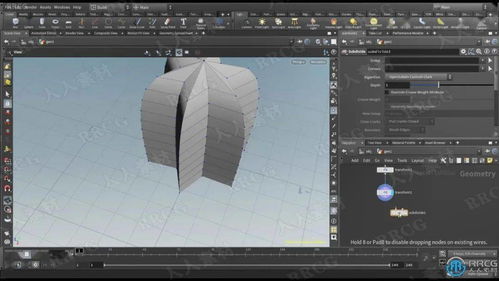
在虚幻引擎5中,模型的复杂度直接影响渲染性能,尽量简化模型,去除不必要的细节,使用Blender的“Decimate”工具可以将复杂模型简化为更轻量的版本。

使用材质贴图

材质贴图是实现细节的重要手段,在Blender中,你可以使用“Matte”贴图来增加模型的细节,将贴图导入到虚幻引擎5中,并在材质设置中应用这些贴图,以增加模型的逼真度。

调整渲染设置

在渲染设置中,你可以调整光线、阴影、抗锯齿等参数,以优化模型的渲染效果,确保渲染设置与你的硬件兼容,以避免性能问题。
虚幻五拍摄建模怎么做视频教程


注意事项

在建模过程中,有一些注意事项可以帮助你避免常见的问题:

  1. 文件格式:确保你使用的文件格式是虚幻引擎5支持的格式,Blender和Maya都支持导出为D3DX10或DirectX11格式,这是虚幻引擎5常用的格式。

  2. 版本兼容性:确保你在Blender或Maya中创建的模型版本与虚幻引擎5兼容,有些功能可能在不同版本之间不兼容。

  3. 模型兼容性:在虚幻引擎5中,模型的兼容性非常重要,确保你的模型在不同角色和场景中都能正常工作。

  4. 渲染设置:渲染设置直接影响模型的性能和质量,在开始渲染之前,确保你的渲染设置已经优化,避免不必要的性能消耗。

虚幻五拍摄建模怎么做视频教程网友评论

热情山川 1 小时前
“逻辑通顺步骤衔接过渡自然流畅,完成上一步顺理成章衔接推进下一步操作”
诗人天使 3 小时前
“细致纠正蛮力硬操作坏习惯,改用巧劲省力还能提升成品质量”
星河精灵 3 小时前
“海量细碎小幅微调优化质感小动作,积少成多稳步拉开成品之间的档次质感差距水平”
大海活力 4 小时前
“耐心细致提前化解每一处细微学习卡点障碍问题,全程学习流畅心中没有疑问积压不解困惑之处”
温柔川 6 小时前
“细致讲解手感熟练度稳步提升周期规律内容,清楚需要练习多久时长才能达到稳定独立熟练操作水准”
梦想浪漫 6 小时前
“难点逐个击破,不会卡在某一步停滞”
纯真小猫 8 小时前
“细致讲解操作前风险预判防护要点,提前做好措施规避受伤损坏物品情况”
歌手星辰 9 小时前
“教学层次分明,基础提升进阶依次推进”

从新手到高手的实用技巧

在现代社会,摄影已经不仅仅是一种艺术,更是一种生活态度的体现,无论是记录生活,还是表达自我,一张好照片都能瞬间定格瞬间的感动,对于摄影新手来说,如何快速掌握拍摄技巧,提升照片质量,是他们最关心的问题,本文将从工具准备、构图技巧、拍摄方法到后期处理四个方面,为你提供实用的摄影指导,让你也能拍出专业照片。

工具准备:让摄影更高效

  1. 相机与镜头的选择
    拥有一台相机是基础,但选择合适的镜头至关重要,广角镜头适合广场拍摄,人像镜头则适合捕捉细节,单反相机的快门速度通常更快,适合动态捕捉,而无反相机则轻便灵活,适合便携拍摄。

  2. 三脚架与三脚架
    三脚架是摄影师的必备品,它能提供稳定的拍摄环境,避免相机因震动影响成像质量,选择一个稳固的三脚架,确保在拍摄时不会晃动。

  3. 存储设备
    数码相机或手机的存储空间是拍摄的重要保障,建议选择容量较大的存储设备,避免因存储空间不足导致的照片无法保存。

构图技巧:画面更生动

  1. 黄金分割点
    将主体放在画面的1/3或2/3处,形成视觉引导线,让画面更有层次感,这种构图方式能更好地吸引观众的注意力。

  2. 对称构图
    主体放在画面的正中央,两边对称,这种构图方式能营造出平衡与和谐的感觉,适合表现静谧的场景。

    一个人拍摄影教程怎么拍

  3. 引导线
    用虚线或主体的某一部分作为引导线,让观众的眼睛自然地被引导到主体上,增强画面的吸引力。

拍摄方法:提升照片质量

  1. 光圈优先模式
    在光线不足的情况下,优先调整光圈,确保足够的进光量,让照片有足够的亮度和细节。

  2. 慢门拍摄
    慢门可以冻结瞬间的光影变化,捕捉动态的瞬间,适用于人像、风景等场景,让画面更加生动。

  3. HDR与LDR拍摄
    在光线强烈的情况下,可以尝试 HDR 拍摄,让画面在高光和阴影部分都保持明亮,如果光线不足,可以尝试 LDR 拍摄,适当牺牲细节,获得更好的平衡。

后期处理:让照片更完美

  1. 调整色调
    在 Lightroom 或 Adobe CC 中,调整整体色调,确保画面的色彩平衡,可以根据个人喜好调整暖色调或冷色调。

  2. 增强细节
    使用画质增强工具,提升照片的细节层次,让画面更加生动。

    一个人拍摄影教程怎么拍

  3. 裁剪与修边
    根据需要对照片进行裁剪,调整构图,修边可以去除多余的边框,让画面更加干净。

实用小技巧:提升拍摄效率

  1. 逆光拍摄
    在逆光环境下,可以用反光板或闪光灯补光,避免画面过暗,如果光线太强,可以尝试逆光拍摄,让画面更有层次感。

  2. 微距拍摄
    微距拍摄可以突出主体细节,适用于人像、花卉等场景,拍摄时要保持足够的距离,避免主体过小。

  3. 快速对焦
    在快速移动中拍摄,可以尝试快速对焦功能,确保主体在画面中。

摄影是一项需要不断练习的技能,但只要掌握了基本的技巧,每个人都能拍出专业照片,从工具准备到后期处理,从构图技巧到拍摄方法,这些都是提升摄影水平的关键,希望本文能为你提供实用的指导,让你的摄影水平更上一层楼。

一个人拍摄影教程怎么拍网友评论

梦幻游侠 2 小时前
“条理干净主次分明,核心步骤加粗突出一眼锁定重点”
月光勇敢 3 小时前
“长期实操总结的独家技巧,别处很难找到”
明亮飞扬 4 小时前
“稳定可靠成熟操作方案,多次实操验证不出纰漏”
大海精灵 5 小时前
“自学效率大幅提升,比自己瞎琢磨快十倍”
自由游侠 6 小时前
“完整复盘整套操作优劣优化点,自主迭代改良专属操作习惯手法”
书生浪漫 7 小时前
“细致纠正一味求快急躁操作误区,平稳慢速规范操作反而整体完成效率与品质双向提升”
发布于 2026-08-05 15:17:46
分享
1
目录

    忘记密码?

    图形验证码