用5D2相机拍摄延时视频的实用技巧与技巧分享
随着科技的不断进步,延时视频已经成为现代摄影和摄像领域中不可或缺的一种表现形式,无论是航拍、纪实拍摄还是创意短视频制作,延时视频都能通过长时间的曝光和画面的连续性,展现物体或场景的动态变化,而使用尼康5D2相机拍摄延时视频,不仅能够满足专业拍摄需求,还能通过其先进的技术特点,为延时视频创作提供有力支持。
本文将详细介绍如何利用尼康5D2相机拍摄延时视频,从相机设置、构图技巧到后期处理,全面分享延时视频拍摄的实用技巧。
什么是延时视频?
延时视频是指通过长时间曝光拍摄的视频,通过连续的快门拍摄,将物体或场景的动态变化过程以静态画面的形式展现出来,这种拍摄方式可以捕捉到物体或场景在不同时间段的变化,例如日落、日出、水流、气球上升等自然现象,也可以通过人为操作实现,如拍摄飞行中的鸟类、移动的汽车等。
延时视频的特点是画面的连续性和时间感,能够通过画面的运动展现物体或场景的变化过程,延时视频在纪实摄影、航拍、短视频制作等领域都有广泛应用。
尼康5D2相机拍摄延时视频的优势
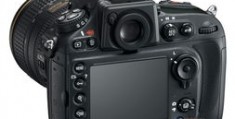
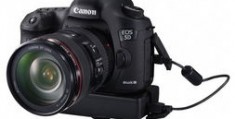
尼康5D2是一款全画幅 DSLR 数码相机,具有以下特点,使其成为拍摄延时视频的理想选择:
- 4K分辨率:5D2支持4K分辨率拍摄,适合拍摄高分辨率的延时视频,保证画面细节的完整性。
- 高速连拍功能:5D2的高速连拍速度可达120帧/秒,适合快速拍摄延时视频中的快速运动物体。
- 低光性能:5D2在低光环境中的表现优异,适合拍摄日出、日落等光线不足的场景。
- 灵活的快门控制:5D2支持从1/8000秒到300秒的快门速度,能够满足不同场景的拍摄需求。
- 丰富的后期处理功能:5D2支持4K视频拍摄,并可通过后期软件进一步调整画面参数,提升视频质量。
延时视频拍摄的相机设置技巧
要拍摄出高质量的延时视频,相机的设置至关重要,以下是5D2相机在延时视频拍摄中常用的设置技巧:
ISO设置
ISO是控制相机感光度的参数, ISO越高,感光度越高,噪点越明显;ISO越低,噪点越少,但画面的细节锐度会降低,在拍摄延时视频时,ISO的设置需要根据场景的光线条件来决定。
- 强光环境:如果拍摄的是日出、日落等强光场景,ISO可以设置为100或200,以减少噪点。
- 低光环境:在低光环境下,ISO需要设置得更高,通常建议使用ISO 800或更高,以平衡画面的细节和噪点。
白平衡设置
白平衡是控制相机对光线色调感知的参数,正确的白平衡设置可以确保画面的色调准确,避免因环境光线变化导致画面偏色。
- 自动白平衡:在大多数情况下,5D2的自动白平衡功能可以自动检测环境光线并调整色调,但有时需要手动调整。
- 手动白平衡:在拍摄强烈反差较大的场景(如人像与背景),手动调整白平衡可以更好地平衡画面色调。
快门速度设置
快门速度是延时视频拍摄的核心参数,决定了每帧画面的曝光时间,快门速度越快,画面越稳定;快门速度越慢,画面越模糊。
- 快门速度范围:5D2的快门速度范围为1/8000秒到300秒,适合拍摄从高速运动到缓慢移动的物体。
- 高速运动物体:如果拍摄的是高速运动物体(如鸟类飞行),快门速度需要设置为1/120秒或更快,以确保物体的清晰度。
- 慢速运动物体:如果拍摄的是缓慢移动的物体(如水流、气球上升),快门速度可以适当放慢,以捕捉更多的细节。
ISO补偿
ISO补偿是调整ISO补偿值,以平衡画面的细节和噪点,在拍摄延时视频时,ISO补偿可以帮助减少画面的噪点,同时保留画面的细节。
- ISO补偿范围:ISO补偿通常在-6到+6之间,具体值需要根据场景光线和相机性能来决定。
- 高ISO补偿:在高ISO环境下,适当增加ISO补偿值可以减少画面的噪点。
- 低ISO补偿:在低ISO环境下,适当减少ISO补偿值可以保留画面的细节。
摄像头对焦
5D2的摄像头对焦功能可以帮助拍摄更稳定的画面,在拍摄延时视频时,可以使用摄像头对焦模式,以确保画面在拍摄过程中保持稳定。
- 摄像头对焦:启用摄像头对焦后,相机会自动调整镜头对焦位置,以确保画面在快门打开时保持稳定。
- 手动对焦:如果需要手动调整对焦位置,可以使用相机的对焦环进行微调。
延时视频的构图技巧
构图是延时视频创作的重要环节,好的构图可以提升视频的整体效果,以下是延时视频构图的技巧:
对称构图
对称构图是延时视频中最常见的构图方式,通过对称的主体和背景,展现画面的平衡感,在拍摄日落时,可以将太阳或地平线作为对称轴,拍摄两侧的景物。
静态构图
静态构图是将主体和背景固定在画面中,通过延时视频的连续快门拍摄,展现物体或场景的变化过程,拍摄飞行中的鸟类,可以将鸟类固定在画面中心,拍摄其飞行轨迹。
动态构图
动态构图是通过移动主体或背景,展现画面的动态变化,在拍摄水流时,可以将水流作为主体,拍摄其流动的轨迹。
背景虚化
背景虚化是通过后期处理,将背景模糊化,突出主体画面,在延时视频中,背景虚化可以增强画面的焦点效果,使主体更加突出。
人像构图
在拍摄人像时,延时视频的构图需要特别注意背景的虚化和主体的对焦,通过延时视频的连续快门拍摄,可以展现人物的动态变化,例如行走、奔跑等动作。
延时视频后期处理技巧
延时视频的后期处理是提升视频质量的重要环节,以下是延时视频后期处理的技巧:
颜色校正
颜色校正是延时视频后期处理的重要步骤,通过调整画面的色调、明暗和色彩,使画面更加生动、自然。
- 自动颜色校正:5D2相机的后期软件可以自动调整画面的色调,但有时需要手动调整。
- 手动颜色校正:通过调整画面的明暗、色调和色彩,使画面更加符合预期效果。
噪点去除
延时视频中可能会出现画面的噪点,通过后期处理可以有效去除噪点,提升画面的质量。
- 自动去噪:5D2相机的后期软件可以自动去除画面的噪点。
- 手动去噪:通过调整画面的细节和锐度,进一步去除画面的噪点。
对比度调整
对比度调整是延时视频后期处理的重要环节,通过调整画面的对比度,使画面更加清晰、明亮。
- 自动对比度调整:5D2相机的后期软件可以自动调整画面的对比度。
- 手动对比度调整:通过调整画面的高光和阴影,使画面的对比度更加平衡。
滤镜效果
滤镜效果是延时视频后期处理的亮点,通过添加滤镜效果,可以增强画面的视觉效果。
- 慢动作效果:通过慢动作效果,可以展现画面的动态变化过程。
- 字幕和背景音乐:添加字幕和背景音乐,可以提升视频的吸引力。
延时视频的高级技巧
除了基本的设置和构图,延时视频还有一些高级技巧,可以进一步提升视频的质量和表现力。
摄像机运动
在拍摄延时视频时,可以通过相机的运动功能,拍摄出更有趣的画面,使用摇摄或推镜头,可以展现画面的动态变化。
镜头使用
5D2相机的镜头可以提供广角、中焦和人像等多种焦距,通过不同的镜头选择,可以拍摄出不同的画面效果。
- 广角镜头:广角镜头可以展现更大的画面范围,适合拍摄广阔的背景。
- 中焦镜头:中焦镜头可以展现更细腻的细节,适合拍摄主体。
- 人像镜头:人像镜头可以减少背景的虚化,突出主体。
镜头对焦
镜头对焦是延时视频拍摄中的重要技巧,通过镜头对焦,可以确保画面在快门打开时保持清晰。
- 自动镜头对焦:5D2相机的自动镜头对焦功能可以自动调整镜头对焦位置,以确保画面清晰。
- 手动镜头对焦:如果需要手动调整对焦位置,可以使用相机的对焦环进行微调。
镜头蒙版
镜头蒙版是延时视频后期处理中的重要工具,通过镜头蒙版,可以将主体从背景中分离出来,展现主体的细节。
- 自动镜头蒙版:5D2相机的后期软件可以自动生成镜头蒙版。
- 手动镜头蒙版:通过调整镜头蒙版的参数,可以进一步分离主体和背景。
延时视频是现代摄影和摄像领域中的一种重要表现形式,而尼康5D2相机凭借其先进的技术特点,成为拍摄延时视频的理想选择,通过正确的相机设置、合理的构图和后期处理,可以拍摄出高质量的延时视频。
延时视频的拍摄需要耐心和技巧,需要不断练习和探索,才能掌握其中的精髓,希望本文的分享能够帮助大家更好地利用尼康5D2相机拍摄延时视频,展现物体或场景的动态变化过程。







抖音苹果x怎么拍摄动漫视频教程网友评论