怎么用d750拍摄视频教程 VS 三星s6edge 微信怎么拍摄视频教程

怎么用d750拍摄视频教程

人气59
推荐指数★★★★★

三星s6edge 微信怎么拍摄视频教程

人气83
推荐指数★★★★★

怎么用d750拍摄视频教程和三星s6edge 微信怎么拍摄视频教程两个都是比较全面的教程和教学,它们各有特点和优势。怎么用d750拍摄视频教程玩家搜索人气 59,三星s6edge 微信怎么拍摄视频教程玩家搜索人气 83,都值得学习的教程和教学,欢迎在评论区留言。

更新时间:2026-08-14

怎么用d750拍摄视频教程
三星s6edge 微信怎么拍摄视频教程

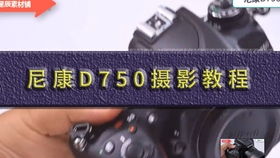
如何用D750拍摄专业级短视频?从零开始到大神级操作!

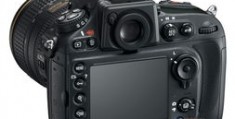
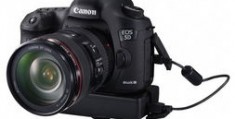
随着智能手机的普及,短视频已经成为现代人娱乐和传播信息的重要方式,许多人可能不知道如何用D750拍摄出高质量的短视频,D750作为佳能的 DSLR 照相机,拥有强大的拍摄功能和灵活的设置,能够帮助你拍出专业级的视频,本文将为你详细介绍如何用D750拍摄短视频,从基础设置到高级技巧,让你轻松掌握。


D750的基础设置

在开始拍摄视频之前,了解相机的基本设置是非常重要的,D750的参数设置直接影响视频的质量,因此需要仔细调整。

  1. ISO设置
    ISO决定了相机的感光度,直接影响画面的明亮程度和噪点大小。

    • 低ISO(如ISO 100):适合光线充足的环境,画面明亮,噪点小。
    • 高ISO(如ISO 3200):适合光线不足的环境,画面噪点大,但可以增加快门速度和感光范围。
      在拍摄视频时,建议根据环境光线选择合适的ISO值,避免画面过暗或过亮。
  2. 白平衡设置
    白平衡决定了相机对不同光源的适应能力。

    • 自动白平衡:相机自动根据环境光线调整,适合一般场景。
    • 手动白平衡:适合复杂的光线环境,如有多个光源或阴影。
      在拍摄视频时,手动调整白平衡可以更好地适应不同场景。
  3. 对焦模式
    D750提供了多种对焦模式,包括“连续对焦”和“固定对焦”。

    • 连续对焦:适合快速移动的主体,可以捕捉到流畅的运动画面。
    • 固定对焦:适合静止的主体,可以提高构图的精确度。
      根据视频的需要选择合适的对焦模式。
  4. 快门速度
    快门速度直接影响视频的帧率和运动模糊的效果。

    怎么用d750拍摄视频教程

    • 快门速度(Shutter Speed):快门速度越快,帧率越高,画面越稳定;慢门速度可以增加运动模糊的效果。
      在拍摄视频时,建议根据场景选择合适的快门速度,如1/1000秒或1/500秒。
  5. 光圈值(Aperture)
    光圈值决定了进光量,影响画面的亮度和深度优先。

    • 大光圈(如f/1.8):适合低光环境,增加进光量,画面明亮。
    • 小光圈(如f/22):适合高光环境,减少进光量,画面暗淡。
      在拍摄视频时,根据环境光线选择合适的光圈值。
  6. 取景器设置
    D750的取景器设置可以调整取景范围和视角。

    • 水平取景:适合横向拍摄。
    • 垂直取景:适合纵向拍摄。
    • 3:2取景:适合广角拍摄。
      根据视频的需要选择合适的取景方式。

短视频拍摄技巧

  1. 构图技巧
    构图是视频拍摄的关键,好的构图可以提升视频的整体效果。

    • 对角线构图:将主体放置在画面的对角线上,可以增加画面的视觉吸引力。
    • 黄金分割构图:将主体放置在画面的黄金分割点,可以提升画面的平衡感。
    • 背景虚化:通过背景虚化增加画面的层次感,突出主体。
  2. 动态范围
    D750的动态范围决定了画面的明暗对比度。

    • 高动态范围(HDR):适合复杂的光线环境,可以同时拍摄高亮和阴影。
    • 无HDR:适合光线充足的环境,画面明亮但动态范围有限。
      在拍摄视频时,根据环境光线选择合适的动态范围设置。
  3. 慢动作拍摄
    慢动作拍摄可以增加视频的趣味性和表现力。

    • 慢动作(Slow Motion):通过高速快门和低光圈拍摄,可以将快速移动的主体冻结。
    • 超慢动作(Slow-Mo):通过高速快门和低光圈拍摄,可以将快速移动的主体拍摄得更加流畅。
      在拍摄视频时,建议先测试快门速度和光圈值,确保画面稳定。
  4. 慢镜头拍摄
    慢镜头拍摄可以突出主体的细节和情感表达。

    • 定格镜头(Slow Panning):通过缓慢移动取景器拍摄,可以将主体的细节定格。
    • 追焦镜头(Focus Follow):通过自动追焦拍摄,可以将主体的细节逐渐聚焦。
      在拍摄视频时,建议先测试取景器和追焦功能,确保画面稳定。
  5. 背景管理
    背景管理可以增加视频的背景虚化和动态效果。

    • 背景虚化:通过ISO和光圈值的调整,增加背景的虚化效果。
    • 动态背景:通过高速快门和低光圈拍摄,可以将背景的运动效果表现出来。
      在拍摄视频时,建议先测试背景虚化和动态效果,确保画面稳定。
  6. 后期处理
    后期处理是提升视频质量的重要环节。

    • 剪辑:通过剪辑可以删除 unwanted 部分,突出视频的重点。
    • 字幕和背景音乐:通过添加字幕和背景音乐,可以增加视频的趣味性和表现力。
    • 调色:通过调色可以调整画面的色彩和亮度,提升视频的整体效果。

高级技巧

  1. 高速快门
    高速快门可以增加视频的锐度和冻结感。

    • 高速快门(High Speed Shutter):通过高速快门拍摄,可以冻结快速移动的主体。
    • 慢门(Slow Shutter):通过慢门拍摄,可以增加视频的模糊效果。
      在拍摄视频时,建议先测试快门速度和光圈值,确保画面稳定。
  2. 低光拍摄
    低光拍摄可以增加视频的趣味性和表现力。

    • 低光环境:通过ISO和光圈值的调整,可以拍摄出明亮的画面。
    • 高ISO:通过高ISO拍摄,可以增加画面的明亮程度。
      在拍摄视频时,建议先测试低光环境下的快门速度和光圈值,确保画面稳定。
  3. 动态画面
    动态画面可以增加视频的趣味性和表现力。

    • 动态画面(Dynamic Range):通过HDR和低光圈值的调整,可以拍摄出明亮的动态画面。
    • 动态模糊(Motion Blurring):通过高速快门和低光圈值的调整,可以增加视频的模糊效果。
      在拍摄视频时,建议先测试动态范围和模糊效果,确保画面稳定。
  4. 构图模式
    构图模式可以增加视频的趣味性和表现力。

    • 中心构图(Central Composing):将主体放置在画面的中心,可以突出主体的焦点。
    • 边角构图(Corner Composing):将主体放置在画面的边角,可以增加画面的视觉吸引力。
    • 对角线构图(Diagonal Composing):将主体放置在画面的对角线上,可以增加画面的视觉吸引力。
      在拍摄视频时,建议先测试构图模式,确保画面稳定。

怎么用d750拍摄视频教程网友评论

阳光活泼 1 小时前
“良心优质教学,没有藏私保留技巧”
飞扬想 3 小时前
“全程实操为主,理论少实操多更容易学”
游侠飞扬 4 小时前
“把抽象知识具象演示,理解难度骤降”
飞扬快乐 5 小时前
“把难点简化拆解,理解起来轻松很多”
甜蜜可爱 6 小时前
“细致拆解发力点控制技巧,精准发力效果好还省力”
月光温暖 6 小时前
“基础铺垫做得足,后续进阶毫无阻碍”
大海森林 7 小时前
“实操画面清晰,关键操作看得一清二楚”
星河坚强 8 小时前
“诚意十足毫无保留”

如何在微信中用三星S6 Edge拍摄出完美的短视频

随着智能手机的普及,拍摄短视频已经成为现代人日常生活中不可或缺的一部分,而三星S6 Edge作为一款性能强劲的智能手机,其后置摄像头的出色表现更是让许多用户爱不释手,如何在微信中利用三星S6 Edge拍摄出高质量的短视频呢?以下是一些实用的技巧和步骤,帮助你轻松掌握。

进入拍摄模式

  1. 打开微信应用程序
    打开你的手机,找到并点击“微信”应用程序。

  2. 进入视频拍摄模式
    在微信主界面,点击右上角的“+”号,选择“视频”选项。

  3. 选择摄像头
    在视频拍摄界面,你可以选择内置摄像头或外置摄像头,对于三星S6 Edge用户,内置摄像头已经非常强大,适合日常拍摄。

  4. 调整拍摄参数
    在拍摄模式中,你可以调整拍摄参数,如帧率、光圈、ISO等,这些参数的调整可以让你拍摄出更清晰、更明亮的视频。

  5. 开始拍摄
    点击“拍摄”按钮,开始录制视频,注意保持手机的稳定,避免抖动,以获得更好的画面效果。

调整光圈,提升画面感

光圈是影响视频画面明亮度和深度的一个重要因素,在拍摄视频时,适当调整光圈可以让你的照片更加明亮或更暗。

  1. 进入光圈调整界面
    在视频拍摄界面,找到并点击“光圈”选项。

    三星s6edge 微信怎么拍摄视频教程

  2. 调整光圈大小
    使用旋钮或手动输入光圈数值来调整光圈大小,光圈数值越小,进光量越多,画面越明亮;光圈数值越大,进光量越少,画面越暗。

  3. 拍摄并比较
    调整好光圈后,拍摄几帧视频,观察画面的亮度和细节,选择最适合你场景的光圈设置。

对焦技巧

对焦是拍摄视频时非常重要的一步,一个清晰的对焦可以让视频看起来更专业。

  1. 快速对焦
    在拍摄开始时,快速按下快门,让手机对焦,这通常会自动对焦,但有时可能需要手动调整。

  2. 使用连续对焦
    在视频拍摄模式中,选择“连续对焦”选项,这会使得镜头在拍摄过程中自动跟踪焦点,保持画面的清晰。

  3. 手动对焦
    如果自动对焦效果不佳,可以尝试手动对焦,在对焦光圈上点击并按住,直到光圈闪烁,然后快速松开,完成手动对焦。

  4. 拍摄并比较
    对焦完成后,拍摄几帧视频,比较不同对焦设置下的画面效果,选择最适合你的对焦方式。

剪辑视频

拍摄完视频后,如何剪辑才能让视频看起来更专业呢?

  1. 进入剪辑界面
    在微信主界面,点击右上角的“+”号,选择“剪辑”选项。

  2. 选择视频片段
    在剪辑界面,你可以选择视频片段,添加、删除或重排片段。

  3. 调整音画质
    在剪辑界面,你可以调整视频的音画质,选择适合的音量和画质,确保视频的整体效果一致。

  4. 添加背景音乐和字幕
    如果你觉得视频需要更生动,可以添加背景音乐和字幕,这些元素可以增强视频的表现力。

  5. 保存并分享
    完成剪辑后,保存视频到手机存储,或者直接分享到朋友圈、微博等社交平台。

注意事项

  1. 光线充足
    在拍摄视频时,尽量选择光线充足的环境,避免直射阳光直射在手机镜头上,这会影响视频的清晰度。

  2. 避免过度曝光
    在拍摄过程中,避免过度曝光,以免画面过于明亮或过暗,影响视频的质量。

  3. 保持稳定
    在拍摄视频时,保持手机的稳定,避免抖动,以免影响视频的画面效果。

  4. 测试和调整
    拍摄完成后,测试视频效果,如果发现有不清晰或过暗的地方,及时调整光圈和对焦设置。

通过以上步骤,你可以轻松在微信中用三星S6 Edge拍摄出高质量的短视频,拍摄视频不仅需要技术上的掌握,还需要对手机设备和环境的熟悉,希望这篇文章能帮助你掌握这些技巧,让你的视频拍摄更加专业和有趣,记得多加练习,熟练掌握这些技能,相信你一定能够拍出更多优秀的短视频作品。

三星s6edge 微信怎么拍摄视频教程网友评论

清新河 1 小时前
“实战积累成千上万次试错打磨出的稳定最优操作方案,靠谱耐用不出问题”
快乐朵 3 小时前
“完整复刻实操全过程,复刻难度很低”
安静光 4 小时前
“细致拆解容易打滑失控的操作环节,稳住手法不失误”
浪漫川 4 小时前
“海量隐形增效细微小动作叠加累积,整体成品质感档次对比基础操作有着明显大幅度提升”
甜星 5 小时前
“逻辑链条严丝合缝,每一步推进都顺理成章好理解”
月亮 6 小时前
“操作要点反复强调,不容易遗忘出错”
发布于 2026-08-14 23:03:02
分享
1
目录

    忘记密码?

    图形验证码