虚幻五拍摄建模怎么做视频教程 VS 尼康f2拍摄教程手机怎么用

虚幻五拍摄建模怎么做视频教程

人气64
推荐指数★★★★★

尼康f2拍摄教程手机怎么用

人气80
推荐指数★★★★★

虚幻五拍摄建模怎么做视频教程和尼康f2拍摄教程手机怎么用两个都是比较全面的教程和教学,它们各有特点和优势。虚幻五拍摄建模怎么做视频教程玩家搜索人气 64,尼康f2拍摄教程手机怎么用玩家搜索人气 80,都值得学习的教程和教学,欢迎在评论区留言。

更新时间:2026-08-15

虚幻五拍摄建模怎么做视频教程
尼康f2拍摄教程手机怎么用

虚幻五拍摄建模怎么做?从零开始的完整教程

在虚幻引擎5(Unreal Engine 5)中进行3D建模是一项非常有用的技能,尤其是在游戏开发和影视拍摄中,如果你是刚开始学习虚幻引擎5或者3D建模的新手,那么这篇文章将为你提供一个全面的指南,帮助你从零开始学习如何在虚幻五中进行拍摄建模。


工具和环境准备

在开始建模之前,你需要确保你已经安装了虚幻引擎5,并且熟悉其基本操作,以下是一些你可能需要的工具和环境设置:

  1. Blender:Blender 是一个免费的3D建模和渲染软件,非常适合用来创建虚幻引擎5的模型,它可以帮助你生成高质量的3D模型,并且可以导出为虚幻引擎5可以使用的格式。

  2. Maya(可选):如果你对Maya有一定的了解,也可以使用它来创建模型,然后导出为虚幻引擎5的格式。

  3. Unreal Engine 5:这是你的主要开发环境,确保你已经正确配置了引擎,包括路径设置和项目参数。

  4. 操作系统:Windows、Mac 或 Linux 都支持虚幻引擎5,确保你的操作系统版本与引擎兼容。


建模步骤

理解建模目标

在开始建模之前,明确你的目标,是想创建一个角色模型,还是一个场景模型?是用于游戏还是影视拍摄?不同的目标会影响建模的复杂度和细节。

使用Blender进行基本建模

Blender 是一个非常强大的工具,适合用来创建复杂的3D模型,以下是使用Blender进行建模的基本步骤:
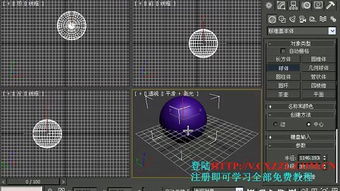
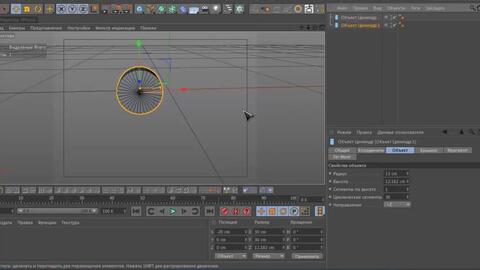
虚幻五拍摄建模怎么做视频教程

  • 网格建模:这是最基础的建模方式,使用网格工具(如“Add Mesh”)快速创建基本形状,如立方体、球体等。

  • 曲线建模:如果你需要更复杂的形状,可以使用曲线工具(如“Add Curve”)来创建更精细的模型。

  • 表面建模:如果你需要光滑的表面效果,可以使用“Add Surface”工具。

  • 导入模型:如果你已经有其他软件(如Maya或Blender)创建的模型,可以使用“File > Import”将模型导入到虚幻引擎5中。

使用Maya进行建模(可选)

如果你已经熟悉Maya,可以使用它来创建模型,然后导出为Blender或DirectX模型格式,以下是使用Maya进行建模的步骤:

  • 创建模型:在Maya中使用网格、曲线或表面工具创建你的模型。

    虚幻五拍摄建模怎么做视频教程

  • 导出模型:将模型导出为Blender或DirectX格式,然后在Blender中导入。

  • 调整模型:在Blender中调整模型的细节,如调整比例、修改器(如“Subdivision Surface”)等。


建模技巧和优化

建模不仅仅是创建模型,还需要注意细节和优化,以确保模型在虚幻引擎5中运行流畅。

简化模型

在虚幻引擎5中,模型的复杂度直接影响渲染性能,尽量简化模型,去除不必要的细节,使用Blender的“Decimate”工具可以将复杂模型简化为更轻量的版本。

使用材质贴图

材质贴图是实现细节的重要手段,在Blender中,你可以使用“Matte”贴图来增加模型的细节,将贴图导入到虚幻引擎5中,并在材质设置中应用这些贴图,以增加模型的逼真度。

调整渲染设置

在渲染设置中,你可以调整光线、阴影、抗锯齿等参数,以优化模型的渲染效果,确保渲染设置与你的硬件兼容,以避免性能问题。
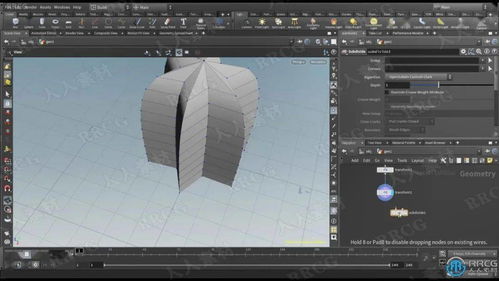
虚幻五拍摄建模怎么做视频教程


注意事项

在建模过程中,有一些注意事项可以帮助你避免常见的问题:

  1. 文件格式:确保你使用的文件格式是虚幻引擎5支持的格式,Blender和Maya都支持导出为D3DX10或DirectX11格式,这是虚幻引擎5常用的格式。

  2. 版本兼容性:确保你在Blender或Maya中创建的模型版本与虚幻引擎5兼容,有些功能可能在不同版本之间不兼容。

  3. 模型兼容性:在虚幻引擎5中,模型的兼容性非常重要,确保你的模型在不同角色和场景中都能正常工作。

  4. 渲染设置:渲染设置直接影响模型的性能和质量,在开始渲染之前,确保你的渲染设置已经优化,避免不必要的性能消耗。
虚幻五拍摄建模怎么做视频教程网友评论

老猫 2 小时前
“大量实战案例支撑,知识不会空洞虚无”
温暖想 3 小时前
“平实口语化通俗自然讲解口吻话术,彻底抛弃生硬晦涩难懂书面专业术语行文表达”
安静神秘 4 小时前
“完整梳理操作全流程,不存在断层缺步骤”
热情林 5 小时前
“细致讲解操作前风险预判防护要点,提前做好措施规避受伤损坏物品情况”
暖狗 6 小时前
“通俗直白的讲解口吻,阅读观看无压力”

尼康F2相机与手机结合使用教程:从新手到高手的全指南

随着智能手机的普及,越来越多的人开始尝试将手机与相机结合使用,以实现更便捷、更高效的拍摄体验,尼康F2作为一款高性能的单反相机,结合手机的便携性和尼康F2的高像素和专业功能,无疑是一个理想的选择,本文将详细介绍如何使用尼康F2与手机结合使用,从新手到高手的全指南。


尼康F2相机的基本参数与特点

在开始使用尼康F2与手机结合之前,先了解尼康F2的基本参数和特点是非常重要的,尼康F2是一款全画幅单反相机,具有以下特点:

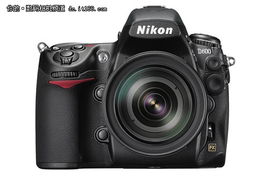
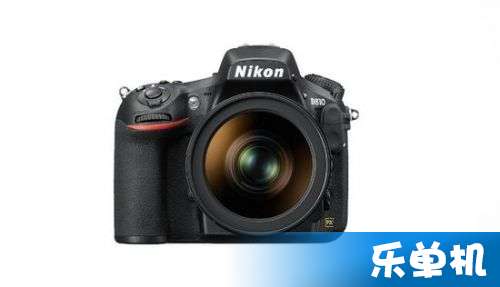
  1. 高像素与感光元件:尼康F2采用了35.8MP的高像素CMOS感光元件,能够捕捉到更细腻的细节。
  2. 专业镜头:尼康F2配备了多镜头套件,包括标准焦距、中焦距和长焦镜头,适合各种拍摄场景。
  3. 快速对焦与自动对焦:尼康F2配备了先进的自动对焦系统,能够快速且准确地对焦,尤其是在低光环境下。
  4. ISO范围:尼康F2支持ISO 100至6400,适合不同光照条件的拍摄。
  5. 连拍功能:尼康F2支持高达120帧/秒的连拍功能,适合动态场景的捕捉。

了解这些基本参数后,你将更好地掌握尼康F2的使用方法。


手机与尼康F2结合使用的工具与软件

要将手机与尼康F2结合使用,首先需要选择合适的工具和软件,以下是几种常用的方式:

  1. 手机作为取景器
    手机可以作为尼康F2的取景辅助器,通过手机屏幕查看预览效果,调整构图,再将照片传回相机拍摄,这种方式非常适合在移动中进行拍摄,能够帮助你捕捉到更有趣的瞬间。

  2. 手机作为放大镜
    手机的摄像头可以作为放大镜,将尼康F2的取景范围放大,帮助你更仔细地观察被摄对象的细节。

    尼康f2拍摄教程手机怎么用

  3. 手机作为数据同步器
    通过Wi-Fi或USB连接,手机可以作为尼康F2的数据同步器,方便你查看和管理拍摄到的照片。

  4. 手机作为编辑器
    手机上的照片编辑软件可以帮助你对拍摄的照片进行后期处理,调整亮度、对比度、色调等,提升照片的质量。


尼康F2与手机结合使用的步骤

安装手机与相机的连接软件

你需要下载并安装连接尼康F2与手机的软件,以下是几种常用的方式:

  • Windows平台:使用尼康官方提供的Windows驱动程序,通过USB连接相机和电脑,然后将电脑作为中间manchester。
  • Mac平台:使用尼康官方提供的Mac驱动程序,通过USB连接相机和电脑,再将电脑作为manchester。
  • iOS/Android平台:通过Wi-Fi连接相机和手机,或者使用第三方的Wi-Fi连接软件。

设置手机作为取景器

一旦连接成功,你就可以通过手机的摄像头查看尼康F2的取景效果了,以下是具体操作步骤:

  1. 打开手机的相册或照片应用,选择最近拍摄的照片。
  2. 在相机软件中切换到“预览”或“取景”模式。
  3. 将手机靠近尼康F2,调整手机的位置,使屏幕对准相机的取景窗。
  4. 通过手机屏幕调整构图,拍摄 desired照片。

使用手机作为放大镜

如果需要更仔细地观察被摄对象,可以将手机作为放大镜使用:

  1. 打开手机的摄像头,切换到“放大镜”模式。
  2. 将手机靠近尼康F2的取景窗,调整手机的位置,使屏幕对准相机的取景窗。
  3. 通过手机屏幕观察被摄对象的细节,拍摄 desired照片。

数据同步与编辑

一旦拍摄到照片,你可以通过手机同步到相机进行编辑和管理:

  1. 在手机上打开相册应用,选择需要编辑的照片。
  2. 在相机软件中切换到“数据同步”或“编辑”模式。
  3. 上传照片到尼康F2,进行调整亮度、对比度、色调等。
  4. 保存编辑好的照片到手机或电脑。

使用尼康F2与手机结合的实用技巧

  1. 自动对焦与手动对焦的结合
    在手机上手动调整构图,再通过尼康F2的自动对焦功能快速对焦,这种方式可以结合手动构图与自动对焦的优势,捕捉到更清晰的细节。

    尼康f2拍摄教程手机怎么用

  2. 低光拍摄技巧
    在低光环境下拍摄,可以使用尼康F2的ISO 100或ISO 200,配合手机的高感光元件拍摄,使用手机的夜视模式可以进一步提升拍摄效果。

  3. 微距拍摄
    尼康F2配备了微距镜头,可以将手机作为放大镜,拍摄远处物体的细节,这种方式非常适合捕捉花朵、 insects等微距拍摄。

  4. 动态照片的捕捉
    使用手机的连拍功能,配合尼康F2的高速连拍功能,可以捕捉到动态场景的瞬间效果。


尼康F2相机与手机的结合使用,不仅提升了拍摄的便利性,还扩展了相机的使用场景,通过手机作为取景器、放大镜、数据同步器和编辑器,你可以更灵活地操作尼康F2,捕捉到更多有趣的瞬间,无论是风景拍摄、人像拍摄,还是动态照片的捕捉,尼康F2与手机的结合都能让你事半功倍。

希望本文的教程能帮助你顺利掌握尼康F2与手机的结合使用,让你的摄影体验更加丰富和有趣!

尼康f2拍摄教程手机怎么用网友评论

神秘大海 1 小时前
“条理工整规整便于摘抄记录学习笔记,分条分段整理复盘记忆牢固不容易遗忘混淆步骤”
甜蜜星河 3 小时前
“讲解直击重点,不绕弯子节省时间”
书生清新 4 小时前
“全程无广告冗余,专心学习不受打扰”
天空小猫 4 小时前
“实战打磨优化后的最简高效流程,摒弃冗余工序”
小猫坚强 6 小时前
“细致讲解手感熟练度提升周期规律,清楚练习多久可以达到稳定熟练操作水准”
乐观人 7 小时前
“细致拆解操作发力轻重幅度精准把控技巧,力度均匀到位成品观感质感整齐统一好看”
浪漫人 8 小时前
“跟着教程练习几遍,熟练度提升飞快”
天空少年 8 小时前
“看完解开长久操作误区,水平大幅提升”
月光天使 10 小时前
“内容质量稳定,全程水准在线不敷衍”
发布于 2026-08-15 02:42:02
分享
1
目录

    忘记密码?

    图形验证码