虚幻五拍摄建模怎么做视频教程 VS 佳能5d3怎么拍摄延时视频教程

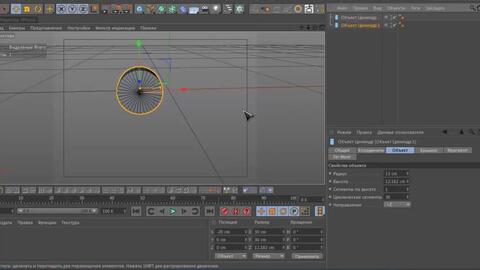
虚幻五拍摄建模怎么做视频教程

人气79
推荐指数★★★★★

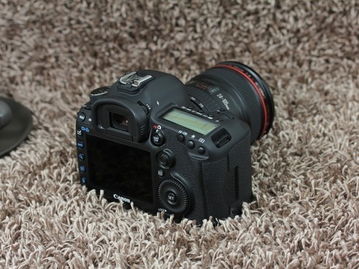
佳能5d3怎么拍摄延时视频教程

人气51
推荐指数★★★★★

虚幻五拍摄建模怎么做视频教程和佳能5d3怎么拍摄延时视频教程两个都是比较全面的教程和教学,它们各有特点和优势。虚幻五拍摄建模怎么做视频教程玩家搜索人气 79,佳能5d3怎么拍摄延时视频教程玩家搜索人气 51,都值得学习的教程和教学,欢迎在评论区留言。

更新时间:2026-08-19

虚幻五拍摄建模怎么做视频教程
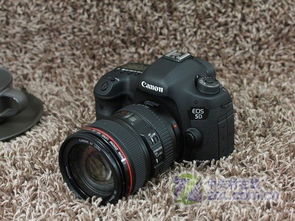
佳能5d3怎么拍摄延时视频教程

虚幻五拍摄建模怎么做?从零开始的完整教程

在虚幻引擎5(Unreal Engine 5)中进行3D建模是一项非常有用的技能,尤其是在游戏开发和影视拍摄中,如果你是刚开始学习虚幻引擎5或者3D建模的新手,那么这篇文章将为你提供一个全面的指南,帮助你从零开始学习如何在虚幻五中进行拍摄建模。


工具和环境准备

在开始建模之前,你需要确保你已经安装了虚幻引擎5,并且熟悉其基本操作,以下是一些你可能需要的工具和环境设置:

  1. Blender:Blender 是一个免费的3D建模和渲染软件,非常适合用来创建虚幻引擎5的模型,它可以帮助你生成高质量的3D模型,并且可以导出为虚幻引擎5可以使用的格式。

  2. Maya(可选):如果你对Maya有一定的了解,也可以使用它来创建模型,然后导出为虚幻引擎5的格式。

  3. Unreal Engine 5:这是你的主要开发环境,确保你已经正确配置了引擎,包括路径设置和项目参数。

  4. 操作系统:Windows、Mac 或 Linux 都支持虚幻引擎5,确保你的操作系统版本与引擎兼容。


建模步骤

理解建模目标

在开始建模之前,明确你的目标,是想创建一个角色模型,还是一个场景模型?是用于游戏还是影视拍摄?不同的目标会影响建模的复杂度和细节。

使用Blender进行基本建模

Blender 是一个非常强大的工具,适合用来创建复杂的3D模型,以下是使用Blender进行建模的基本步骤:
虚幻五拍摄建模怎么做视频教程

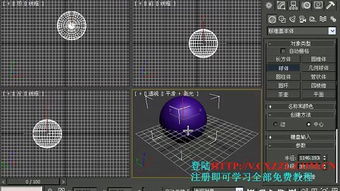
  • 网格建模:这是最基础的建模方式,使用网格工具(如“Add Mesh”)快速创建基本形状,如立方体、球体等。

  • 曲线建模:如果你需要更复杂的形状,可以使用曲线工具(如“Add Curve”)来创建更精细的模型。

  • 表面建模:如果你需要光滑的表面效果,可以使用“Add Surface”工具。

  • 导入模型:如果你已经有其他软件(如Maya或Blender)创建的模型,可以使用“File > Import”将模型导入到虚幻引擎5中。

使用Maya进行建模(可选)

如果你已经熟悉Maya,可以使用它来创建模型,然后导出为Blender或DirectX模型格式,以下是使用Maya进行建模的步骤:

  • 创建模型:在Maya中使用网格、曲线或表面工具创建你的模型。

    虚幻五拍摄建模怎么做视频教程

  • 导出模型:将模型导出为Blender或DirectX格式,然后在Blender中导入。

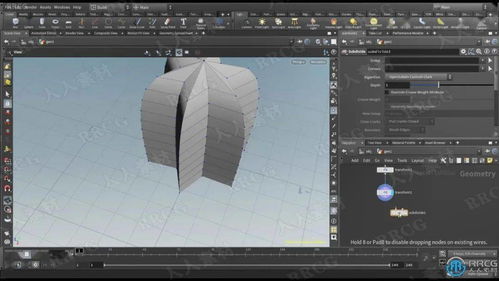
  • 调整模型:在Blender中调整模型的细节,如调整比例、修改器(如“Subdivision Surface”)等。


建模技巧和优化

建模不仅仅是创建模型,还需要注意细节和优化,以确保模型在虚幻引擎5中运行流畅。

简化模型

在虚幻引擎5中,模型的复杂度直接影响渲染性能,尽量简化模型,去除不必要的细节,使用Blender的“Decimate”工具可以将复杂模型简化为更轻量的版本。

使用材质贴图

材质贴图是实现细节的重要手段,在Blender中,你可以使用“Matte”贴图来增加模型的细节,将贴图导入到虚幻引擎5中,并在材质设置中应用这些贴图,以增加模型的逼真度。

调整渲染设置

在渲染设置中,你可以调整光线、阴影、抗锯齿等参数,以优化模型的渲染效果,确保渲染设置与你的硬件兼容,以避免性能问题。
虚幻五拍摄建模怎么做视频教程


注意事项

在建模过程中,有一些注意事项可以帮助你避免常见的问题:

  1. 文件格式:确保你使用的文件格式是虚幻引擎5支持的格式,Blender和Maya都支持导出为D3DX10或DirectX11格式,这是虚幻引擎5常用的格式。

  2. 版本兼容性:确保你在Blender或Maya中创建的模型版本与虚幻引擎5兼容,有些功能可能在不同版本之间不兼容。

  3. 模型兼容性:在虚幻引擎5中,模型的兼容性非常重要,确保你的模型在不同角色和场景中都能正常工作。

  4. 渲染设置:渲染设置直接影响模型的性能和质量,在开始渲染之前,确保你的渲染设置已经优化,避免不必要的性能消耗。
虚幻五拍摄建模怎么做视频教程网友评论

优雅星河 2 小时前
“良心优质教学,没有藏私保留技巧”
纯真智慧 3 小时前
“稳定可靠成熟操作方案,多次实操验证不出纰漏”
活力海 4 小时前
“高实用性百搭操作技能,很多不同领域场景都可以灵活套用”
梦想少年 4 小时前
“实打实的落地教学,学完马上产出成果”
智慧热情 6 小时前
“全程内容无灌水凑时长,每一句讲解都有实质意义”
智慧天 6 小时前
“讲解真诚实在,没有夸大虚浮的话术”
天空飞扬 8 小时前
“全程不堆砌复杂理论,实操先行理论辅助理解”
安静坚强 8 小时前
“海量长期养护工具实用小妙招,有效减少工具磨损损坏拉长整体使用年限寿命”

佳能5D3延时摄影技巧:从新手到高手的全指南

延时摄影是一种通过长时间曝光拍摄的摄影技术,能够捕捉到物体缓慢移动或场景渐变的瞬间,使用佳能5D3进行延时摄影,可以拍摄出精美的自然风光、动态物体或艺术作品,以下是如何使用佳能5D3拍摄延时视频的详细教程。


工具准备

在开始延时摄影之前,确保你准备好以下工具:

  1. 佳能5D3相机:这是你的主要拍摄工具,支持延时摄影功能。
  2. 三脚架或脚架:确保相机稳定,避免抖动影响画面。
  3. 延时镜头或长焦镜头:延长快门时间,捕捉更长时间的曝光。
  4. 稳定器或三脚架支架:帮助保持画面稳定。
  5. 线缆:连接相机和三脚架的线缆。
  6. 存储卡:确保有足够的存储空间,拍摄高分辨率视频。

基本设置

在拍摄前,调整相机设置以适应延时摄影需求。

佳能5d3怎么拍摄延时视频教程

  1. 进入相机菜单:按住电源按钮(约3秒)打开相机,进入主菜单。
  2. 进入拍摄模式:按住快门按钮(约3秒)进入拍摄模式。
  3. 选择延时模式:在相机顶部菜单中选择“延时拍摄”(T)模式。
  4. 调整快门优先级:在相机底部菜单中选择“快门优先级”(Sh)模式,以便调整快门速度。
  5. 设置ISO值:根据光线条件调整ISO值,通常建议使用ISO 100或ISO 200。
  6. 调整白平衡:在相机底部菜单中选择“白平衡”(WB)模式,确保画面色彩准确。

操作步骤

  1. 启动延时模式:

    • 拍摄时,按下快门按钮(约3秒)进入延时模式。
    • 确保三脚架或脚架稳固,避免相机抖动。
  2. 对焦:

    • 在开始拍摄前,确保对焦准确。
    • 使用手动对焦功能,确保焦点在物体的中心位置。
  3. 拍摄:

    • 拍摄时,快门会持续打开,拍摄时间由快门优先级和ISO值决定。
    • 如果拍摄效果不佳,可以尝试调整快门速度或ISO值。
  4. 调整参数:

    佳能5d3怎么拍摄延时视频教程

    • 如果画面出现抖动,可以使用三脚架或脚架。
    • 如果快门速度过快,可以尝试降低快门优先级。
    • 如果画面过暗或过亮,可以调整ISO值。
  5. 完成拍摄:

    拍摄完成后,松开快门按钮,让相机停止延时模式。


注意事项

  1. 避免过度曝光:确保快门优先级和ISO值的组合不会导致画面过曝。
  2. 光线条件:在光线不足的情况下,可以使用反光板或闪光灯补光。
  3. 避免抖动:使用三脚架或脚架保持画面稳定。
  4. 测试快门优先级:在拍摄前测试快门优先级,确保画面清晰。

延时摄影技巧

  1. 高速快门:使用高速快门拍摄快速移动的物体,如水流或鸟类。
  2. 慢动作拍摄:使用慢动作拍摄技术,捕捉物体的微小移动。
  3. 多镜头拍摄:使用多个镜头拍摄不同角度的物体,拼接出更完整的画面。

佳能5d3怎么拍摄延时视频教程网友评论

明亮天 2 小时前
“完整复刻实操全过程,复刻难度很低”
书生坚强 3 小时前
“条理干净利落主次层级分明,核心关键步骤突出醒目一眼就能快速锁定重点”
歌手浪漫 3 小时前
“完整复盘整套操作流程优劣点自主优化迭代,打造适配自身习惯的专属稳定操作手法”
精灵天空 5 小时前
“全程不堆砌复杂理论,实操先行理论辅助理解”
明亮活泼 5 小时前
“清晰展示操作前后成品直观对比差距变化,一眼看清优化调整带来的成品品质提升幅度”
星辰朵 6 小时前
“细致拆解操作发力轻重幅度精准把控技巧,力度均匀到位成品观感质感整齐统一好看”
山川少年 7 小时前
“完整配套成品完工自检核对要点清单,做完逐项自查完善优化调整不足地方”
梦想纯真 9 小时前
“细致纠正不良操作习惯,规范动作手法”
优雅猫 9 小时前
“完整配套操作失误之后返工修复实操演示画面内容,出现差错不用全盘推倒重新制作节省物料时间成本”
发布于 2026-08-19 23:06:07
分享
3
目录

    忘记密码?

    图形验证码