虚幻五拍摄建模怎么做视频教程 VS 怎么拍摄熊二声音视频教程

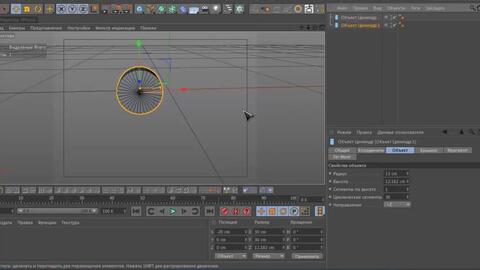
虚幻五拍摄建模怎么做视频教程

人气80
推荐指数★★★★★

怎么拍摄熊二声音视频教程

人气61
推荐指数★★★★★

虚幻五拍摄建模怎么做视频教程和怎么拍摄熊二声音视频教程两个都是比较全面的教程和教学,它们各有特点和优势。虚幻五拍摄建模怎么做视频教程玩家搜索人气 80,怎么拍摄熊二声音视频教程玩家搜索人气 61,都值得学习的教程和教学,欢迎在评论区留言。

更新时间:2026-08-26

虚幻五拍摄建模怎么做视频教程
怎么拍摄熊二声音视频教程

虚幻五拍摄建模怎么做?从零开始的完整教程

在虚幻引擎5(Unreal Engine 5)中进行3D建模是一项非常有用的技能,尤其是在游戏开发和影视拍摄中,如果你是刚开始学习虚幻引擎5或者3D建模的新手,那么这篇文章将为你提供一个全面的指南,帮助你从零开始学习如何在虚幻五中进行拍摄建模。


工具和环境准备

在开始建模之前,你需要确保你已经安装了虚幻引擎5,并且熟悉其基本操作,以下是一些你可能需要的工具和环境设置:

  1. Blender:Blender 是一个免费的3D建模和渲染软件,非常适合用来创建虚幻引擎5的模型,它可以帮助你生成高质量的3D模型,并且可以导出为虚幻引擎5可以使用的格式。

  2. Maya(可选):如果你对Maya有一定的了解,也可以使用它来创建模型,然后导出为虚幻引擎5的格式。

  3. Unreal Engine 5:这是你的主要开发环境,确保你已经正确配置了引擎,包括路径设置和项目参数。

  4. 操作系统:Windows、Mac 或 Linux 都支持虚幻引擎5,确保你的操作系统版本与引擎兼容。


建模步骤

理解建模目标

在开始建模之前,明确你的目标,是想创建一个角色模型,还是一个场景模型?是用于游戏还是影视拍摄?不同的目标会影响建模的复杂度和细节。

使用Blender进行基本建模

Blender 是一个非常强大的工具,适合用来创建复杂的3D模型,以下是使用Blender进行建模的基本步骤:
虚幻五拍摄建模怎么做视频教程

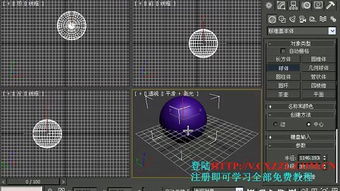
  • 网格建模:这是最基础的建模方式,使用网格工具(如“Add Mesh”)快速创建基本形状,如立方体、球体等。

  • 曲线建模:如果你需要更复杂的形状,可以使用曲线工具(如“Add Curve”)来创建更精细的模型。

  • 表面建模:如果你需要光滑的表面效果,可以使用“Add Surface”工具。

  • 导入模型:如果你已经有其他软件(如Maya或Blender)创建的模型,可以使用“File > Import”将模型导入到虚幻引擎5中。

使用Maya进行建模(可选)

如果你已经熟悉Maya,可以使用它来创建模型,然后导出为Blender或DirectX模型格式,以下是使用Maya进行建模的步骤:

  • 创建模型:在Maya中使用网格、曲线或表面工具创建你的模型。

    虚幻五拍摄建模怎么做视频教程

  • 导出模型:将模型导出为Blender或DirectX格式,然后在Blender中导入。

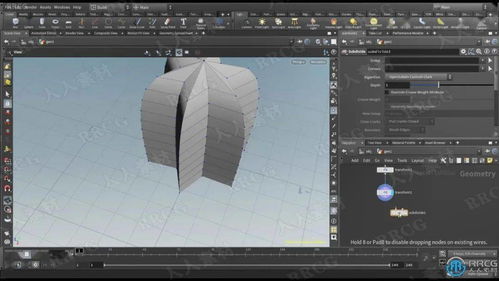
  • 调整模型:在Blender中调整模型的细节,如调整比例、修改器(如“Subdivision Surface”)等。


建模技巧和优化

建模不仅仅是创建模型,还需要注意细节和优化,以确保模型在虚幻引擎5中运行流畅。

简化模型

在虚幻引擎5中,模型的复杂度直接影响渲染性能,尽量简化模型,去除不必要的细节,使用Blender的“Decimate”工具可以将复杂模型简化为更轻量的版本。

使用材质贴图

材质贴图是实现细节的重要手段,在Blender中,你可以使用“Matte”贴图来增加模型的细节,将贴图导入到虚幻引擎5中,并在材质设置中应用这些贴图,以增加模型的逼真度。

调整渲染设置

在渲染设置中,你可以调整光线、阴影、抗锯齿等参数,以优化模型的渲染效果,确保渲染设置与你的硬件兼容,以避免性能问题。
虚幻五拍摄建模怎么做视频教程


注意事项

在建模过程中,有一些注意事项可以帮助你避免常见的问题:

  1. 文件格式:确保你使用的文件格式是虚幻引擎5支持的格式,Blender和Maya都支持导出为D3DX10或DirectX11格式,这是虚幻引擎5常用的格式。

  2. 版本兼容性:确保你在Blender或Maya中创建的模型版本与虚幻引擎5兼容,有些功能可能在不同版本之间不兼容。

  3. 模型兼容性:在虚幻引擎5中,模型的兼容性非常重要,确保你的模型在不同角色和场景中都能正常工作。

  4. 渲染设置:渲染设置直接影响模型的性能和质量,在开始渲染之前,确保你的渲染设置已经优化,避免不必要的性能消耗。
虚幻五拍摄建模怎么做视频教程网友评论

清新猫 2 小时前
“全程摒弃堆砌空洞冗长理论内容文字,开篇直接切入动手实操演示提升学习吸收速度效率高低”
梦幻坚强 3 小时前
“大量可灵活变通调整的操作空间,适配不同需求”
酷花 4 小时前
“细致答疑配套教程,疑问都能解决”
温暖山川 4 小时前
“诚意十足良心完整教程,身边想学的朋友全部都推荐这份教学内容”
神秘猫 6 小时前
“标准化自检步骤教学,做完自行核对正误”
骑士旅人 6 小时前
“零基础自学全程畅通毫无障碍,不需要额外查阅第三方资料辅助配合理解学习内容”
游侠飞扬 7 小时前
“全程开门见山直奔实操,没有冗长空洞理论铺垫浪费学习时间”
侠客游侠 8 小时前
“海量适配改动方案,根据自身需求灵活调整操作方式”
梦幻明亮 9 小时前
“独家自研提速增效小巧实操窍门,维持同等成品品质标准之下大幅缩短整体操作耗费时长”

让视频更有趣

熊二作为《熊出没》中的经典角色,以其独特的发音和夸张的语气深受观众喜爱,如果你也想通过拍摄视频来展现熊二的声音,那么这篇文章将为你提供一个详细的教程,帮助你轻松实现这一目标。

我们需要了解熊二的声音特点,熊二的发音类似于英语发音,尤其是“熊”字的发音,类似于“niu”(牛),发音清晰,带有轻微的鼻音,熊二的声音中还带有夸张的语气,嘿嘿”、“哎呀”等,这些声音可以让你的视频更具趣味性。

准备你的设备,你需要一台摄像机或手机摄像头,一个麦克风(建议使用带有内置麦克风的设备),以及一些后期处理软件,如Final Cut Pro或 DaVinci Resolve,这些设备将帮助你捕捉熊二的声音并制作出高质量的视频。

在录制过程中,你需要注意以下几点:确保你的麦克风位置正确,避免声音被其他设备或背景噪音干扰,保持良好的姿势,避免因为大幅度的头部或身体移动而影响声音的清晰度,录制时要保持自然,不要过于刻意模仿熊二的声音,这样视频会更真实有趣。

在后期处理阶段,你可以使用剪辑软件来调整视频的节奏和音效,你可以添加一些音效来增强视频的趣味性,或者调整音量,使熊二的声音更加清晰,还可以添加一些背景音乐或熊二的经典台词,使视频更加生动。

拍摄熊二声音视频不仅可以让你的视频更具吸引力,还可以让你更深入地了解熊二的声音特点,通过不断练习和尝试,你可以逐渐掌握拍摄熊二声音的技巧,甚至可以与其他创意者合作,制作出更加有趣的作品。

拍摄熊二声音视频是一项既有趣又有挑战性的活动,通过本文提供的教程,相信你已经掌握了基本的拍摄技巧,就快动手试试吧,相信你的作品一定会让观众眼前一亮!

怎么拍摄熊二声音视频教程网友评论

歌手优雅 1 小时前
“全程无多余注水凑时长片段内容,每一小段讲解都承载实实在在有用实操干货信息”
乐观朵 2 小时前
“细致讲解手感感知辨识判断标准方式,不必死记硬背死板数值参数依靠手感灵活把控操作力度”
自信海 3 小时前
“海量长年养护工具实用小巧妙招,有效减缓磨损速度拉长工具整体使用年限使用寿命”
温暖阳光 4 小时前
“全程内容无灌水凑时长,每一句讲解都有实质意义”
梦想自信 5 小时前
“实用技能一次性吃透,不用多处拼凑教程”
浪漫星河 6 小时前
“细致拆解复合多层叠加组装成型操作,分层分步完成每一层结构之后再整体拼接组合塑形”
飞扬月光 7 小时前
“大量可灵活变通调整的操作空间,适配不同需求”
甜蜜飞扬 9 小时前
“细致拆解物品内部塑形调整隐形操作动作要点,肉眼无法观察到的内里操作细节完整讲解透彻明白清楚”
梦幻明亮 10 小时前
“完整配套大批量连续操作节奏均衡把控办法,大量任务加工依旧稳定高效品质统一不出纰漏”
发布于 2026-08-26 17:38:30
分享
2
目录

    忘记密码?

    图形验证码