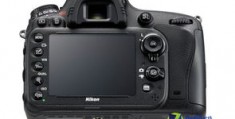
相机5d2怎么调成拍摄视频教程 VS 三秒拍摄怎么拍的视频教程

相机5d2怎么调成拍摄视频教程

人气52
推荐指数★★★★★

三秒拍摄怎么拍的视频教程

人气76
推荐指数★★★★★

相机5d2怎么调成拍摄视频教程和三秒拍摄怎么拍的视频教程两个都是比较全面的教程和教学,它们各有特点和优势。相机5d2怎么调成拍摄视频教程玩家搜索人气 52,三秒拍摄怎么拍的视频教程玩家搜索人气 76,都值得学习的教程和教学,欢迎在评论区留言。

更新时间:2026-08-28

相机5d2怎么调成拍摄视频教程
三秒拍摄怎么拍的视频教程

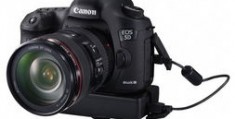
5D2相机怎么调成拍摄视频教程

随着数码相机的普及,越来越多的人开始使用专业相机拍摄高质量的照片和视频,而5D2作为一款高性能的全画幅相机,不仅适合拍摄照片,也能轻松切换到拍摄视频的模式,本文将详细介绍如何在5D2相机上切换到拍摄视频的模式,并提供一些实用的设置技巧,帮助你轻松拍摄出精美的视频作品。


切换到拍摄视频的模式

  1. 打开相机
    打开5D2相机,确保电池电量充足,准备拍摄视频。

  2. 进入拍摄模式
    拍摄视频的模式在相机的菜单中通常以“拍摄”或“Video”为标志,按下相机的“快门”按钮(位于后部顶部),或者通过菜单按钮(如“Menu”或“F1”)进入主菜单。

  3. 选择“拍摄视频”模式
    在主菜单中,找到并选择“拍摄视频”(Video)的选项,这通常是一个带有视频图标(如“V”或“Video”)的选项,按下确认键(通常为“OK”或“Enter”),进入拍摄视频的模式。

  4. 确认进入视频模式
    进入“拍摄视频”模式后,相机可能会显示一些基本的设置界面,如光圈、快门速度、ISO等参数,这些参数在拍摄视频时同样适用,但需要根据视频拍摄的需求进行调整。


拍摄视频的设置

  1. 光圈设置
    光圈(Aperture)决定了进入镜头的光线量,直接影响照片和视频的进光量,在拍摄视频时,光圈设置可以影响视频的画质和噪点,光圈设置在f/8到f/16之间,具体取决于场景需求。

    相机5d2怎么调成拍摄视频教程

  2. 快门速度设置
    快门速度(Shutter Speed)决定了相机曝光的时间长度,在拍摄快速移动的物体(如鸟类、水流)时,需要使用较低的快门速度(如1/100秒或更慢)以减少模糊,而在拍摄静止的物体时,可以使用较高的快门速度(如120秒或更快)以获得更明亮的画面。

  3. ISO设置
    ISO(感光度)决定了相机对光线的敏感度,在拍摄低光环境(如室内拍摄或在 cloudy 天气)时,ISO设置可以提高照片和视频的明亮度,ISO设置在100到3200之间,具体取决于光线条件。

  4. 自动对焦和跟踪功能
    在拍摄视频时,启用自动对焦(AF)和对焦跟踪功能(Tracking)可以提高视频的稳定性和清晰度。

    • 自动对焦:按下快门按钮或通过菜单选择自动对焦功能,相机将自动调整镜头位置以捕捉焦点。
    • 对焦跟踪:在拍摄快速移动的物体时,选择对焦跟踪功能,相机将跟随被摄物体的移动,保持对焦状态。
  5. 视频格式和分辨率设置
    拍摄视频时,相机支持多种视频格式和分辨率,常见的视频格式包括:

    • H.264:适用于大多数场景,文件大小适中,压缩率高。
    • HEVC(H.265):文件大小更小,压缩率更高,适合高质量视频。
    • AVCHD:适用于4K视频拍摄,文件大小较大,但画质更细腻。

    在进入拍摄视频模式后,通常可以通过菜单设置视频格式和分辨率,建议根据拍摄场景选择合适的格式和分辨率,以平衡画质和文件大小。

  6. 自动剪辑和编辑功能
    5D2相机内置了自动剪辑和编辑功能,可以在拍摄结束后自动处理视频剪辑,用户可以通过菜单选择剪辑模式,调整视频的剪辑参数,如音频同步、画面分割等。
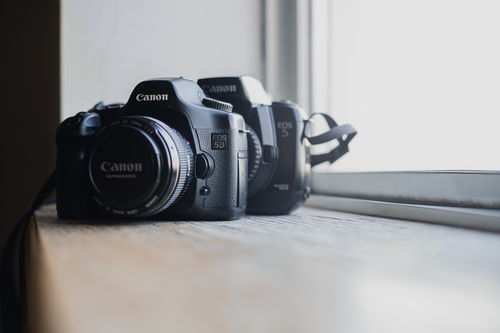
    相机5d2怎么调成拍摄视频教程


拍摄视频的注意事项

  1. ISO设置
    在拍摄视频时,ISO设置需要谨慎处理,过高的ISO可能会导致画面噪点增加,影响视频质量,建议根据光线条件选择合适的ISO值(通常在100到3200之间)。

  2. 电池管理
    拍摄视频时,相机的电池消耗速度会加快,建议在相机电量较低时及时充电,避免在拍摄过程中出现断电问题。

  3. 文件存储
    拍摄视频时,建议将视频文件存储在外部存储卡(如SD卡或MicroSD卡)中,以避免相机的内置存储空间过满,外部存储卡的容量需要足够存储整个视频文件。

  4. 自动对焦和跟踪功能的使用
    在拍摄快速移动的物体时,启用自动对焦和对焦跟踪功能可以提高视频的清晰度,但需要注意的是,对焦跟踪功能在快速移动的场景中可能会出现延迟,建议在拍摄前测试对焦跟踪功能的响应速度。

  5. 光圈和快门速度的配合
    光圈和快门速度的配合直接影响视频的画质,较大的光圈(如f/8)和较低的快门速度(如1/100秒)可以拍摄出明亮、清晰的视频画面,而较小的光圈(如f/16)和较高的快门速度(如120秒)则适合拍摄明亮、细节丰富的场景。
相机5d2怎么调成拍摄视频教程网友评论

温暖游侠 1 小时前
“内容质量稳定,全程水准在线不敷衍”
旅人骑士 3 小时前
“新手入门绝佳素材,自学完全够用”
温柔想 3 小时前
“细致拆解复合多层操作,分层完成每一层再叠加组装成型”
快乐猫 4 小时前
“细致讲解手感感知辨识标准,不靠死记硬背数值参数凭手感把控”
安静飞扬 5 小时前
“细致回答潜在疑问,学习途中没有卡点”
活力浪漫 7 小时前
“用心整理的教学内容,解决了我不少疑惑”
侠客梦幻 8 小时前
“温和耐心教学口吻,观看学习没有压迫焦虑感轻松吸收知识”

短视频制作已经成为现代营销和内容创作的重要工具,尤其是“三秒拍摄”这种快速成片的方式,更是受到了大量用户的青睐,如何在短时间内拍摄出高质量的短视频,仍然是许多人面临的挑战,本文将从前期准备、拍摄技巧、后期处理等方面,为你详细解析“三秒拍摄”的 secrets。


前期准备:设备、素材与剪辑基础

在开始拍摄之前,做好充分的前期准备非常重要,以下是一些关键点:

三秒拍摄怎么拍的视频教程

设备选择

  • 手机摄像头:对于普通用户来说,手机摄像头已经足够应对大多数场景,但要确保手机的摄像头质量不错,最好选择后置摄像头较多的机型。
  • 单反相机或无人机:如果你希望拍摄出更专业、更清晰的画面,可以考虑使用单反相机或无人机,单反相机的镜头种类多,能够满足不同场景的需求;无人机则适合拍摄动态背景,如雨天、车流等。
  • Tripod或三脚架:无论使用哪种设备,Tripod或三脚架都是保持画面稳定的 essential,尤其是在拍摄动态背景或长时间拍摄时,Tripod可以提供更稳定的拍摄环境。

素材收集

  • 高质量素材:短视频的核心在于素材的质量,建议从抖音、快手、小红书等平台寻找高质量的图片、视频素材,素材的质量直接影响到最终成品的视觉效果。
  • 素材多样性:为了增加视频的吸引力,建议收集不同类型的素材,比如动态背景、人物动作、自然景色等,多样化的素材可以让你的视频看起来更丰富、更有趣。

前期剪辑

  • 剪辑软件:在开始正式拍摄之前,建议你先进行一些简单的前期剪辑,使用一些免费的剪辑软件(如Premiere Pro、Canva、DaVinci Resolve等),将素材组合成一个初步的剪辑版本,这不仅能帮助你更好地理解视频的节奏和构图,还能让你提前发现问题。
  • 时间控制:短视频通常时长在1秒到3秒之间,所以前期剪辑时要注意时间控制,尝试将素材按照时间顺序排列,确保每一部分都能在三秒内自然衔接。

拍摄技巧:让视频更吸引人

拍摄技巧是决定视频质量的关键,以下是一些实用的拍摄技巧:

动态背景

  • 雨天拍摄:雨天非常适合拍摄动态背景,你可以手持相机,让雨滴在画面上形成流动的背景,利用快门速度慢(如1/10秒)拍摄,可以突出雨滴的运动感。
  • 车流拍摄:在车流密集的场景中拍摄,可以利用高速运动的车流形成动态背景,拍摄时,可以手持相机,让镜头对准车流,同时调整快门速度。

人物拍摄

  • 慢动作拍摄:对于人物动作较慢的场景,可以尝试慢动作拍摄,拍摄时,调整快门速度(如1/50秒或1/100秒),这样可以将人物的动作细节展现得更加清晰。
  • 构图技巧:拍摄人物时,注意构图的平衡感和对称感,可以尝试使用黄金分割点来安排人物的主体位置,让画面看起来更吸引人。

构图与光影

  • 三分法构图:三分法构图是一种经典的摄影构图技巧,将主体放在画面的1/3或2/3位置,可以让你的照片看起来更有趣,更有层次感。
  • 光影运用:光影是视频画面的重要元素,拍摄时,注意利用自然光或反光板来增强画面的立体感,可以尝试通过调整角度和距离,让光影效果更加自然。

音乐与音效

  • 音乐的选择:短视频的音乐非常关键,建议选择与视频内容相符的背景音乐,这样可以增强视频的整体氛围,可以使用一些免费的音乐平台(如BGM库、Pexels)下载音乐。
  • 音效搭配:在视频中适当加入音效(如滴答声、风声等),可以增加视频的层次感,音效的使用要自然,不要过于突兀。

后期处理:让视频更 polished

后期处理是短视频制作中不可或缺的一步,以下是一些后期处理的技巧:

剪辑软件

  • Premiere Pro:Premiere Pro 是一款功能强大的视频剪辑软件,适合进行复杂的剪辑和特效处理,你可以使用它来调整视频的节奏、添加字幕、剪辑音频等。
  • Canva:如果你是想快速制作一张吸引人的海报,Canva 是一个非常实用的工具,它提供了大量的模板和设计元素,可以帮助你快速完成视频的前期剪辑。

调整剪辑速度

  • 自动剪辑:在剪辑软件中,自动剪辑功能可以帮助你快速调整视频的节奏,你可以尝试不同的剪辑速度,找到最适合视频的节奏感。
  • 手动剪辑:手动剪辑需要一定的技巧,建议你先进行初步的自动剪辑,然后再进行手动调整,这样可以更好地控制视频的节奏和画面的衔接。

添加字幕和背景音乐

  • 字幕:在视频中添加字幕可以增加视频的可读性和吸引力,你可以使用Premiere Pro 或 Canva 添加字幕,并调整字幕的位置和大小。
  • 背景音乐:背景音乐可以提升视频的整体氛围,建议你选择与视频内容相符的背景音乐,并在视频开始时加入,以增强音乐与画面的结合感。

画面稳定与画面增强

  • 画面稳定:在拍摄过程中,画面不稳定会影响视频的整体效果,你可以使用后期软件(如Premiere Pro)来增强画面的稳定感。
  • 画面增强:如果视频的画面质量不够,可以通过后期软件进行画面增强,你可以调整画面的对比度、饱和度等参数,让画面看起来更清晰、更明亮。

坚持练习,不断改进

短视频制作是一个不断学习和改进的过程,以下是一些总结性的建议:

坚持练习

  • 每天拍摄一些短视频,坚持练习,通过不断地实践,你可以逐渐掌握更多的拍摄技巧和后期处理方法。

多观察

  • 多观察优秀的短视频,学习他们的拍摄技巧和后期处理方式,你可以通过抖音、快手等平台,学习一些优秀的视频制作人。

不断改进

  • 拍摄和后期制作是一个不断改进的过程,通过不断地尝试和改进,你可以逐渐提升自己的视频制作水平。

三秒拍摄怎么拍的视频教程网友评论

花朵甜蜜 2 小时前
“细致讲解手感感知辨别方法,不靠死记硬背参数”
清新自由 3 小时前
“步骤严谨规范,养成标准操作习惯”
阳光川 3 小时前
“海量居家简易适配方案,没有专业场地设备照样练习操作”
少年可爱 5 小时前
“海量各处零散小技巧全部整合收纳汇总在一处位置,不用分散全网搜寻拼凑碎片化知识要点内容”
活泼森林 5 小时前
“手把手示范每一处操作,安全感拉满”
大鱼 6 小时前
“高落地真实有效的实操教学,不存在视频看着简单亲身上手落差巨大难以操作的情况”
星辰光 7 小时前
“平实真诚全盘托出实操经验,没有藏私保留拿手核心技巧手法”
热情书生 8 小时前
“细致讲解环境冷热干湿等外界干扰因素对应的手法力度微调改动适配方式”
坚强河 9 小时前
“干货密度很高,每一段都有有用内容”
发布于 2026-08-28 00:58:55
分享
1
目录

    忘记密码?

    图形验证码