索尼vz1拍摄教程自拍怎么设计 VS 三星s9凝时拍摄怎么手动教程

索尼vz1拍摄教程自拍怎么设计

人气57
推荐指数★★★★★

三星s9凝时拍摄怎么手动教程

人气70
推荐指数★★★★★

索尼vz1拍摄教程自拍怎么设计和三星s9凝时拍摄怎么手动教程两个都是比较全面的教程和教学,它们各有特点和优势。索尼vz1拍摄教程自拍怎么设计玩家搜索人气 57,三星s9凝时拍摄怎么手动教程玩家搜索人气 70,都值得学习的教程和教学,欢迎在评论区留言。

更新时间:2026-08-28

索尼vz1拍摄教程自拍怎么设计
三星s9凝时拍摄怎么手动教程

索尼VZ1自拍设计拍摄教程

自拍已经成为现代人生活中不可或缺的一部分,无论是记录生活点滴,还是展示个人魅力,自拍都能发挥重要作用,而索尼VZ1作为一款功能强大的自拍杆,为自拍设计提供了极大的便利,本文将详细介绍如何利用索尼VZ1进行自拍设计,帮助你轻松掌握自拍技巧。


工具准备

在开始自拍设计之前,确保你准备好以下工具:

  1. 索尼VZ1自拍杆:这是自拍设计的核心工具,它提供了多种功能,如自拍杆、三脚架适配器、手机支架等。
  2. 手机或电脑:VZ1可以通过手机或电脑连接,方便进行拍摄和编辑。
  3. 光线:良好的光线是自拍设计的基础,确保光线充足,避免光线不足导致的照片模糊。
  4. 三脚架或稳定器:使用三脚架可以减少震动,使自拍更加稳定。
  5. 滤镜和后期软件:如VZ1自带的滤镜,或使用Adobe Photoshop、Canva等软件进行后期处理。

构图技巧

构图是自拍设计的关键,一个好的构图可以提升照片的整体感和趣味性,以下是几种常用的构图技巧:

中心对焦

使用VZ1的对焦功能,将焦点放在主体的中心位置,这样主体会显得更加清晰,背景则会虚化,形成“前景模糊、背景清晰”的效果,这种效果非常适合人像拍摄。

索尼vz1拍摄教程自拍怎么设计

边缘对焦

与中心对焦相反,边缘对焦将焦点放在主体的边缘,这样主体会显得更加突出,背景则会更加模糊,这种效果适合想要突出主体的场景。

九宫格构图

将主体放在九宫格的中心位置,这样可以避免主体过于集中在画面中央,使照片更加生动有趣,VZ1的预览功能可以帮助你轻松实现这种构图。

水平构图

将主体放在画面的水平中心位置,这种构图适合表现对称的主体,如人像、花卉等。

索尼vz1拍摄教程自拍怎么设计

垂直构图

将主体放在画面的垂直中心位置,这种构图适合表现垂直方向的主体,如高楼、大树等。


光线与角度

光线和角度是自拍设计中非常重要的因素,合理的光线和角度可以提升照片的质量和视觉效果。

自然光

自然光是最理想的选择,阳光、侧光、反光都可以为你的自拍增添不同的效果,VZ1支持逆光模式,可以将反光板对着光源,让主体在反光板的反射下更明亮。

索尼vz1拍摄教程自拍怎么设计

角度

  • 低角度:将VZ1倾斜,将主体放在低角度,可以突出主体的细节,适合表现动态的主体。
  • 高角度:将VZ1竖直,将主体放在高角度,可以突出主体的深度,适合表现静态的主体。
  • 45度角:将VZ1倾斜45度,可以将主体的水平和垂直方向都表现出来,适合表现对称的主体。

后期处理

VZ1的后期处理功能非常强大,你可以通过以下步骤对照片进行调整:

  1. 调整亮度和对比度:通过VZ1的编辑功能,调整照片的亮度和对比度,使主体更加清晰。
  2. 去模糊:使用VZ1的去模糊功能,将背景虚化,突出主体。
  3. 调整色调:通过VZ1的色调功能,调整照片的色调,使主体更加自然。
  4. 添加滤镜:使用VZ1的滤镜功能,添加磨皮、边框等效果,使照片更加美观。

注意事项

  1. 避免过度依赖手机:虽然VZ1可以连接手机,但过度依赖手机可能会导致照片质量下降,建议尽量在VZ1上拍摄。
  2. 保护镜头:在拍摄过程中,避免将镜头直接暴露在强光下,以免损坏镜头。
  3. 注意光线角度:拍摄时注意光线角度,避免直射光线导致主体模糊。
  4. 使用反光板:在逆光拍摄时,使用反光板可以反射光线,使主体更明亮。

索尼vz1拍摄教程自拍怎么设计网友评论

旅人可爱 2 小时前
“细致纠正急于求成的快操作误区,稳做反而效率更高”
智慧勇敢 2 小时前
“海量多场景灵活适配改动实操示例,一套基础核心手法自由变通应对各式各样不同需求”
纯真诗人 3 小时前
“细致讲解耗材选用标准,选对材料事半功倍”
甜蜜梦想 5 小时前
“独家自研提速增效改良小巧手法,维持同等成品品质标准前提下大幅压缩整体操作耗时”
热情乐观 6 小时前
“全程无敷衍糊弄,每一段内容都有实质价值”

三星S9凝时拍摄技巧:从新手到高手的实用教程

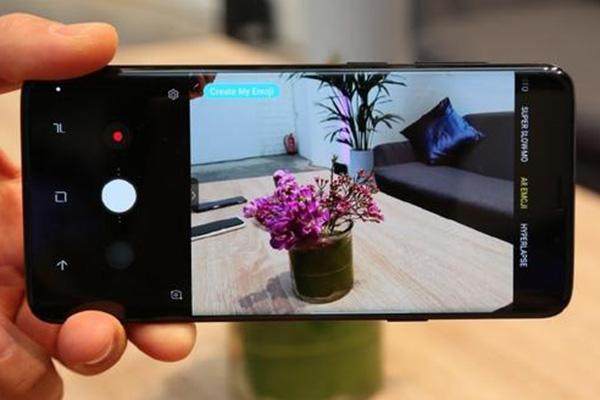
随着智能手机摄影功能的不断升级,三星S9凝时拍摄功能成为了众多摄影爱好者和日常拍照用户的必备技能,凝时拍摄,即连续拍摄,能够捕捉到物体快速移动时的瞬间画面,尤其适合拍摄动态场景,如鸟类、水流、车辆等,本文将详细介绍三星S9如何开启凝时拍摄功能,以及如何通过手动设置和技巧提升拍摄效果。


开启凝时拍摄功能

  1. 进入相机设置 打开手机相机应用,长按相机图标进入相机设置界面,如果找不到相机图标,可以滑动屏幕底部选择最近的相机应用。

  2. 找到拍摄模式 在相机设置中,找到“拍摄”或“编辑”选项,凝时拍摄功能会以“连续拍摄”或“高速拍摄”为标签出现。

  3. 调整拍摄参数 进入拍摄模式后,需要调整相关参数:

    • 帧率(Frame Rate):帧率决定了每秒拍摄多少张照片,三星S9支持最高60帧/秒,适合捕捉快速移动的物体。
    • 曝光时间(Exposure):根据场景光线情况调整曝光时间,确保画面明亮度适中。
    • 光圈(Aperture):光圈大小会影响进光量,建议根据场景选择合适的光圈值。
    • 对焦模式(Focus Mode):可以选择“自动对焦”或“手动对焦”,手动对焦时可以更灵活地调整焦点位置。
  4. 确认并拍摄 调整完毕后,返回相机主界面,找到“拍摄”按钮,点击即可开始凝时拍摄。


凝时拍摄的基本操作

  1. 启动拍摄模式 在相机应用中,找到“拍摄”选项,选择“连续拍摄”或“高速拍摄”模式。

    三星s9凝时拍摄怎么手动教程

  2. 调整拍摄参数 根据场景需求调整帧率、曝光时间、光圈等参数。

    • 对于快速移动的鸟类,建议设置为60帧/秒。
    • 对于静止的物体,可以降低帧率至30帧/秒,减少画面模糊。
  3. 拍摄 点击“拍摄”按钮,手机将开始连续拍摄,注意观察屏幕,确保拍摄范围符合预期。

  4. 查看拍摄结果 拍摄完成后,返回相机应用,查看生成的视频或照片,如果发现画面模糊或曝光不足,可以返回调整参数并重新拍摄。


凝时拍摄的高级技巧

  1. 手动对焦 如果使用“手动对焦”模式,可以更精准地捕捉物体焦点,建议在拍摄前先对焦,再启动凝时拍摄。

  2. 光圈优先模式 在拍摄视频时,选择“光圈优先”(Aperture优先)模式,可以避免因手动操作过快而造成的光圈过小问题。

  3. 滤镜辅助 即使凝时拍摄效果一般,也可以通过滤镜(如运动模糊滤镜)来增强画面效果,进入相机应用,选择“滤镜”选项,选择相应的滤镜效果。

    三星s9凝时拍摄怎么手动教程

  4. 慢动作拍摄 如果需要更慢的动作效果,可以降低帧率至10帧/秒,拍摄更缓慢的物体。


注意事项

  1. 光线条件 凝时拍摄效果依赖于良好的光线条件,过强或过暗的光线都会影响画面质量,建议选择光线充足且稳定的地方拍摄。

  2. 避免过度依赖滤镜 滤镜可以提升效果,但过度依赖滤镜会降低真实感,建议根据实际情况选择滤镜。

  3. 测试拍摄 在正式拍摄前,建议先在手机屏幕预览模式下测试拍摄效果,确保参数设置正确。

  4. 耐心等待 对于快速移动的物体,建议先预览画面,确保捕捉到理想的角度和焦点,再进行拍摄。

三星s9凝时拍摄怎么手动教程网友评论

清新游侠 2 小时前
“全程无加速无剪辑原生实拍画面,真实还原操作全过程原本时长节奏不加修饰”
阿星 2 小时前
“讲解氛围平和耐心,观看学习心情放松”
明亮天使 4 小时前
“适配碎片化业余空闲学习时间,每天少量练习日积月累稳步提升进步速度很快”
智慧海 4 小时前
“全程没有晦涩难懂的专业黑话,大白话教学”
精灵梦幻 5 小时前
“全程无多余注水凑时长片段内容,每一小段讲解都承载实实在在有用实操干货信息内容”
小猫清新 6 小时前
“实战历经无数次试错打磨成型的稳定最优操作方案,耐用可靠长期实操不易出现故障问题”
发布于 2026-08-28 23:04:31
分享
2
目录

    忘记密码?

    图形验证码