智云q3稳定器按键教程怎么拍摄 VS 相机5d2怎么调成拍摄视频教程

智云q3稳定器按键教程怎么拍摄

人气56
推荐指数★★★★★

相机5d2怎么调成拍摄视频教程

人气99
推荐指数★★★★★

智云q3稳定器按键教程怎么拍摄和相机5d2怎么调成拍摄视频教程两个都是比较全面的教程和教学,它们各有特点和优势。智云q3稳定器按键教程怎么拍摄玩家搜索人气 56,相机5d2怎么调成拍摄视频教程玩家搜索人气 99,都值得学习的教程和教学,欢迎在评论区留言。

更新时间:2026-08-29

智云q3稳定器按键教程怎么拍摄
相机5d2怎么调成拍摄视频教程

智云Q3稳定器按键教程:如何利用按键功能拍摄Perfect照片

在现代摄影中,稳定器已经成为摄影师不可或缺的工具,它不仅能够帮助 you 保持拍摄时的稳定,还能在动态场景中捕捉到更清晰的画面,而智云Q3稳定器作为一款高性能的稳定器,其按键功能更是为摄影师提供了极大的操作灵活性,本文将详细介绍智云Q3稳定器的按键功能,并教你如何利用这些功能拍摄出Perfect的照片。


智云Q3稳定器的概述

智云Q3稳定器是一款全电液伺服调平稳定器,以其高性能、轻便和易于操作著称,它支持多种控制方式,包括手柄控制、按键操作和远程遥控,对于摄影师来说,按键功能是操作稳定器的核心部分,因为它能够通过简单的按键操作实现复杂的调整。

智云Q3稳定器的核心组件包括:

  1. 手柄:用于基本的上下左右方向调节。
  2. 按键:用于更精确的调平和模式切换。
  3. 模式切换键:用于切换不同的工作模式。
  4. 快门优先/手动模式键:用于调整快门优先或手动模式。

智云Q3稳定器按键功能详解

按键功能的分区

智云Q3稳定器的按键分为两部分:上半部分下半部分,上半部分负责基本的调平功能,而下半部分则负责模式切换和快门优先/手动模式的调整。

智云q3稳定器按键教程怎么拍摄

  • 上半部分:包括四个方向键(上、下、左、右)和一个模式切换键。
  • 下半部分:包括快门优先/手动模式键。

上半部分按键的作用

  • 上、下、左、右方向键:用于水平和垂直方向的调平,当你需要快速调整稳定器的位置时,可以使用这些键。
  • 模式切换键:按下此键后,稳定器会切换到不同的工作模式,智云Q3支持两种模式:标准模式高速模式,标准模式适合日常拍摄,而高速模式则适合快速移动或高速运动的场景。

下半部分按键的作用

  • 快门优先/手动模式键:按下此键后,稳定器会切换到快门优先或手动模式,在快门优先模式下,快门速度会固定,而手动模式则允许你手动调整快门速度。

如何利用按键功能拍摄Perfect照片

拍摄微距照片

微距拍摄需要非常稳定的设备,而智云Q3稳定器的上下方向键可以完美地帮助你实现这一点,当你需要拍摄花朵、昆虫等微距对象时,可以使用上下方向键来快速调整稳定器的高度,确保被摄物清晰。

拍摄人像

拍摄人像时,稳定器的左右方向键可以帮助你消除背景 blur,当你需要拍摄人物时,可以先将稳定器对准人物,然后使用左右方向键调整稳定器的位置,确保人物的背景是清晰的。

拍摄动态背景

在拍摄动态背景时,如拍摄火车或汽车,智云Q3稳定器的模式切换键可以非常有用,按下模式切换键后,切换到高速模式,然后使用上下方向键快速调整稳定器的高度,确保背景移动得更慢,从而捕捉到更清晰的画面。

智云q3稳定器按键教程怎么拍摄

拍摄广角或中焦照片

当你需要拍摄广角或中焦照片时,稳定器的上下方向键可以帮助你调整焦平面,确保被摄物清晰,按下快门优先/手动模式键,你可以手动调整快门速度,以捕捉到更清晰的画面。


注意事项

  1. 光线和环境:在使用稳定器时,光线和地面状况也是需要注意的因素,如果光线不足或地面不平,可能会导致稳定器无法正常工作。
  2. 快门速度:在快门优先模式下,快门速度会固定,因此需要根据场景调整快门速度,如果快门速度过快,可能会导致被摄物模糊。
  3. 避免过度依赖稳定器:虽然稳定器可以帮助你捕捉到更清晰的画面,但过度依赖稳定器可能会降低你的拍摄技巧。

常见问题解答

按键误操作怎么办?

如果误操作导致稳定器偏离目标,可以按下快门优先/手动模式键,进入快门优先模式,然后快速松开快门或关闭相机电源,让稳定器自行调整回正确位置。

模式切换键如何使用?

模式切换键可以切换到标准模式或高速模式,在标准模式下,稳定器的调平速度较慢,适合日常拍摄;在高速模式下,调平速度较快,适合快速移动或高速运动的场景。

智云q3稳定器按键教程怎么拍摄

如何调整快门速度?

在快门优先模式下,快门速度会固定,你可以根据场景调整快门速度,或者在快门优先模式下,按下快门优先/手动模式键,切换到手动模式,手动调整快门速度。

智云q3稳定器按键教程怎么拍摄网友评论

明亮人 1 小时前
“高落地真实有效的实操教学内容,不存在视频看着简单亲身上手落差巨大难以操作完成的情况”
热情小猫 3 小时前
“完整记录从筹备到收尾清理全部流程细节”
歌手森林 4 小时前
“细碎小技巧汇总,大幅提升操作水准”
飞扬想 4 小时前
“循序渐进先稳准再提速科学练习规划,先熟练标准操作再逐步加快整体操作速度效率”
诗人自信 5 小时前
“技巧简单易复制,普通人都能轻松学会”
温暖森林 6 小时前
“细节把控到位,容易忽略的地方都点明”
星河大海 8 小时前
“内容含金量很高,学到不少实用技巧”

5D2相机怎么调成拍摄视频教程

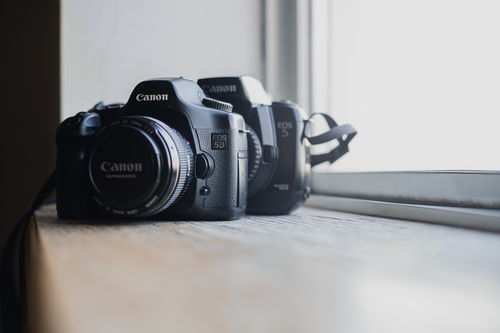
随着数码相机的普及,越来越多的人开始使用专业相机拍摄高质量的照片和视频,而5D2作为一款高性能的全画幅相机,不仅适合拍摄照片,也能轻松切换到拍摄视频的模式,本文将详细介绍如何在5D2相机上切换到拍摄视频的模式,并提供一些实用的设置技巧,帮助你轻松拍摄出精美的视频作品。


切换到拍摄视频的模式

  1. 打开相机
    打开5D2相机,确保电池电量充足,准备拍摄视频。

  2. 进入拍摄模式
    拍摄视频的模式在相机的菜单中通常以“拍摄”或“Video”为标志,按下相机的“快门”按钮(位于后部顶部),或者通过菜单按钮(如“Menu”或“F1”)进入主菜单。

  3. 选择“拍摄视频”模式
    在主菜单中,找到并选择“拍摄视频”(Video)的选项,这通常是一个带有视频图标(如“V”或“Video”)的选项,按下确认键(通常为“OK”或“Enter”),进入拍摄视频的模式。

  4. 确认进入视频模式
    进入“拍摄视频”模式后,相机可能会显示一些基本的设置界面,如光圈、快门速度、ISO等参数,这些参数在拍摄视频时同样适用,但需要根据视频拍摄的需求进行调整。


拍摄视频的设置

  1. 光圈设置
    光圈(Aperture)决定了进入镜头的光线量,直接影响照片和视频的进光量,在拍摄视频时,光圈设置可以影响视频的画质和噪点,光圈设置在f/8到f/16之间,具体取决于场景需求。

    相机5d2怎么调成拍摄视频教程

  2. 快门速度设置
    快门速度(Shutter Speed)决定了相机曝光的时间长度,在拍摄快速移动的物体(如鸟类、水流)时,需要使用较低的快门速度(如1/100秒或更慢)以减少模糊,而在拍摄静止的物体时,可以使用较高的快门速度(如120秒或更快)以获得更明亮的画面。

  3. ISO设置
    ISO(感光度)决定了相机对光线的敏感度,在拍摄低光环境(如室内拍摄或在 cloudy 天气)时,ISO设置可以提高照片和视频的明亮度,ISO设置在100到3200之间,具体取决于光线条件。

  4. 自动对焦和跟踪功能
    在拍摄视频时,启用自动对焦(AF)和对焦跟踪功能(Tracking)可以提高视频的稳定性和清晰度。

    • 自动对焦:按下快门按钮或通过菜单选择自动对焦功能,相机将自动调整镜头位置以捕捉焦点。
    • 对焦跟踪:在拍摄快速移动的物体时,选择对焦跟踪功能,相机将跟随被摄物体的移动,保持对焦状态。
  5. 视频格式和分辨率设置
    拍摄视频时,相机支持多种视频格式和分辨率,常见的视频格式包括:

    • H.264:适用于大多数场景,文件大小适中,压缩率高。
    • HEVC(H.265):文件大小更小,压缩率更高,适合高质量视频。
    • AVCHD:适用于4K视频拍摄,文件大小较大,但画质更细腻。

    在进入拍摄视频模式后,通常可以通过菜单设置视频格式和分辨率,建议根据拍摄场景选择合适的格式和分辨率,以平衡画质和文件大小。

  6. 自动剪辑和编辑功能
    5D2相机内置了自动剪辑和编辑功能,可以在拍摄结束后自动处理视频剪辑,用户可以通过菜单选择剪辑模式,调整视频的剪辑参数,如音频同步、画面分割等。

    相机5d2怎么调成拍摄视频教程


拍摄视频的注意事项

  1. ISO设置
    在拍摄视频时,ISO设置需要谨慎处理,过高的ISO可能会导致画面噪点增加,影响视频质量,建议根据光线条件选择合适的ISO值(通常在100到3200之间)。

  2. 电池管理
    拍摄视频时,相机的电池消耗速度会加快,建议在相机电量较低时及时充电,避免在拍摄过程中出现断电问题。

  3. 文件存储
    拍摄视频时,建议将视频文件存储在外部存储卡(如SD卡或MicroSD卡)中,以避免相机的内置存储空间过满,外部存储卡的容量需要足够存储整个视频文件。

  4. 自动对焦和跟踪功能的使用
    在拍摄快速移动的物体时,启用自动对焦和对焦跟踪功能可以提高视频的清晰度,但需要注意的是,对焦跟踪功能在快速移动的场景中可能会出现延迟,建议在拍摄前测试对焦跟踪功能的响应速度。

  5. 光圈和快门速度的配合
    光圈和快门速度的配合直接影响视频的画质,较大的光圈(如f/8)和较低的快门速度(如1/100秒)可以拍摄出明亮、清晰的视频画面,而较小的光圈(如f/16)和较高的快门速度(如120秒)则适合拍摄明亮、细节丰富的场景。

相机5d2怎么调成拍摄视频教程网友评论

梦幻川 1 小时前
“步骤顺序贴合人脑学习习惯,记忆轻松”
山川诗人 2 小时前
“诚意满满毫无保留全盘托出全部实操心得经验,一丝一毫拿手技巧都不私藏”
浪漫明亮 4 小时前
“耐心细致的讲解风格,看着很舒服”
星辰天 4 小时前
“低门槛易上手,稍微练习就能脱离纯小白行列做出成果”
优雅快乐 5 小时前
“常见错误集中讲解纠正,进步速度飞快”
甜蜜活泼 7 小时前
“平实真诚的分享态度,看得出来用心制作不敷衍”
梦幻人 8 小时前
“清晰标注由浅入深循序渐进练习难度梯度,从小型简单任务平稳过渡到大型复杂任务”
发布于 2026-08-29 06:30:39
分享
1
目录

    忘记密码?

    图形验证码