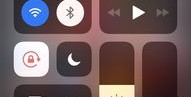
苹果x手机拍摄怎么录微信视频教程 VS 第一人称怎么拍摄教程

苹果x手机拍摄怎么录微信视频教程

人气73
推荐指数★★★★★

第一人称怎么拍摄教程

人气79
推荐指数★★★★★

苹果x手机拍摄怎么录微信视频教程和第一人称怎么拍摄教程两个都是比较全面的教程和教学,它们各有特点和优势。苹果x手机拍摄怎么录微信视频教程玩家搜索人气 73,第一人称怎么拍摄教程玩家搜索人气 79,都值得学习的教程和教学,欢迎在评论区留言。

更新时间:2026-09-01

苹果x手机拍摄怎么录微信视频教程
第一人称怎么拍摄教程

苹果X手机录制微信视频的实用教程

随着智能手机的普及,越来越多的人开始使用苹果X手机来拍摄微信视频,苹果X的摄像头功能非常强大,能够拍摄出高质量的视频,但如何充分发挥它的潜力呢?以下是一篇详细的苹果X手机录制微信视频的实用教程,帮助你轻松掌握视频拍摄技巧。


苹果X手机摄像头功能简介

苹果X配备了前置和后置摄像头,前置摄像头支持视频拍摄,支持1600万像素,支持4K视频拍摄,支持120Hz的帧率,后置摄像头则支持更高的像素,适合拍摄背景清晰的视频,苹果X的摄像头还支持光圈、快门速度等多种调整,能够拍摄出明亮、清晰、低光环境下的视频。


录制微信视频的软件选择

要录制微信视频,可以选择以下几种软件:

  1. iMovie
    iMovie是苹果自带的视频编辑软件,操作简单,适合新手,它支持导入苹果X的视频,可以用来剪辑和调整视频。

  2. Final Cut Pro
    Final Cut Pro是苹果的高端视频编辑软件,功能强大,适合专业用户,它支持导入苹果X的视频,可以进行复杂的剪辑和后期处理。

  3. DaVinci Resolve
    DaVinci Resolve是苹果的免费视频编辑软件,支持4K视频编辑,适合需要后期处理的用户。

    苹果x手机拍摄怎么录微信视频教程

  4. 微信自带的剪辑工具
    微信的剪辑工具非常简单,适合快速剪辑视频片段,适合日常使用。


苹果X手机录制微信视频的步骤

准备设备

  • 确保苹果X手机的电池充满电,避免在录制视频时突然没电。
  • 准备好手机、充电器和数据线。
  • 准备好需要录制的素材,如视频片段、音频片段等。

打开录制软件

根据你的需求选择录制软件:

  • 如果使用iMovie,打开iMovie应用程序。
  • 如果使用Final Cut Pro,打开Final Cut Pro应用程序。
  • 如果使用DaVinci Resolve,打开DaVinci Resolve应用程序。
  • 如果使用微信剪辑工具,打开微信应用程序,进入“剪辑”页面。

选择视频源

在录制软件中,选择苹果X手机作为视频源:

  • 在iMovie中,点击“文件” > “添加文件”,选择苹果X手机存储的视频文件。
  • 在Final Cut Pro中,点击“文件” > “添加文件”,选择苹果X手机存储的视频文件。
  • 在DaVinci Resolve中,点击“文件” > “添加文件”,选择苹果X手机存储的视频文件。
  • 在微信剪辑工具中,点击“+”按钮,选择“视频剪辑”,然后选择苹果X手机存储的视频文件。

调整视频设置

根据你的需求调整视频设置:

  • 帧率:默认为30Hz,可以调整为60Hz以提高视频质量。
  • 分辨率:默认为4K,可以调整为8K或1080p,根据手机屏幕大小选择合适的分辨率。
  • 光圈:调整光圈以确保视频清晰。
  • 快门速度:调整快门速度以确保视频稳定。

录制视频

  • 点击录制按钮开始录制视频。
  • 确保手机摄像头对准视频对象,避免背景模糊。
  • 录制完成后,点击“完成”按钮退出录制。

剪辑和优化视频

剪辑视频

根据需要剪辑视频片段:

  • 在iMovie中,点击“编辑” > “剪辑” > “添加片段”。
  • 在Final Cut Pro中,点击“编辑” > “剪辑” > “添加片段”。
  • 在DaVinci Resolve中,点击“编辑” > “剪辑” > “添加片段”。
  • 在微信剪辑工具中,点击“剪辑” > “添加片段”。

调整音画色

  • 在iMovie中,点击“效果” > “音画色” > “调整音画色”。
  • 在Final Cut Pro中,点击“效果” > “音画色” > “调整音画色”。
  • 在DaVinci Resolve中,点击“效果” > “音画色” > “调整音画色”。
  • 在微信剪辑工具中,点击“音画色” > “调整音画色”。

添加背景音乐和字幕

  • 在iMovie中,点击“插入” > “音频” > “添加音频”。

  • 在Final Cut Pro中,点击“插入” > “音频” > “添加音频”。

  • 在DaVinci Resolve中,点击“插入” > “音频” > “添加音频”。

  • 在微信剪辑工具中,点击“插入” > “音频” > “添加音频”。

  • 在iMovie中,点击“插入” > “字幕” > “添加字幕”。

  • 在Final Cut Pro中,点击“插入” > “字幕” > “添加字幕”。

  • 在DaVinci Resolve中,点击“插入” > “字幕” > “添加字幕”。

  • 在微信剪辑工具中,点击“插入” > “字幕” > “添加字幕”。

导出视频

  • 在iMovie中,点击“文件” > “导出” > “导出视频”。
  • 在Final Cut Pro中,点击“文件” > “导出” > “导出视频”。
  • 在DaVinci Resolve中,点击“文件” > “导出” > “导出视频”。
  • 在微信剪辑工具中,点击“导出” > “导出视频”。

小贴士

  1. 摄像头清洁:录制视频前,确保摄像头清洁,避免灰尘影响视频质量。
  2. 电池管理:录制视频时,避免长时间使用手机,确保电池电量充足。
  3. 环境光线:录制视频时,尽量选择良好的光线环境,避免强光和阴影影响视频质量。

苹果x手机拍摄怎么录微信视频教程网友评论

快乐林 2 小时前
“纯粹以实操实用性作为核心导向开展教学,不做华而不实炫技只传授日常可用稳定成熟手法”
天空坚强 2 小时前
“全套内容质量稳定在线,没有开头精细结尾敷衍”
安静坚强 3 小时前
“条理清爽步骤层级划分清晰明确,单独回放巩固薄弱环节针对性加强练习提升熟练操作程度”
山川小猫 4 小时前
“海量真人实操对照效果案例展示内容,不同操作手法塑造制作出来的成品差异直观清晰一目了然看清”
自信光 5 小时前
“细致拆解容易打滑偏移失控的操作环节,稳住手部手法保证全程均匀平稳不出差错”
快乐骑士 6 小时前
“大量应急替代操作办法,突发缺料缺工具不慌”
可爱梦想 8 小时前
“模仿示范练习,很快形成肌肉记忆”
甜蜜侠客 9 小时前
“简单好记操作顺序,顺向记忆不容易颠倒错乱步骤”
浪漫猫 10 小时前
“完整演示批量操作流程,大量任务也能稳定高效完成”
热情温暖 10 小时前
“耐心细致提前化解每一处细微学习卡点障碍,全程学习流畅心中没有疑问积压不解之处”

从新手到专业

第一人称拍摄是一种能够真实还原场景、增强情感共鸣的拍摄方式,无论是纪实摄影、风光写生还是人像拍摄,第一人称都能让你的作品更具真实感和代入感,对于摄影新手来说,如何掌握第一人称拍摄技巧,仍然是一大挑战,本文将从前期准备、拍摄技巧、后期处理等多个方面,为你详细解析如何掌握第一人称拍摄的精髓。


前期准备:打好基础

在开始实际拍摄之前,前期准备阶段至关重要,只有做好充分的准备工作,才能在拍摄中游刃有余。

设备选择

第一人称拍摄需要专业的设备支持,相机是基础,但别忽视三脚架、三脚架包和反光板等辅助工具,三脚架可以提供稳定的拍摄平台,而反光板则能帮助你更好地控制光线和构图。

环境布置

选择一个干净、无杂物的环境是关键,拍摄时避免被周围环境干扰,确保光线充足且均匀,如果需要固定人物或场景,可以使用 Tripod 或其他固定装置。

服装与妆容

服装和妆容是第一人称拍摄中不可忽视的细节,服装应简洁大方,避免过于花哨的装饰,以免影响整体氛围,妆容要自然得体,能够突出面部表情和眼神,同时保持整洁。

第一人称怎么拍摄教程

前期拍摄

在正式拍摄前,可以进行一些简单的预热工作,先拍摄一些静态图片,熟悉相机的使用方法和环境的光线,如果条件允许,可以先拍摄一些短视频,感受第一人称拍摄的氛围。


拍摄技巧:掌握核心要点

构图与角度

构图是第一人称拍摄的关键,选择一个能够突出人物或场景的最佳角度,可以让画面更具吸引力,可以采用“对角线构图”或“黄金分割点”来增强画面的层次感。

动态捕捉

拍摄动态场景时,可以利用快速连续曝光或慢动作拍摄技术,这些技术可以帮助你捕捉人物或物体的动态变化,增强画面的生动感。

跟随法

跟随法是一种常用的第一人称拍摄技巧,通过移动身体或镜头,让画面逐渐聚焦到人物或场景,从而增强空间感和代入感,在拍摄人群时,可以慢慢靠近人群,让画面从远到近地展现。

第一人称怎么拍摄教程

人文关怀

在拍摄过程中,注意观察人物的表情和动作,捕捉他们内心的情感,通过细腻的细节描写,让观众产生情感共鸣,在拍摄家庭成员时,可以关注他们的互动和表情,让画面更具温度。

后期处理

拍摄完成后,可以通过后期软件进行简单的调整,调整曝光、去模糊、增强人像的锐度等,这些处理可以让你的作品更加完美。


从新手到专业的提升之路

多实践

拍摄是学习的过程,只有不断实践才能掌握技巧,建议多拍摄不同场景和人物,积累经验,刚开始时,可以先尝试简单的场景拍摄,逐步提升自己的技术水平。

多观察

多观察优秀的第一人称作品,学习他们的构图、角度和拍摄技巧,通过分析他人作品,找到自己的不足之处,并加以改进。

第一人称怎么拍摄教程

多交流

与经验丰富的摄影师交流,可以获取宝贵的建议和指导,通过交流,你可以快速提升自己的拍摄水平。

第一人称怎么拍摄教程网友评论

精灵智慧 2 小时前
“适配手机电脑多端观看,随时随地复习学习”
大星 2 小时前
“对照教程一步步复刻,还原度特别高”
阳光光 4 小时前
“贴心整理操作清单,学完对照自查”
自由梦想 5 小时前
“清晰区分对错操作,对比学习一目了然”
温柔可爱 5 小时前
“细致讲解手感快速校准小技巧,长时间停手之后迅速找回稳定熟练操作手感状态”
安静光 7 小时前
“细致纠正不良操作习惯,规范动作手法”
勇敢人 7 小时前
“自学神器教程,省去报班学习的费用”
发布于 2026-09-01 02:13:41
分享
1
目录

    忘记密码?

    图形验证码