手机一拉一抬拍摄教程怎么设置 VS 延时拍摄在pr里怎么做成视频教程

手机一拉一抬拍摄教程怎么设置

人气73
推荐指数★★★★★

延时拍摄在pr里怎么做成视频教程

人气82
推荐指数★★★★★

手机一拉一抬拍摄教程怎么设置和延时拍摄在pr里怎么做成视频教程两个都是比较全面的教程和教学,它们各有特点和优势。手机一拉一抬拍摄教程怎么设置玩家搜索人气 73,延时拍摄在pr里怎么做成视频教程玩家搜索人气 82,都值得学习的教程和教学,欢迎在评论区留言。

更新时间:2026-09-04

手机一拉一抬拍摄教程怎么设置
延时拍摄在pr里怎么做成视频教程

从新手到高手的实用技巧

随着智能手机的普及,手机摄影已经成为现代人娱乐和创作的重要方式,而“一拉一抬”拍摄作为一种独特的拍摄技巧,近年来在摄影圈中逐渐流行开来,这种拍摄方式不仅能够提升作品的视觉效果,还能让照片更具艺术性,如果你对手机摄影感兴趣,不妨试试“一拉一抬”拍摄,相信你也会爱上这种技巧。

什么是“一拉一抬”拍摄?

“一拉一抬”拍摄是一种通过手机的自动对焦和光圈控制,实现背景虚化和主体清晰的拍摄技巧,就是通过拉长手机的伸缩杆(或直接滑动屏幕)来调整镜头的焦距,同时通过抬起手机或降低手机的光圈来实现背景虚化和主体锐利的效果。

这种拍摄方式特别适合人像、风景等场景,能够突出主体,同时让背景显得模糊,从而增强画面的层次感和视觉冲击力。
手机一拉一抬拍摄教程怎么设置

如何设置“一拉一抬”拍摄?

要掌握“一拉一抬”拍摄,需要对手机的自动对焦和光圈控制有一定的了解,以下是一些具体的设置步骤:

调整自动对焦模式

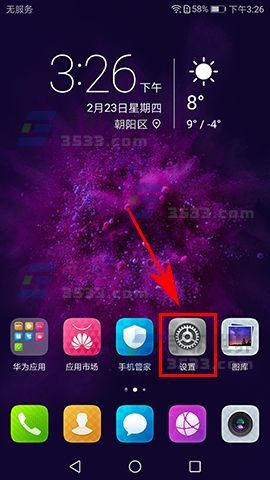
需要确保手机的自动对焦模式是“手动”模式,在设置中,找到“相机”选项,然后选择“自动对焦”下的“手动对焦”,这样可以更好地控制镜头的焦距。

设置光圈

光圈的大小直接影响虚化的程度,光圈越大,虚化效果越明显;光圈越小,锐利效果越强,在“一拉一抬”拍摄中,通常建议使用光圈f/2.8或以上,以获得较好的虚化效果。
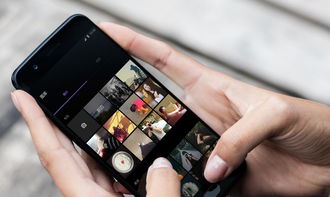
手机一拉一抬拍摄教程怎么设置

调整伸缩杆

伸缩杆的长度直接影响焦距,伸缩杆越长,焦距越远;伸缩杆越短,焦距越近,在“一拉一抬”拍摄中,通常需要将伸缩杆拉长,以增加焦距,从而让背景虚化。

拍摄时的注意事项

在实际拍摄时,需要注意以下几点:

  • 保持手机稳定:拍摄时要保持手机的稳定,避免抖动影响画面效果。
  • 注意主体和背景:拍摄时要明确主体和背景,避免主体被过度锐利或背景被过度虚化。
  • 多试几种模式:拍摄时可以尝试不同的光圈和伸缩杆长度,找到最适合的画面效果。

“一拉一抬”拍摄的应用场景

“一拉一抬”拍摄特别适合以下场景:
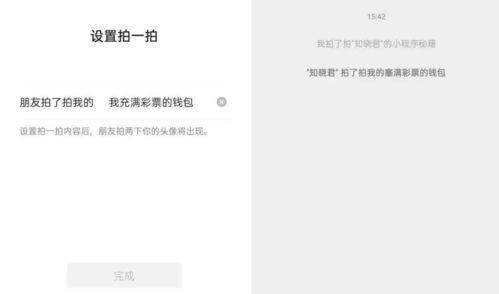
手机一拉一抬拍摄教程怎么设置

  • 人像:通过虚化背景,突出主体,让画面更有层次感。
  • 风景:通过虚化背景,突出主体景物,增强画面的美感。
  • 微距摄影:通过拉长焦距,拍摄景物的细节,同时虚化背景。

进阶技巧

  1. 光圈优先模式:在“一拉一抬”拍摄中,光圈优先模式可以更好地控制虚化效果,建议在拍摄前先调整光圈,再进行拍摄。
  2. 快速对焦:在拍摄主体时,可以尝试使用快速对焦功能,以确保主体的锐利。
  3. 多角度拍摄:除了正对拍摄,还可以尝试从不同角度拍摄,增强画面的层次感。

“一拉一抬”拍摄是一种简单而实用的手机摄影技巧,能够让你的照片更具艺术性和层次感,通过调整自动对焦模式、光圈和伸缩杆,你可以轻松掌握这种拍摄技巧,无论是人像、风景还是微距摄影,“一拉一抬”都能让你的照片脱颖而出,希望本文的教程能够帮助你掌握这一技巧,让你的照片更加生动、有趣。
手机一拉一抬拍摄教程怎么设置网友评论

智慧山川 1 小时前
“实战沉淀无数次试错换来最优稳定方案,损耗低成功率高品质稳”
歌手书生 2 小时前
“完整配套练习进度规划,按计划练习稳步精进不迷茫”
可爱山川 4 小时前
“完整演示单人独立开工制作直至完工收纳整套流程步骤,全程不需要任何旁人搭手辅助配合操作”
月光大海 5 小时前
“步骤排布符合实操先后顺序,不用颠倒折腾”
阳光自由 6 小时前
“细致纠正急于求成快速操作误区,稳扎稳打慢操作反而整体效率更高”
山川书生 6 小时前
“细致拆解操作发力轻重幅度精准把控技巧,力度均匀到位成品观感质感整齐统一好看”

延时拍摄在Pr里怎么做成视频教程

延时拍摄是一种通过高速摄像机拍摄快速动作的技术,常用于运动捕捉、慢动作拍摄等场景,在Pr(Final Cut Pro)中,你可以通过调整拍摄设置和后期处理,实现延时效果,以下是如何在Pr中制作延时拍摄视频的详细教程。


延时拍摄的基本概念

延时拍摄的核心原理是利用高速摄像机捕捉物体快速移动的瞬间,通过高速摄像机,你可以将物体的运动速度放慢,从而捕捉到更清晰的细节,在Pr中,你可以通过调整拍摄参数和后期处理,模拟延时效果。


在Pr中制作延时拍摄视频的步骤

确定拍摄场景和对象

在开始制作前,你需要明确拍摄的目标和场景,延时拍摄通常用于捕捉快速移动的物体,如人、动物、车辆等,选择一个合适的场景,确保物体的运动路径清晰。

调整高速摄像机设置

在Pr中,你可以通过调整高速摄像机的设置来模拟延时效果,以下是具体的设置步骤:

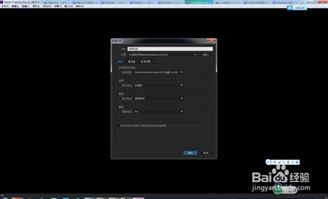
  • 帧率(Frame Rate):帧率是摄像机拍摄速度的单位,通常以赫兹(Hz)为单位,在Pr中,你可以将帧率设置为1000Hz或更高,以模拟延时效果,注意,Pr的默认帧率是30Hz,因此需要调整为高速帧率。

  • 时间轴(Timecode):时间轴是Pr中用于同步拍摄和剪辑的重要工具,在延时拍摄中,时间轴可以帮助你精确调整物体的运动时间。

  • 同步拍摄(Synchronized Recording):在Pr中,你可以通过启用同步拍摄功能,确保高速摄像机和剪辑软件的时钟同步,这可以帮助你更好地控制延时效果的时间轴。

    延时拍摄在pr里怎么做成视频教程

拍摄延时视频

在设置好高速摄像机参数后,你可以开始拍摄延时视频,注意,高速摄像机的使用需要满足以下条件:

  • 物体的运动速度:物体的运动速度需要足够快,以便于被高速摄像机捕捉。

  • 物体的大小:物体的大小需要适中,避免被过度压缩或模糊。

拍摄完成后,你可以通过Pr的剪辑功能,进一步调整延时效果的时间轴和帧率。


在Pr中处理延时视频

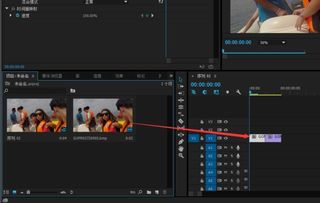
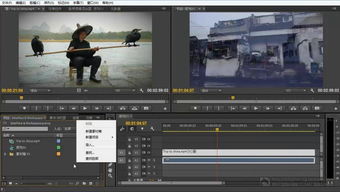
导入延时视频

将拍摄好的延时视频导入Pr中,确保视频的分辨率和帧率与高速摄像机设置一致。

延时拍摄在pr里怎么做成视频教程

调整时间轴

在Pr中,你可以通过调整时间轴来精确控制延时视频的时长,时间轴可以帮助你同步不同部分的视频,确保延时效果的连贯性。

添加转场效果

延时视频的转场效果可以通过Pr的转场功能实现,你可以选择不同的转场类型,如平移、旋转等,以增强视频的表现力。

调整帧率和时间轴

在Pr中,你可以通过调整帧率和时间轴,进一步优化延时视频的效果,你可以将帧率降低到50Hz,以增加视频的流畅度。

导出视频

完成所有调整后,你可以通过Pr的导出功能,将视频导出为MP4格式,确保视频的清晰度和格式兼容性。


注意事项

  • 高速摄像机的稳定性:高速摄像机需要稳定的工作环境,避免抖动或抖动导致的视频质量下降。

    延时拍摄在pr里怎么做成视频教程

  • 物体的清晰度:延时拍摄的效果依赖于物体的清晰度,选择清晰的物体和背景,可以提高视频的表现力。

  • 剪辑的流畅性:在剪辑过程中,确保时间轴的流畅性,避免视频出现卡顿或不连贯的情况。


通过以上步骤,你可以轻松在Pr中制作延时拍摄视频,延时拍摄是一种非常有趣且富有创意的拍摄方式,可以用于各种场景,如商业广告、影视作品、科普教育等,希望本文的教程能帮助你更好地掌握延时拍摄的技巧。

延时拍摄在pr里怎么做成视频教程网友评论

星河快乐 2 小时前
“平实接地气普通人视角讲解,懂新手会遇到哪些难处卡点”
神秘光 2 小时前
“独家实战优化简化工序办法,淘汰老旧复杂费时操作大幅减轻新手学习体力负担”
诗人自信 3 小时前
“全程无拖沓内容,全是能用上的干货”
精灵月光 4 小时前
“看完彻底理清操作思路,不再一头雾水”
勇敢天使 5 小时前
“独家实战优化简化工序实操办法,淘汰老旧复杂费时操作大幅减轻新手学习体力负担压力”
甜蜜光 6 小时前
“实操成果直观展示,能清晰看到学习目标”
自由 8 小时前
“细致拆解多人常见错误通病,针对性一次性全部纠正过来”
发布于 2026-09-04 14:22:29
分享
1
目录

    忘记密码?

    图形验证码