虚幻五拍摄建模怎么做视频教程 VS 佳能5d3怎么拍摄raw视频教程

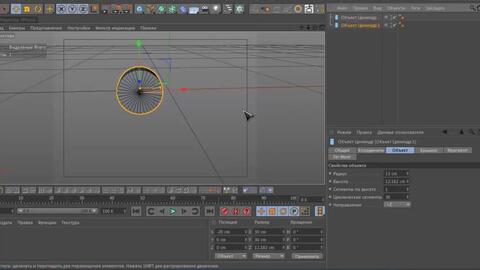
虚幻五拍摄建模怎么做视频教程

人气51
推荐指数★★★★★

佳能5d3怎么拍摄raw视频教程

人气89
推荐指数★★★★★

虚幻五拍摄建模怎么做视频教程和佳能5d3怎么拍摄raw视频教程两个都是比较全面的教程和教学,它们各有特点和优势。虚幻五拍摄建模怎么做视频教程玩家搜索人气 51,佳能5d3怎么拍摄raw视频教程玩家搜索人气 89,都值得学习的教程和教学,欢迎在评论区留言。

更新时间:2026-09-10

虚幻五拍摄建模怎么做视频教程
佳能5d3怎么拍摄raw视频教程

虚幻五拍摄建模怎么做?从零开始的完整教程

在虚幻引擎5(Unreal Engine 5)中进行3D建模是一项非常有用的技能,尤其是在游戏开发和影视拍摄中,如果你是刚开始学习虚幻引擎5或者3D建模的新手,那么这篇文章将为你提供一个全面的指南,帮助你从零开始学习如何在虚幻五中进行拍摄建模。


工具和环境准备

在开始建模之前,你需要确保你已经安装了虚幻引擎5,并且熟悉其基本操作,以下是一些你可能需要的工具和环境设置:

  1. Blender:Blender 是一个免费的3D建模和渲染软件,非常适合用来创建虚幻引擎5的模型,它可以帮助你生成高质量的3D模型,并且可以导出为虚幻引擎5可以使用的格式。

  2. Maya(可选):如果你对Maya有一定的了解,也可以使用它来创建模型,然后导出为虚幻引擎5的格式。

  3. Unreal Engine 5:这是你的主要开发环境,确保你已经正确配置了引擎,包括路径设置和项目参数。

  4. 操作系统:Windows、Mac 或 Linux 都支持虚幻引擎5,确保你的操作系统版本与引擎兼容。


建模步骤

理解建模目标

在开始建模之前,明确你的目标,是想创建一个角色模型,还是一个场景模型?是用于游戏还是影视拍摄?不同的目标会影响建模的复杂度和细节。

使用Blender进行基本建模

Blender 是一个非常强大的工具,适合用来创建复杂的3D模型,以下是使用Blender进行建模的基本步骤:
虚幻五拍摄建模怎么做视频教程

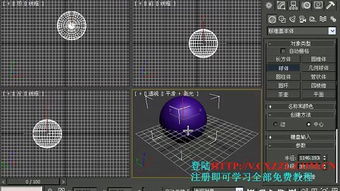
  • 网格建模:这是最基础的建模方式,使用网格工具(如“Add Mesh”)快速创建基本形状,如立方体、球体等。

  • 曲线建模:如果你需要更复杂的形状,可以使用曲线工具(如“Add Curve”)来创建更精细的模型。

  • 表面建模:如果你需要光滑的表面效果,可以使用“Add Surface”工具。

  • 导入模型:如果你已经有其他软件(如Maya或Blender)创建的模型,可以使用“File > Import”将模型导入到虚幻引擎5中。

使用Maya进行建模(可选)

如果你已经熟悉Maya,可以使用它来创建模型,然后导出为Blender或DirectX模型格式,以下是使用Maya进行建模的步骤:

  • 创建模型:在Maya中使用网格、曲线或表面工具创建你的模型。

    虚幻五拍摄建模怎么做视频教程

  • 导出模型:将模型导出为Blender或DirectX格式,然后在Blender中导入。

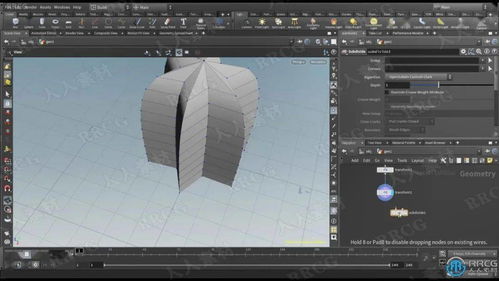
  • 调整模型:在Blender中调整模型的细节,如调整比例、修改器(如“Subdivision Surface”)等。


建模技巧和优化

建模不仅仅是创建模型,还需要注意细节和优化,以确保模型在虚幻引擎5中运行流畅。

简化模型

在虚幻引擎5中,模型的复杂度直接影响渲染性能,尽量简化模型,去除不必要的细节,使用Blender的“Decimate”工具可以将复杂模型简化为更轻量的版本。

使用材质贴图

材质贴图是实现细节的重要手段,在Blender中,你可以使用“Matte”贴图来增加模型的细节,将贴图导入到虚幻引擎5中,并在材质设置中应用这些贴图,以增加模型的逼真度。

调整渲染设置

在渲染设置中,你可以调整光线、阴影、抗锯齿等参数,以优化模型的渲染效果,确保渲染设置与你的硬件兼容,以避免性能问题。
虚幻五拍摄建模怎么做视频教程


注意事项

在建模过程中,有一些注意事项可以帮助你避免常见的问题:

  1. 文件格式:确保你使用的文件格式是虚幻引擎5支持的格式,Blender和Maya都支持导出为D3DX10或DirectX11格式,这是虚幻引擎5常用的格式。

  2. 版本兼容性:确保你在Blender或Maya中创建的模型版本与虚幻引擎5兼容,有些功能可能在不同版本之间不兼容。

  3. 模型兼容性:在虚幻引擎5中,模型的兼容性非常重要,确保你的模型在不同角色和场景中都能正常工作。

  4. 渲染设置:渲染设置直接影响模型的性能和质量,在开始渲染之前,确保你的渲染设置已经优化,避免不必要的性能消耗。

虚幻五拍摄建模怎么做视频教程网友评论

自由朵 2 小时前
“这个教学内容很实用,操作细节讲得很到位”
坚强安静 2 小时前
“实战久经考验成熟标准流程,远胜于自学摸索的野路子不稳定手法”
小雨 3 小时前
“平实口语化通俗自然讲解口吻,彻底抛弃生硬晦涩难懂书面专业术语行文话术”
乐观山川 5 小时前
“节奏把控恰到好处,快了听不懂慢了不拖沓”
月光温暖 6 小时前
“看完直接上手实操,成功率特别高”
天使清新 6 小时前
“实战久经市场检验成熟标准技法,对比网上野路子偏方稳定度可靠度高出很多”
智慧想 8 小时前
“完整梳理工具正确握持姿势,姿势标准操作顺手不伤手”

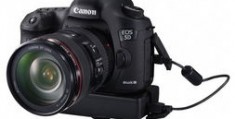
佳能5D3从零开始:如何拍摄高质量Raw视频教程

拍摄高质量的视频一直是摄影爱好者和专业摄像师追求的目标,而使用佳能5D3这种高端单反相机拍摄Raw视频,更是需要掌握一系列技巧和设置,本文将为你详细介绍如何利用佳能5D3拍摄Raw视频,从基础设置到后期处理,带你一步步掌握拍摄技巧。


相机设置:开启Raw视频拍摄模式

  1. 进入拍摄模式 在相机的主菜单中,按下“模式”按钮(通常位于右上角),选择“拍摄模式”,在菜单中找到并选择“Raw”,这将开启Raw拍摄模式,Raw模式下,相机不会进行任何后期处理,保留原始数据,适合需要后期调整的场景。

  2. 调整白平衡 白平衡是影响画面色彩平衡的重要因素,在Raw模式下,相机不会自动调整白平衡,因此需要手动设置,按下“白平衡”按钮(通常位于镜头或相机主体上),选择适合场景的白平衡模式(如自然光、日式暖白、逆光等),正确的白平衡可以避免画面色调偏移。

  3. 设置ISO ISO决定了相机的感光度,直接影响画面噪点和细节,在Raw模式下,ISO值通常在800或1600左右,ISO越高,噪点越大,细节越模糊,根据光线条件选择合适的ISO值,确保画面噪点适中,细节清晰。

  4. 镜头选择 佳能5D3支持多种镜头,选择合适的镜头对拍摄Raw视频至关重要,广角镜头适合广场拍摄,中焦镜头适合人像和微距拍摄,长焦镜头适合人像和风景,镜头的光圈大小也会影响画面锐度,光圈越大,景深越浅。

  5. 触发拍摄 在按下快门前,按下“触发”按钮(通常位于快门按钮旁边),这将确保相机在按下快门时处于正确的设置状态,Raw视频拍摄完成后,相机将自动保存画面数据。


镜头与构图:提升视频效果的关键

  1. 镜头选择 佳能5D3支持多种镜头,包括EF 50mm f/1.8 USM、EF 85mm f/1.8 USM、EF 100mm f/2.8 USM等,选择适合场景的镜头,可以显著提升视频效果,使用广角镜头拍摄城市街景,使用人像镜头拍摄人物特写。

    佳能5d3怎么拍摄raw视频教程

  2. 构图技巧 佳能5D3的十字光圈对称设计,提供了良好的构图能力,在拍摄Raw视频时,建议使用“中心对焦”模式,确保画面主体清晰,使用“九宫格”构图方式,可以更好地平衡画面。

  3. 光圈和快门速度 光圈大小直接影响画面锐度,光圈越大,景深越浅,在Raw视频拍摄中,建议使用f/8或f/11的光圈,确保画面细节清晰,快门速度可以根据场景需求选择,慢快门适合静物拍摄,快快门适合动态场景。


后期处理:提升视频质量

  1. 预设模板 在相机的预设模板中,选择适合Raw视频的模板,选择“Raw”模板,或者选择“Raw + Post”模板,后者可以在拍摄后进行后期调整。

  2. 调整参数 在后期软件中,可以通过调整白平衡、对比度、饱和度、锐度等参数,进一步优化视频效果,增加对比度可以增强画面层次感,调整饱和度可以改善画面色调。

  3. 去噪 由于Raw视频保留了原始数据,可能会含有轻微的噪点,在后期处理中,可以通过去噪功能减少画面噪点,同时保留细节。

  4. 调整亮度和色调 根据视频的整体亮度和色调,进行调整,过暗的视频可以通过增加亮度,使其更明亮;过曝的视频可以通过减少亮度,避免画面失真。

  5. 添加滤镜 如果需要,可以在后期添加滤镜,如模糊滤镜、 emboss滤镜等,以增强视频效果。

    佳能5d3怎么拍摄raw视频教程


实用技巧:提升视频拍摄效果

  1. 慢动作拍摄 在Raw视频拍摄中,慢动作拍摄可以更好地捕捉动态场景,在相机的拍摄模式中,选择“慢动作”模式,通常设置为1/10秒或1/20秒快门速度,注意,慢动作拍摄时,相机的白平衡和ISO设置需要特别注意,避免因光线变化导致画面失真。

  2. 手持拍摄技巧 佳能5D3的手持拍摄能力很强,但需要掌握正确的手持技巧,使用三脚架可以减少震动,提升视频质量,使用“平衡模式”(通常在相机主体上)可以减少手持震动。

  3. 避免画面抖动 在拍摄动态场景时,抖动可能导致画面模糊,使用“稳定器”(在相机主体上)可以减少抖动,提升视频质量。

  4. 时间轴调整 在拍摄过程中,可以通过时间轴调整快门时间,确保画面的稳定性和连贯性。


拍摄Raw视频需要掌握相机的设置和后期处理技巧,但并非高深莫测,通过合理设置相机参数、选择合适的镜头和构图方式,你可以轻松拍出高质量的Raw视频,后期处理是提升视频质量的重要环节,通过调整参数和使用滤镜,可以进一步优化视频效果。

佳能5D3是一款非常强大的相机,通过合理利用其功能,你可以拍出令人满意甚至专业的Raw视频,希望本文的教程能帮助你掌握拍摄Raw视频的技巧,拍出更多优秀的视频作品。

佳能5d3怎么拍摄raw视频教程网友评论

星辰少年 1 小时前
“细致纠正一味求快急躁冒进操作误区观念,平稳慢速规范操作反而整体完成效率与品质双向同步提升”
花朵温柔 2 小时前
“精简剔除华而不实花架子,只留实用核心手法”
明亮智慧 3 小时前
“教程质量上乘,反复回看依旧有收获”
天使星河 4 小时前
“细致区分轻重操作力度,力度把控精准出好效果”
智慧光 6 小时前
“细致入微讲解原理,操作出问题能自行排查”
发布于 2026-09-10 11:44:00
分享
1
目录

    忘记密码?

    图形验证码