怎么使用5d3拍摄视频教程 VS 拍摄美甲视频教程闪屏怎么办

怎么使用5d3拍摄视频教程

人气95
推荐指数★★★★★

拍摄美甲视频教程闪屏怎么办

人气77
推荐指数★★★★★

怎么使用5d3拍摄视频教程和拍摄美甲视频教程闪屏怎么办两个都是比较全面的教程和教学,它们各有特点和优势。怎么使用5d3拍摄视频教程玩家搜索人气 95,拍摄美甲视频教程闪屏怎么办玩家搜索人气 77,都值得学习的教程和教学,欢迎在评论区留言。

更新时间:2026-09-11

怎么使用5d3拍摄视频教程
拍摄美甲视频教程闪屏怎么办

如何利用5D3捕捉精彩瞬间:专业级视频拍摄技巧与技巧

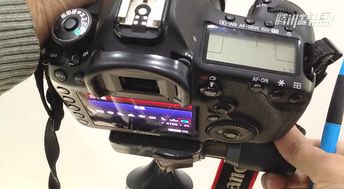
随着科技的不断进步,视频已经成为现代生活中不可或缺的一部分,无论是记录生活、传递信息,还是娱乐大众,视频都扮演着越来越重要的角色,而要拍摄出高质量的视频,选择一台性能优越的相机是关键,佳能5D Mark III(5D3)作为一款专业级单反相机,凭借其卓越的成像性能和灵活的设置选项,成为了许多摄影师和视频制作者的首选,本文将详细介绍如何利用5D3拍摄出令人惊艳的视频,帮助您掌握专业级视频拍摄的技巧。


5D3是一款高性能的单反相机,拥有12.3英寸的感光元件和400万像素的CMOS传感器,能够拍摄出明亮、细节丰富的画面,5D3配备了多种镜头接口,支持EF、EF-S、EF-M系列镜头,兼容1.6X、2.4X、2.8X等多种转换器,极大地扩展了其镜头选择,对于视频拍摄而言,5D3的优势在于其高感光度、低噪声的成像性能,以及灵活的快门速度设置,这些都为拍摄高质量的视频提供了坚实的基础。

本文将从基本设置、构图技巧、声音与动态范围优化、后期处理等方面,全面解析如何利用5D3拍摄出专业的视频作品。
怎么使用5d3拍摄视频教程


基本设置

拍摄模式

在开始拍摄视频之前,首先要设置正确的拍摄模式,5D3提供了多种拍摄模式,包括标准模式、电影模式、 stills模式等,对于视频拍摄,电影模式是最常用且最合适的设置。

  • 电影模式:启用电影模式后,相机将自动调整快门速度和ISO,以适应视频拍摄的需求,电影模式还支持自动对焦和自动白平衡,减少了手动调整的复杂性,非常适合日常拍摄。

光圈、快门速度和ISO

  • 光圈(Aperture):光圈的大小直接影响画面的进光量和深度优先,较大的光圈(如f/8)适合明亮的环境,而较小的光圈(如f/16)则适合暗部细节的捕捉。
  • 快门速度(Shutter Speed):快门速度直接影响画面的运动模糊效果,慢快门(如1/100秒)可以冻结画面,突出瞬间;快快门(如1/125秒)则能减少模糊,适合拍摄快速移动的物体。
  • ISO感光度:ISO感光度决定了相机对光线的敏感度,较低的ISO(如ISO 100)适合光线充足的日子,而较高的ISO(如ISO 3200)则适合阴天或光线不足的场景,在电影模式下,相机通常会自动调整ISO感光度以适应光线条件。

焦距与镜头

5D3配备了多种镜头,其中包括EF 24-70mm f/4 L II ED,这是一支广角镜头,适合广域拍摄,EF 50mm f/1.8 USM和EF 85mm f/1.8 USM等镜头也非常适合视频拍摄,选择合适的镜头和焦距,可以更好地突出主体,增强画面的表现力。

摄像模式

在视频拍摄中,选择合适的摄像模式非常重要,5D3提供了“电影”、“运动”、“静物”等多种摄像模式,可以根据拍摄场景选择最合适的模式。
怎么使用5d3拍摄视频教程

  • 电影模式:适合日常拍摄,自动调整快门速度和ISO。
  • 运动模式:适合拍摄快速移动的物体,自动调整快门速度以减少模糊。
  • 静物模式:适合拍摄静止的物体,自动调整快门速度以捕捉细节。

构图与对焦技巧

三脚架的重要性

三脚架是视频拍摄中不可或缺的工具,使用三脚架可以有效减少相机的震动,使画面更加稳定,尤其是在拍摄快速移动的物体或长时间拍摄时。

对焦技巧

  • 自动对焦:在大多数情况下,5D3的自动对焦系统可以快速且准确地对焦,在快速移动的场景中,自动对焦可能会出现延迟,这时候需要手动对焦。
  • 手动对焦:对于需要精确对焦的场景,如拍摄人像或微距拍摄,手动对焦是必不可少的,5D3的十字对焦环和电子取景器可以帮助您精准地对焦。
  • 焦点跟随:在拍摄快速移动的物体时,可以使用焦点跟随功能,使画面中的主体始终保持清晰。

镜头与构图

  • 镜头选择:选择合适的镜头可以极大地提升画面的表现力,使用广角镜头可以拍摄更广阔的场景,而定焦镜头则适合突出主体。
  • 构图:构图是视频拍摄的关键,三分法、对角线法则、黄金分割等构图技巧可以帮助您更好地安排画面元素,使画面更具吸引力。

声音与动态范围

声音处理

  • 麦克风选择:在视频拍摄中,麦克风的选择直接影响声音的质量,5D3支持通过无线麦克风或有线麦克风进行录音,建议选择 cardioid或 omnidirectional类型的麦克风,以获得清晰的声场。
  • 降噪技术:5D3配备了先进的降噪技术,可以在拍摄过程中减少环境噪音的干扰,使声音更加纯净。

动态范围

动态范围是指相机在拍摄过程中能捕捉到的光量范围,5D3的ISO感光度范围非常宽(ISO 100到ISO 3200),这意味着在不同光照条件下,您都能拍摄出明亮且细节丰富的画面,通过合理调整快门速度和ISO感光度,可以进一步优化动态范围。


后期处理

剪辑与剪辑软件

  • 剪辑软件:常用的视频剪辑软件包括Adobe Premiere Pro、Final Cut Pro、DaVinci Resolve等,这些软件提供了丰富的调整选项,可以对画面进行颜色、亮度、对比度等调整。
  • 声音编辑:在后期处理中,声音的调整非常重要,可以使用声音编辑软件对声音进行增强、降噪、时间调整等操作。

颜色与效果

  • 颜色调整:通过调整白平衡、色调、对比度等参数,可以更好地突出画面的主题。
  • 效果滤镜:使用滤镜可以增加视频的视觉效果,如模糊效果、 embossing、颜色深度等。

添加字幕与背景音乐

  • 字幕:添加字幕可以增强视频的叙事性,建议选择清晰易读的字体和合适的字幕颜色。
  • 背景音乐:背景音乐可以提升视频的整体氛围,建议选择与视频内容相符的音乐。

常见问题解答

相机的稳定性

  • 三脚架的重要性:使用三脚架可以有效减少相机的震动,使画面更加稳定,如果相机震动较大,建议使用三脚架或脚架进行固定。

声音杂音

  • 麦克风选择:选择高质量的麦克风可以有效减少声音杂音,5D3支持通过无线麦克风或有线麦克风进行录音,建议选择 cardioid或 omnidirectional类型的麦克风。

动态范围不足

  • ISO感光度:如果动态范围不足,可以适当降低ISO感光度,同时调整快门速度和光圈,以平衡画面的亮度和细节。

5D3作为一款专业级的单反相机,凭借其卓越的成像性能和灵活的设置选项,成为了视频拍摄的利器,通过合理设置相机的快门速度、光圈、ISO感光度,选择合适的镜头和构图技巧,可以拍摄出高质量的视频作品,后期处理中的声音调整、动态范围优化、颜色效果增强等操作,可以进一步提升视频的质量。
怎么使用5d3拍摄视频教程

希望本文能够帮助您掌握5D3的视频拍摄技巧,拍摄出令人惊艳的视频作品,无论是日常拍摄还是专业制作,5D3都能为您提供强大的技术支持。
怎么使用5d3拍摄视频教程网友评论

神秘歌手 1 小时前
“把隐形操作逻辑直白讲透,一点就通”
山川云朵 2 小时前
“海量适配新手操作偏差容错修正调整办法,轻微手法偏移轻松补救恢复标准规范状态”
活泼自由 3 小时前
“平实温柔细致耐心讲解风格,观看学习氛围轻松舒适没有紧绷压抑感觉”
旅人安静 5 小时前
“纯粹分享教学初心,只为把实用实操技巧清晰完整传授出去”
明亮自信 5 小时前
“耐心细致预判解答潜在隐性疑问,不用留言追问就能提前化解心中困惑不解之处”
智慧热情 7 小时前
“简洁高效教学,短时间学会核心本事”
神秘快乐 8 小时前
“温和耐心教学口吻,观看学习没有压迫焦虑感轻松吸收知识”

拍摄美甲视频时闪屏怎么办?这些技巧让你轻松解决!

拍摄美甲视频时,偶尔会遇到闪屏的问题,这种现象可能会让教程看起来效果大打折扣,甚至影响你的教学体验,面对闪屏该怎么办呢?别担心,下面这些实用技巧,让你轻松解决闪屏问题!


了解闪屏的原因

在开始解决方法之前,先来了解一下闪屏的常见原因:

  1. 屏幕保护膜:如果你的手机有屏幕保护膜,可能会导致屏幕亮度不够,或者光线反射不均匀,从而引发闪屏。
  2. 光线问题:光线不足或光线过强都会影响摄像头的成像效果,导致闪屏。
  3. 视频软件设置:有些视频软件在录制时会自动调整亮度或对比度,可能导致屏幕过暗或过亮,从而引发闪屏。
  4. 硬件问题:如果摄像头或屏幕本身存在问题,也可能导致闪屏。

调整屏幕亮度

步骤1:进入屏幕设置

  1. 打开你的手机,进入“设置”。
  2. 找到“显示”或“屏幕”相关的设置。

步骤2:调整亮度

  1. 在亮度选项中,找到“自动”或“手动”模式。
  2. 如果是“自动”模式,尝试调整亮度到中等水平,避免过亮或过暗。
  3. 如果是“手动”模式,根据光线情况调整亮度,确保屏幕足够亮,但不过亮。

小技巧:在拍摄美甲视频时,光线可能会比较暗,所以适当提高屏幕亮度是必要的。


关闭屏幕保护膜

步骤1:进入设置

  1. 打开“设置”。
  2. 找到“显示”或“屏幕保护”相关的选项。

步骤2:关闭屏幕保护膜

  1. 如果你的手机支持,选择“关闭屏幕保护膜”。
  2. 确保关闭后,屏幕亮度自动调节,避免因屏幕保护膜过厚导致的光线问题。

小技巧:如果屏幕保护膜过厚,建议暂时关闭,或者在拍摄时适当降低屏幕亮度。


选择合适的光线

光线是视频录制的重要因素,良好的光线可以避免闪屏,让视频效果更清晰。

步骤1:调整房间的光线

拍摄美甲视频教程闪屏怎么办

  1. 在拍摄美甲视频时,尽量选择光线充足的环境,避免强光直射。
  2. 如果光线不足,可以使用手电筒或美甲台灯来补光。

步骤2:避免直射光线

  1. 避免让阳光直射摄像头,这可能会导致画面过亮或过暗。
  2. 如果光线不足,可以在美甲台前放置一个反光板,让光线更均匀地分布。

小技巧:使用反光板可以有效改善光线问题,减少闪屏的发生。


检查视频软件设置

很多手机自带的视频录制软件可能会自动调整亮度或对比度,导致屏幕过暗或过亮,从而引发闪屏。

步骤1:进入视频软件设置

  1. 打开你的视频录制软件(如手机自带的“快门”或第三方软件)。
  2. 进入“录制”或“设置”选项。

步骤2:调整亮度和对比度

  1. 找到“亮度”和“对比度”设置。
  2. 将亮度设置在中等水平,避免过亮或过暗。
  3. 调整对比度,确保画面清晰,避免过高的对比度导致的模糊。

小技巧:如果软件自动调整亮度,可以尝试关闭自动调整功能,手动调节亮度。


降低视频分辨率

分辨率过高的视频会导致画面模糊,甚至引发闪屏。

步骤1:进入视频软件设置

  1. 打开你的视频软件,进入“录制”或“设置”选项。
  2. 找到“分辨率”设置。

步骤2:降低分辨率

  1. 将分辨率设置为较低的选项,如720p或480p。
  2. 确保分辨率足够清晰,但不过高。

小技巧:在拍摄美甲视频时,分辨率可以适当降低,避免因画面过模糊导致的闪屏。


使用屏幕录制功能

很多手机都有屏幕录制功能,可以避免因屏幕过暗或过亮导致的闪屏。

拍摄美甲视频教程闪屏怎么办

步骤1:进入屏幕录制功能

  1. 打开你的视频软件,进入“录制”或“屏幕录制”选项。
  2. 确保屏幕录制功能已开启。

步骤2:录制视频

  1. 在美甲视频录制时,启用屏幕录制功能。
  2. 这样可以避免因屏幕亮度问题导致的闪屏。

小技巧:在录制视频时,可以同时使用屏幕录制和视频软件的录制功能,双重保险。


检查硬件问题

如果以上方法都尝试过了,但问题依然存在,可能是硬件问题。

步骤1:检查摄像头

  1. 拍摄美甲视频时,确保摄像头没有问题。
  2. 可以尝试更换摄像头或重新安装摄像头。

步骤2:检查屏幕

  1. 如果屏幕保护膜已经关闭,检查屏幕是否有划痕或老化现象。
  2. 如果屏幕有问题,建议联系售后服务。

更新系统和软件

闪屏问题可能是由于系统或软件的更新导致的。

步骤1:更新系统

  1. 打开“设置”。
  2. 找到“系统”或“软件更新”选项。
  3. 确保系统和应用都已经更新到最新版本。

步骤2:更新视频软件

  1. 打开视频软件,进入“更新”或“设置”选项。
  2. 确保软件已经更新到最新版本。

注意事项

  1. 光线充足:尽量在光线充足的环境下拍摄美甲视频。
  2. 避免直射光线:避免阳光直射摄像头。
  3. 保持稳定:拍摄过程中保持手机和美甲台的稳定,避免抖动。
  4. 多次录制:如果第一次录制闪屏,可以尝试多次录制,选择最佳的视频效果。

拍摄美甲视频教程闪屏怎么办网友评论

甜蜜猫 2 小时前
“技巧简单易复制,普通人都能轻松学会”
纯真猫 3 小时前
“适配不同设备环境,通用性特别强”
纯真小猫 4 小时前
“分层拆解拆分宏大目标成细碎小任务逐个完成积累,叠加稳步实现整体实操实力大幅进步提升幅度”
温暖森林 4 小时前
“看完彻底理清操作思路,不再一头雾水”
活泼坚强 5 小时前
“完整配套操作失误之后返工修复实操演示,出现差错不用全盘推倒重新制作节省物料时间”
天使小猫 6 小时前
“操作要点反复强调,不容易遗忘出错”
快乐活力 7 小时前
“高频失误场景单独演示修正,针对性提升”
阳光人 8 小时前
“完整配套大批量连续操作节奏均衡把控办法,大量任务加工依旧稳定高效品质统一不出纰漏”
发布于 2026-09-11 06:52:17
分享
1
目录

    忘记密码?

    图形验证码