
word常用技巧直播,word技巧总结

一直播在直播时怎么把word或者ppt导入进直播
1、在软件中导入。抖音抖音,是由字节跳动孵化的一款音乐创意短视频社交软件,其中直播伴伴侣导入word的方法是在软件中导入。
2、第一步,下载直播客户端,用频道号和密码,登录。在软件左下角有PPT按钮,加载自己的PPT即可。加载后,可以在左侧进行翻页,中间部分是PPT的内容,还可以在左侧预览下一页PPT的内容。最后打开观看页,即可观看直播。
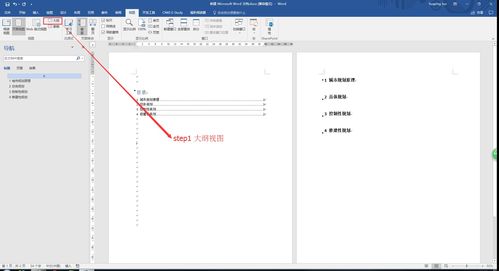
3、首先打开需要转换的word文档,事先输入文档的内容。接着先选中第一个大标题,然后按ctrl键,再选择其它几个大标题。在“开始”选项卡中的“样式”中,选择“标题1”这个样式。
4、微信直播是不带添加PPT功能的。如果需要实现在直播中导入PPT,需要选择一个支持该功能的第三方平台,进入第三方后台,选择线上课程-直播课程-创建直播,选择互动直播模式,进入直播间后即可上传课件,选择要上传的ppt课件。
5、这个主要看直播的环境,如果是用电脑直播就可以共享电脑的屏幕,然后播放PPT就可以了;如果是手机,也可以采用投屏技术,然后用电脑播放PPT;如果要在手机上播放PPT的话也可以,共享手机屏幕就好了。
如何在网上视频教学时,在word文档中“写”、“画”,就像在黑板上写板书...
1、你好好看看你直播用的软件,有没有这功能,一般都有在屏幕上写字的功能;如没有,就下载一些屏幕录制的软件,例如红烛教鞭、桌面粉笔什么的。
2、设定页眉页脚:页眉页脚是书籍排版中常见的元素,可以在其中放置章节标题、页码等内容。设定分页符:在适当的位置插入分页符,确保正文和页眉页脚在不同页面中正确显示。
3、Word文档中画横线有以下三种方法: 利用“U”绘制下划线 点击开始菜单里面的”下划线”图标,如下图红框所示; 在文档里面按空格键,就会出现横线,按的次数越多,横线越长,如下图红框所示。
4、如何用word制作作文格子 在新建的Word文档里做一个格子模型,点击“表格”——“插入”——“表格(T)”,插入列数为20,行数是2的表格,点击“确定”。
5、打开一个带有很多图片的WORD文档,现在要导出里面所有的图片。 选择另存为-其他格式,格式中选择HTML网页格式。选择路径确定后,发现生成了一个”*.file“的文件夹。
word中如何画出圆圈?
首先打开word,然后在界面左上角点击“插入”按钮,并在随后弹出的菜单中点击“形状”按钮。接着在随后打开的菜单中点击“椭圆”。其次在图像上绘制一个椭圆。
打开word,将光标停在要插入字符的位置。在插入菜单选择“特殊符号”出现对话框。选择“数学符号”选项卡。对话框中有数值1-10的带圈字符,输入时只要用鼠标单击,点击确定即可。
步骤打开需要添加符号的word文档。步骤选择工具栏中的“插入”标签。步骤点击右上角的“符号”按钮,并选择“其他符号”。步骤在弹出的对话框中选择符号然后点击插入按钮。
软件版本:word2016 点击第一行的第三个插入。点击联机图片右边的形状。点击基础形状中的。选择你想圈起来的区域。点击形状填充。点击无填充颜色就好了。
打开word之后我们在编辑区里输入文字,然后在字体里找到字符边框选项,如图所示。点击字符边框选项可以看到在文字上就出现了边框了。我们再在编辑区里输入文字,选择文字在字体里找到带圈字符选项。
求助,电脑上网课,一边讲一边让学生看到我在word上打的字,怎么做...
是指在上网课的时候打开word文档吗?不会显示的。在电脑上登录智慧树上网课的时候打开word文档老师那里是不会显示的,只有自己可以看到。可一边上课一边用word做笔记,只要把word缩小,放在一边,也不会影响你上网课的。
打开ppt,切换到需要添加备注的某页幻灯片上,在试图下方有一个备注框,通过拖拉可以调节框的大小。
在上网课的时候,看到视频中的word或者ppt上的字。这些字是可以使用自带的笔来书写的。在ppt和word中都自带笔这个工具的 ,使用这个笔的工具就可以在页面内书写了。也有些是使用屏幕笔软件或手写板来书写的。
海康威视还可以。外观上,小巧灵活不占地方,看起来很精致。广角镜头覆盖面积还是很大的,使用感受不错。画质,来自安防监控巨头海康威视,但这款像素高达4K,清晰度真的很高了,用来听网课和视频面试都是绰绰有余的。
钉钉电脑直播中在word文件上手写?
1、打开WORD后,切换输入法,直接在上面打字即可,如果不会打字,可以安装一款手写输入法,就能直接书写输入了。
2、详细内容就来看下小编是怎么做的吧~【钉钉软件常见问题汇总】钉钉直播时能不能写字目前钉钉直播课还没有直接写字的这个功能。
3、进入钉钉网课直播,打开课件。点击幻灯片放映,点击从头开始。鼠标右击,选择指针选项,选择笔。点击墨迹颜色,可以切换不同的颜色即可。
4、钉钉直播在课件上写字操作如下:材料准备:一台电脑、钉钉软件。操作步骤:点击“共享窗口”。选择共享“桌面”或者“PPT文件”均可。
WORD里注释怎么打上去?
打开份文档,并将光标放在需要加入注释的的地方。接着在功能区域里面点击引用,选择插入脚注。这样就可以看到在段落后面有一个脚注的数字。在相对的脚注下面输入需要添加的注释内容。
电脑打开Word文档,然后把光标放到要注释从地方。打开Word文档后,点击工具栏中的引用。进入引用页面,点击插入尾注。点击插入尾注后,就在文字后面插入了符号,然后在文档尾部输入注释就可以了。
WORD文档加注释的快捷键是ALT+R+C,首先选择一段文字,然后按下WORD文档添加注释的快捷键ALT+R+C,输入注释,然后鼠标左键单击解决即可成功添加注释。
首先选中word文档,双击打开。然后在该界面中,选中要插入注释符号的文字。再者在该界面中,点击上方工具栏的“插入”按钮。然后在该界面中,点击上方工具栏的“批注”按钮。
打开一篇WORD文档(以WORD2003为例)。选择要注释的内容。点击插入 菜单中 的批注。输入批注的内容。在显示栏中关闭“批注”选项,批注自动隐藏,要显示批注时,选择打开“批注”。









