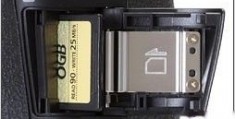
佳能760d怎么样拍摄视频教程 VS 虚幻五拍摄建模怎么做视频教程

佳能760d怎么样拍摄视频教程

人气76
推荐指数★★★★★

虚幻五拍摄建模怎么做视频教程

人气63
推荐指数★★★★★

佳能760d怎么样拍摄视频教程和虚幻五拍摄建模怎么做视频教程两个都是比较全面的教程和教学,它们各有特点和优势。佳能760d怎么样拍摄视频教程玩家搜索人气 76,虚幻五拍摄建模怎么做视频教程玩家搜索人气 63,都值得学习的教程和教学,欢迎在评论区留言。

更新时间:2026-09-14

佳能760d怎么样拍摄视频教程
虚幻五拍摄建模怎么做视频教程

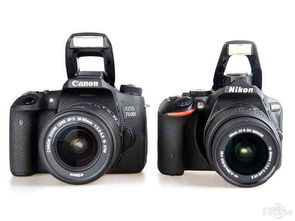
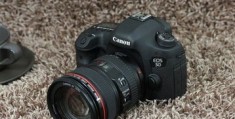
佳能760D怎么样拍摄视频教程

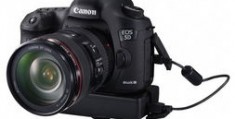
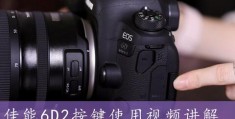
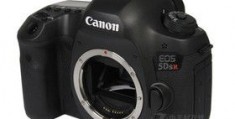
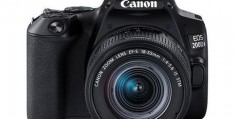
佳能760D是一款高性能的单反相机,尤其适合视频拍摄,它配备了先进的AF-S系统和4K视频拍摄能力,能够满足大多数视频拍摄需求,本文将详细介绍如何使用佳能760D拍摄高质量的视频。

相机功能概述

佳能760D是佳能7系列中的高端机型,拥有1.3英寸的3.04 million像素竖屏 LCD,支持约120帧/秒的连续拍摄,它配备了1.8倍光学变焦和28-200mm的可变焦镜头,支持4K/30p的全画面对阵对焦,它还支持4K/30p、4K/24p、HD/30p等多种视频格式。

视频拍摄基础

  1. 进入视频模式

    • 拍摄时按下Shooting Menu(右上角),选择“4K”或“HD”模式。
    • 确保对焦模式为AF-S,以便在拍摄时保持清晰。
  2. 分辨率选择

    • 4K(3840x2160)适合需要高画质的场景,但存储空间需求大。
    • HD(1920x1080)适合日常拍摄,存储空间占用较少。
  3. 对焦模式

    使用AF-S对焦模式,确保背景虚化效果,提升画面清晰度。

    佳能760d怎么样拍摄视频教程

拍摄技巧

  1. 光圈设置

    • 在高光场景中,使用较大的光圈(如f/2.8)以减少散射光的影响。
    • 在阴影较多的场景中,使用较小的光圈(如f/16)以减少阴影模糊。
  2. 快门速度

    快门速度应根据场景需求选择,快速快门适合捕捉瞬间,慢动作快门适合表现动态。

  3. 声音处理

    使用内置麦克风拍摄,确保声音清晰,可以使用三脚架以减少抖动。

注意事项

  1. 避免抖动

    使用三脚架或三脚架支架以减少相机抖动,提升视频质量。

  2. 背景虚化

    在拍摄时使用背景虚化技术,使用大光圈和快门速度以实现。

  3. 光线选择

    在光线不足的情况下,使用反光板或闪光灯补光。

佳能760D是一款功能强大的相机,适合视频拍摄,通过正确设置分辨率、对焦模式、光圈和快门速度,可以拍摄出高质量的视频,希望本文能帮助您更好地使用佳能760D进行视频拍摄。

佳能760d怎么样拍摄视频教程网友评论

天使少年 2 小时前
“温和耐心的讲解节奏,慢消化稳吸收不赶进度”
活泼梦幻 3 小时前
“细致纠正急于求成的快操作误区,稳做反而效率更高”
暖猫 4 小时前
“精准锁定决定成品好坏的核心关键操作命脉,次要繁琐工序适度简化降低新手入门难度门槛”
可爱侠客 5 小时前
“完整梳理失误返工修复步骤,出错不用全盘推倒重来”
旅人小猫 6 小时前
“每一处细节都认真讲解,诚意满满”
诗人侠客 7 小时前
“操作要点重点突出,一眼抓住关键”

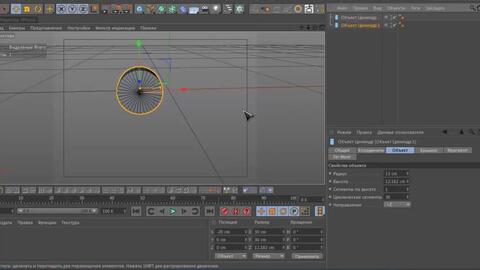
虚幻五拍摄建模怎么做?从零开始的完整教程

在虚幻引擎5(Unreal Engine 5)中进行3D建模是一项非常有用的技能,尤其是在游戏开发和影视拍摄中,如果你是刚开始学习虚幻引擎5或者3D建模的新手,那么这篇文章将为你提供一个全面的指南,帮助你从零开始学习如何在虚幻五中进行拍摄建模。


工具和环境准备

在开始建模之前,你需要确保你已经安装了虚幻引擎5,并且熟悉其基本操作,以下是一些你可能需要的工具和环境设置:

  1. Blender:Blender 是一个免费的3D建模和渲染软件,非常适合用来创建虚幻引擎5的模型,它可以帮助你生成高质量的3D模型,并且可以导出为虚幻引擎5可以使用的格式。

  2. Maya(可选):如果你对Maya有一定的了解,也可以使用它来创建模型,然后导出为虚幻引擎5的格式。

  3. Unreal Engine 5:这是你的主要开发环境,确保你已经正确配置了引擎,包括路径设置和项目参数。

  4. 操作系统:Windows、Mac 或 Linux 都支持虚幻引擎5,确保你的操作系统版本与引擎兼容。


建模步骤

理解建模目标

在开始建模之前,明确你的目标,是想创建一个角色模型,还是一个场景模型?是用于游戏还是影视拍摄?不同的目标会影响建模的复杂度和细节。

使用Blender进行基本建模

Blender 是一个非常强大的工具,适合用来创建复杂的3D模型,以下是使用Blender进行建模的基本步骤:
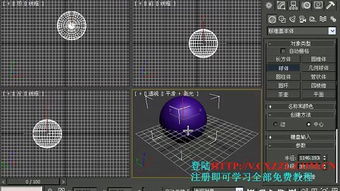
虚幻五拍摄建模怎么做视频教程

  • 网格建模:这是最基础的建模方式,使用网格工具(如“Add Mesh”)快速创建基本形状,如立方体、球体等。

  • 曲线建模:如果你需要更复杂的形状,可以使用曲线工具(如“Add Curve”)来创建更精细的模型。

  • 表面建模:如果你需要光滑的表面效果,可以使用“Add Surface”工具。

  • 导入模型:如果你已经有其他软件(如Maya或Blender)创建的模型,可以使用“File > Import”将模型导入到虚幻引擎5中。

使用Maya进行建模(可选)

如果你已经熟悉Maya,可以使用它来创建模型,然后导出为Blender或DirectX模型格式,以下是使用Maya进行建模的步骤:

  • 创建模型:在Maya中使用网格、曲线或表面工具创建你的模型。

    虚幻五拍摄建模怎么做视频教程

  • 导出模型:将模型导出为Blender或DirectX格式,然后在Blender中导入。

  • 调整模型:在Blender中调整模型的细节,如调整比例、修改器(如“Subdivision Surface”)等。


建模技巧和优化

建模不仅仅是创建模型,还需要注意细节和优化,以确保模型在虚幻引擎5中运行流畅。

简化模型

在虚幻引擎5中,模型的复杂度直接影响渲染性能,尽量简化模型,去除不必要的细节,使用Blender的“Decimate”工具可以将复杂模型简化为更轻量的版本。

使用材质贴图

材质贴图是实现细节的重要手段,在Blender中,你可以使用“Matte”贴图来增加模型的细节,将贴图导入到虚幻引擎5中,并在材质设置中应用这些贴图,以增加模型的逼真度。

调整渲染设置

在渲染设置中,你可以调整光线、阴影、抗锯齿等参数,以优化模型的渲染效果,确保渲染设置与你的硬件兼容,以避免性能问题。
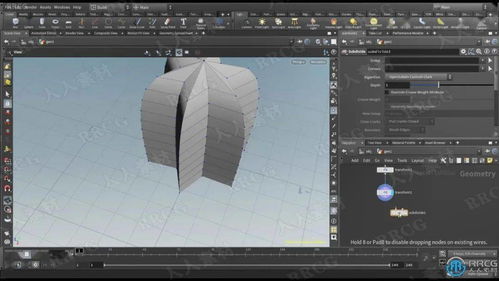
虚幻五拍摄建模怎么做视频教程


注意事项

在建模过程中,有一些注意事项可以帮助你避免常见的问题:

  1. 文件格式:确保你使用的文件格式是虚幻引擎5支持的格式,Blender和Maya都支持导出为D3DX10或DirectX11格式,这是虚幻引擎5常用的格式。

  2. 版本兼容性:确保你在Blender或Maya中创建的模型版本与虚幻引擎5兼容,有些功能可能在不同版本之间不兼容。

  3. 模型兼容性:在虚幻引擎5中,模型的兼容性非常重要,确保你的模型在不同角色和场景中都能正常工作。

  4. 渲染设置:渲染设置直接影响模型的性能和质量,在开始渲染之前,确保你的渲染设置已经优化,避免不必要的性能消耗。

虚幻五拍摄建模怎么做视频教程网友评论

神秘飞扬 1 小时前
“整体框架清晰,从零开始学毫无压力”
乐观浪漫 3 小时前
“小白看完也能做出和示范一样的效果”
优雅海 3 小时前
“全程连贯完整教学,不存在缺步漏步断层内容”
自信猫 5 小时前
“十足诚意良心完整成套教学内容,但凡身边有想要学习这项技能的朋友全部都会优先推荐这份教程”
小猫自信 6 小时前
“纯粹实操导向教学,不搞花里胡哨炫技只教实用能用手法”
明亮林 7 小时前
“条理清爽步骤分明,抄写记录笔记整理十分方便”
少年诗人 8 小时前
“高百搭通用性实操技能,横跨多个不同领域场景都能够灵活变通套用发挥作用”
温暖飞扬 9 小时前
“平实真诚用心制作每一段讲解,能看出投入大量时间精力打磨”
优雅天 9 小时前
“实操画面清晰,关键操作看得一清二楚”
发布于 2026-09-14 01:12:17
分享
1
目录

    忘记密码?

    图形验证码