怎么弄56秒拍摄视频教程 VS 索尼a7m3怎么设置4K拍摄教程

怎么弄56秒拍摄视频教程

人气98
推荐指数★★★★★

索尼a7m3怎么设置4K拍摄教程

人气56
推荐指数★★★★★

怎么弄56秒拍摄视频教程和索尼a7m3怎么设置4K拍摄教程两个都是比较全面的教程和教学,它们各有特点和优势。怎么弄56秒拍摄视频教程玩家搜索人气 98,索尼a7m3怎么设置4K拍摄教程玩家搜索人气 56,都值得学习的教程和教学,欢迎在评论区留言。

更新时间:2026-09-14

怎么弄56秒拍摄视频教程
索尼a7m3怎么设置4K拍摄教程

56秒短视频制作教程:从零到精通

在短视频平台上,56秒的视频时长已经成为一种常见格式,无论是抖音、快手,还是小红书、微博,56秒的视频都能在短时间内抓住观众的注意力,如何在短时间内制作出高质量的56秒视频,却是一个让人头疼的问题,别担心,以下是一篇详细的56秒短视频制作教程,帮助你从零到精通。


短视频制作的基础知识

  1. 平台选择
    短视频平台众多,选择适合的平台是第一步,抖音、快手、小红书、微博等平台各有特色,但56秒的视频在这些平台上都能很好地展示内容,根据目标受众选择合适的平台,比如抖音适合年轻群体,快手适合娱乐和搞笑内容。

  2. 目标受众
    确定目标受众非常重要,短视频的核心是吸引观众,只有了解目标受众的需求和兴趣,才能制作出符合他们期待的视频,可以通过数据分析工具了解用户的观看习惯,或者通过试播来收集反馈。

  3. 主题确定
    短视频的主题决定了整个视频的走向,56秒的视频需要简洁有力,主题明确,可以从热点话题、生活记录、品牌推广等方面入手,选择一个能够引起观众共鸣的主题。

    怎么弄56秒拍摄视频教程


视频剪辑的步骤

  1. 素材收集
    短视频的素材是制作的基础,素材可以来自网络,也可以是自己拍摄的,高质量的素材能让视频更有吸引力,建议优先使用清晰度高、角度合适的素材,避免模糊不清的画面。

  2. 素材编辑
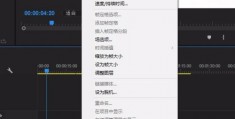
    短视频的素材通常不需要太多,但需要精剪,使用剪辑软件(如Premiere Pro、Final Cut Pro、Canva等)进行剪辑时,注意画面的连贯性和节奏感,56秒的视频需要在有限的时间内传递完整的故事或信息。

  3. 音乐选择
    音乐是视频的重要组成部分,能够提升观众的观看体验,56秒的视频通常配以简短有力的音乐,避免使用过于复杂的音乐,音乐的时长一般控制在10-20秒,然后循环播放。

  4. 字幕与配字
    如果是讲述故事的视频,可以添加字幕,字幕要清晰易读,内容要简洁明了,配字要与画面内容相匹配,避免生硬。

  5. 特效与过渡
    短视频的特效和过渡可以增加视频的趣味性,常见的特效有字幕跳动、画面模糊、慢动作等,过渡效果要自然流畅,避免突兀。


实用技巧

  1. 时间管理
    56秒的视频时长限制了制作的自由度,但也能提高效率,建议在制作前列出时间表,合理分配素材剪辑、音乐配色、字幕等任务。

    怎么弄56秒拍摄视频教程

  2. 快速剪辑技巧
    如果是56秒的短视频,可以采用快速剪辑的方法,先剪辑关键画面,然后快速拼接,避免不必要的细节,这样既能保证视频的完整,又能提高效率。

  3. 热门素材推荐
    选择一些热门素材可以节省时间,使用 trending video素材库,或者自己拍摄一些生活化的场景,热门素材更容易被观众接受。 党**
    短视频的标题是吸引观众的关键,56秒的标题不需要太长,但要足够吸引人,可以使用“速成技巧”“实用教程”“快速掌握”等关键词,让观众一目了然。

  4. 发布时间
    短视频的发布时间也很重要,选择观众活跃的时间段发布,比如晚高峰时段,可以吸引更多点击,但也要注意避免过于频繁的发布,以免被平台标记为刷屏。


制作56秒的短视频虽然时间紧迫,但只要掌握了正确的技巧,也能制作出高质量的作品,从素材收集到视频剪辑,再到音乐配色,每一步都需要仔细斟酌,通过不断实践和优化,你也能成为短视频制作的高手。

短视频平台正在快速崛起,成为人们表达和传播信息的重要渠道,掌握56秒短视频制作技巧,不仅能帮助你快速传播内容,还能让你在竞争激烈的市场中脱颖而出,希望这篇文章能帮助你顺利制作出优秀的56秒短视频,吸引更多观众。
怎么弄56秒拍摄视频教程网友评论

骑士天空 2 小时前
“逻辑通顺步骤衔接流畅自然,学习过程顺理成章不会觉得生硬割裂”
森林诗人 3 小时前
“全程干货内容密度均匀平衡稳定,不会出现某一段干货爆满某一段空洞凑时长注水情况”
坚强浪漫 3 小时前
“低难度上手门槛,老人学生上班族全都适配”
浪漫坚强 5 小时前
“细致拆解微调优化细节,小幅改动就能提升整体质感”
活力书生 5 小时前
“细致拆解发力点倾斜角度操作时长三重关键参数精准配合,三者全部到位成品稳定均匀好看标准”
神秘河 6 小时前
“整套流程完整演示,中途不会断档”
纯真小猫 7 小时前
“教程结构清爽,查找对应步骤很方便”
明亮天 8 小时前
“实战验证零翻车标准流程,容错率拉满很稳妥”
旅人清新 9 小时前
“条理工整分段清晰规整有序,摘抄整理学习笔记便捷直观方便后续复盘巩固记忆”
清新朵 10 小时前
“零基础自学全程畅通无障碍,不需要额外查阅第三方资料辅助配合理解学习内容”

索尼A7M3如何设置4K拍摄教程

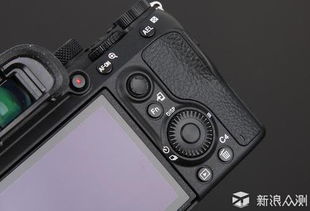
索尼A7M3是一款高性能的单反相机,支持4K拍摄,能够拍摄高达3840x2160分辨率的视频,本文将详细 guide 您如何在A7M3上启用4K拍摄功能,并提供一些实用的设置技巧。


4K(4096x2160)视频在现代影视和摄影中越来越普及,能够提供更细腻的画面细节和更广阔的视野,如果您想用A7M3拍摄高质量的4K视频,那么了解如何设置4K拍摄功能是必不可少的,本文将从基础设置开始,逐步引导您完成4K拍摄的配置。


进入4K拍摄设置

  1. 打开相机电源
    确保相机处于待机状态,然后按下电源按钮,打开相机。

  2. 进入相机设置
    拇指位于底部的电源/设置按钮,按下两次进入相机的设置菜单。

  3. 选择4K拍摄模式
    在设置菜单中,找到“拍摄”(Shooting)菜单,然后选择“拍摄设置”(Shooting Setup)。
    在“拍摄设置”菜单中,找到“4K拍摄”(4K Shooting)选项,点击进入。

    索尼a7m3怎么设置4K拍摄教程

  4. 选择4K拍摄模式
    在“4K拍摄”选项卡中,选择您希望使用的4K拍摄模式,通常有两种模式:

    • 4K(30p):拍摄30帧每秒的4K视频。
    • 4K(60p):拍摄60帧每秒的4K视频。
      根据您的需求选择合适的帧率。
  5. 确认设置
    设置完成后,返回主菜单,确认设置无误。


调整拍摄参数

  1. ISO感光度
    在“拍摄设置”菜单中,找到“ISO”选项,调整ISO感光度,ISO值越高,噪点越少,但ISO感光度过高可能导致画面过曝,根据光线条件选择合适的ISO值。

  2. 白平衡
    白平衡设置决定了相机对不同光源的适应能力,在“拍摄设置”菜单中找到“白平衡”选项,选择适合场景的白平衡模式(如自动、白平衡优先、白平衡跟踪等)。

  3. 对焦模式
    在“拍摄设置”菜单中找到“对焦模式”(AF Mode)选项,选择“AF-S/AE”模式,此模式启用自动对焦和自动曝光,适合拍摄动态场景。

  4. 剪切补偿
    在“拍摄设置”菜单中找到“剪切补偿”(Cropping Compensation)选项,调整水平和垂直剪切补偿,以适应相机的取景器视角。

    索尼a7m3怎么设置4K拍摄教程

  5. 水平和垂直剪切
    在“拍摄设置”菜单中找到“水平剪切”(Horizontal Cropping)和“垂直剪切”(Vertical Cropping)选项,调整剪切比例,以适应拍摄场景。


注意事项

  1. 电池管理
    4K拍摄会消耗大量电池电量,建议在长时间拍摄前检查电池电量,避免相机在需要时无法使用。

  2. 存储卡
    确保存储卡有足够的存储空间,推荐使用支持4K视频存储的SD卡(如 SanDisk Extreme Pro、Micro SD卡等)。

  3. 光线条件
    4K拍摄对光线条件要求较高,建议在良好的自然光线下拍摄,避免直射阳光或反光导致画面虚化。

  4. 背景处理
    在拍摄过程中,相机会自动处理背景虚化,但如果背景模糊严重,可以尝试关闭“背景虚化”(Background blur)功能。

索尼a7m3怎么设置4K拍摄教程网友评论

优雅河 1 小时前
“细致标注容易磨损损耗的操作位置,延长使用寿命”
天空飞扬 3 小时前
“细致讲解成品完工之后存放保质完整养护实操步骤,妥善保存长久维持优良成品状态质感外观”
书生侠客 3 小时前
“耐心梳理大块流程拆分简化记忆实操方法,拆解成小段细碎步骤记忆难度大幅降低减轻负担”
少年飞扬 4 小时前
“完整配套失误补救实操演示,出错直观看见怎么修复还原”
热情海 6 小时前
“独家自研提速增效改良小巧手法,维持同等成品品质标准前提下大幅压缩整体操作耗时”
优雅川 7 小时前
“耐心化解每一处细微疑惑,学习全程畅通无卡点”
坚强书生 8 小时前
“独家提速增效小手法,同等时间更快完成操作”
发布于 2026-09-14 01:30:38
分享
1
目录

    忘记密码?

    图形验证码