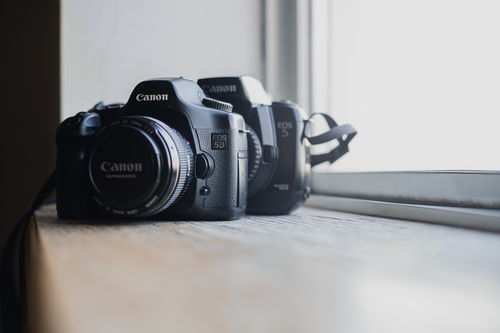
送礼物小视频拍摄教程怎么做 VS 相机5d2怎么调成拍摄视频教程

送礼物小视频拍摄教程怎么做

人气59
推荐指数★★★★★

相机5d2怎么调成拍摄视频教程

人气93
推荐指数★★★★★

送礼物小视频拍摄教程怎么做和相机5d2怎么调成拍摄视频教程两个都是比较全面的教程和教学,它们各有特点和优势。送礼物小视频拍摄教程怎么做玩家搜索人气 59,相机5d2怎么调成拍摄视频教程玩家搜索人气 93,都值得学习的教程和教学,欢迎在评论区留言。

更新时间:2026-09-22

送礼物小视频拍摄教程怎么做
相机5d2怎么调成拍摄视频教程

送礼物小视频拍摄教程怎么做

送礼物小视频是一种非常实用的礼物展示方式,它不仅能让收礼人直观感受到礼物的精美,还能增强互动感,无论是生日礼物、节日礼物还是纪念礼物,制作一份精美的小视频都能让收礼人感受到你的用心和心意,如何制作一份高质量的送礼物小视频呢?以下是一份详细的拍摄教程,帮助你轻松搞定。


准备阶段

在拍摄小视频之前,做好充分的准备工作是关键,以下是一些准备工作的小贴士:

  1. 确定礼物的主题
    明确小视频的主题和风格,是想突出礼物的实用性和美观性,还是想通过小视频传递你的用心?不同的主题会影响拍摄的整体氛围和效果。

  2. 选择合适的设备
    拍摄小视频需要专业的设备,但预算有限的话,也可以用手机或简单的摄像头完成,选择一个稳定、轻便的设备,比如三脚架、稳定器或三脚架,可以避免晃动影响画面效果。

  3. 服装与道具准备
    根据拍摄主题,选择合适的服装和道具,拍摄礼物拆开的场景,可以准备一些装饰品、卡片或小装饰来增加视频的趣味性。

  4. 背景布置
    如果是家庭聚会或朋友聚会,可以利用现有的背景布置,比如客厅、阳台等地方,让视频更具画面感,如果没有合适的背景,可以选择空旷的场景,但要注意光线和角度的控制。

  5. 音乐与字幕
    音乐可以增加视频的氛围感,选择与礼物主题相关的背景音乐,字幕可以用来介绍礼物的用途或背后的故事,提升视频的吸引力。


拍摄阶段

拍摄小视频需要注重细节,才能让视频看起来更专业、更有感染力,以下是具体的拍摄步骤:
送礼物小视频拍摄教程怎么做

拆开礼物

  • 选择合适的场景:将礼物放在一个显眼的位置,比如桌面上、墙上或窗台上,如果是在家里拍摄,可以邀请亲朋好友一起帮忙,增加互动感。
  • 保持稳定:使用三脚架或稳定器固定好设备,避免晃动影响画面质量,拍摄时注意光线,选择一个明亮但不刺眼的环境。
  • 拍摄角度:可以从正面、侧面或顶部拍摄,选择一个最能展现礼物优点的角度,如果礼物是盒子包装,可以考虑拆开包装,展示礼物的细节。

展示礼物

  • 展示礼物的细节:在镜头前,可以将礼物放在手心里,或者用布包住,让收礼人感受到你的用心,如果礼物是实用型的,可以展示它的使用场景,比如一个保温杯可以展示它的保温效果。
  • 加入互动元素:如果有机会,可以邀请收礼人一起参与拍摄,比如让他们帮忙举镜头,或者分享对礼物的看法。

播放背景

  • 背景音乐:选择与礼物主题相关的背景音乐,比如轻快的音乐适合展示礼物的美观,悲伤的音乐适合表达礼物的 sentimental value。
  • 背景画面:如果背景不够美观,可以选择一些与礼物主题相关的画面,比如自然风景、城市夜景等,来提升视频的整体氛围。

拆开礼物

  • 展示拆开的礼物:如果礼物是包装好的,可以在视频中展示拆开包装的过程,让收礼人感受到你的用心和惊喜。
  • 展示礼物的细节:拆开礼物后,可以详细展示礼物的每一个细节,比如颜色、材质、装饰等,让收礼人感受到礼物的用心。

后期制作阶段

在拍摄完视频后,还需要进行后期制作,以提升视频的质量和吸引力,以下是具体的后期制作步骤:

  1. 剪辑视频

    • 使用视频剪辑软件(如Premiere、Final Cut Pro或Canva)将拍摄的片段剪辑在一起,按照时间顺序排列。
    • 根据视频的主题和风格,选择合适的剪辑方式,比如慢动作、快速剪辑等。
  2. 添加字幕

    根据视频内容添加相关的字幕,比如礼物的用途、背后的故事或祝福语,字幕的位置要合适,避免影响画面效果。

  3. 添加音效和特效

    • 在视频中添加一些音效,比如钟声、rain sound或音乐的音效,增加视频的氛围感。
    • 添加一些简单的特效,比如文字浮出、画面模糊等,让视频看起来更生动。
  4. 调整画面和音效

    • 调整视频的音量和音效的音量,确保音画同步。
    • 调整画面的对比度、饱和度和亮度,让视频看起来更专业。
  5. 添加背景音乐

    在视频的开头或结尾添加背景音乐,选择与礼物主题相关的音乐,比如轻快的音乐适合展示礼物的美观,悲伤的音乐适合表达礼物的 sentimental value。

  6. 预览和调整

    • 预览视频,调整画面和音效,确保视频的整体效果符合预期。
    • 如果有必要,可以邀请朋友或家人帮忙试看,听取他们的建议。

注意事项

在拍摄小视频的过程中,有一些注意事项需要特别注意:

  1. 光线控制
    拍摄视频时要注意光线的控制,避免强光直射导致画面模糊,或者逆光导致画面不清晰,可以选择一个明亮但不刺眼的环境。

  2. 角度和距离
    拍摄视频时要注意角度和距离的控制,选择一个最能展现礼物优点的角度,如果距离太近,可能会显得画面模糊,如果距离太远,可能会显得画面模糊。

  3. 设备选择
    拍摄视频时选择一个稳定、轻便的设备,比如三脚架、稳定器或三脚架,可以避免晃动影响画面效果。

  4. 保持专注
    拍摄视频时要保持专注,避免分心,如果在拍摄过程中有其他事情分散注意力,可能会导致视频质量下降。

  5. 尊重隐私
    在拍摄视频时,要注意尊重他人的隐私,避免拍摄到不适当的内容。

送礼物小视频拍摄教程怎么做网友评论

旅人精灵 1 小时前
“步骤排布符合实操先后顺序,不用颠倒折腾”
乐观林 3 小时前
“内容适配不同基础人群,包容性很强”
热情快乐 4 小时前
“细致讲解操作前安全风险预判防护实操要点内容,提前做好防护措施避免受伤或是损坏物品设备情况”
活力勇敢 5 小时前
“知识点梳理很全面,基础进阶内容都覆盖”
山川森林 6 小时前
“零基础看完第一遍就能做出合格达标成品效果”
小花 6 小时前
“独家改良简化传统老旧繁杂工序流程,极大减轻新手入门学习的体力消耗与操作负担压力”
温暖温柔 8 小时前
“细致拆解容易打滑失控的操作环节,稳住手法不失误”
活泼人 8 小时前
“完整配套工具耗材选购分辨识别实操技巧,选对适配物料工具练习起步阶段就能事半功倍效果好”
星辰想 9 小时前
“耐心细致提前预判解答潜在隐性疑问困惑,无需留言追问就能提前化解心中不解之处”

5D2相机怎么调成拍摄视频教程

随着数码相机的普及,越来越多的人开始使用专业相机拍摄高质量的照片和视频,而5D2作为一款高性能的全画幅相机,不仅适合拍摄照片,也能轻松切换到拍摄视频的模式,本文将详细介绍如何在5D2相机上切换到拍摄视频的模式,并提供一些实用的设置技巧,帮助你轻松拍摄出精美的视频作品。


切换到拍摄视频的模式

  1. 打开相机
    打开5D2相机,确保电池电量充足,准备拍摄视频。

  2. 进入拍摄模式
    拍摄视频的模式在相机的菜单中通常以“拍摄”或“Video”为标志,按下相机的“快门”按钮(位于后部顶部),或者通过菜单按钮(如“Menu”或“F1”)进入主菜单。

  3. 选择“拍摄视频”模式
    在主菜单中,找到并选择“拍摄视频”(Video)的选项,这通常是一个带有视频图标(如“V”或“Video”)的选项,按下确认键(通常为“OK”或“Enter”),进入拍摄视频的模式。

  4. 确认进入视频模式
    进入“拍摄视频”模式后,相机可能会显示一些基本的设置界面,如光圈、快门速度、ISO等参数,这些参数在拍摄视频时同样适用,但需要根据视频拍摄的需求进行调整。


拍摄视频的设置

  1. 光圈设置
    光圈(Aperture)决定了进入镜头的光线量,直接影响照片和视频的进光量,在拍摄视频时,光圈设置可以影响视频的画质和噪点,光圈设置在f/8到f/16之间,具体取决于场景需求。

    相机5d2怎么调成拍摄视频教程

  2. 快门速度设置
    快门速度(Shutter Speed)决定了相机曝光的时间长度,在拍摄快速移动的物体(如鸟类、水流)时,需要使用较低的快门速度(如1/100秒或更慢)以减少模糊,而在拍摄静止的物体时,可以使用较高的快门速度(如120秒或更快)以获得更明亮的画面。

  3. ISO设置
    ISO(感光度)决定了相机对光线的敏感度,在拍摄低光环境(如室内拍摄或在 cloudy 天气)时,ISO设置可以提高照片和视频的明亮度,ISO设置在100到3200之间,具体取决于光线条件。

  4. 自动对焦和跟踪功能
    在拍摄视频时,启用自动对焦(AF)和对焦跟踪功能(Tracking)可以提高视频的稳定性和清晰度。

    • 自动对焦:按下快门按钮或通过菜单选择自动对焦功能,相机将自动调整镜头位置以捕捉焦点。
    • 对焦跟踪:在拍摄快速移动的物体时,选择对焦跟踪功能,相机将跟随被摄物体的移动,保持对焦状态。
  5. 视频格式和分辨率设置
    拍摄视频时,相机支持多种视频格式和分辨率,常见的视频格式包括:

    • H.264:适用于大多数场景,文件大小适中,压缩率高。
    • HEVC(H.265):文件大小更小,压缩率更高,适合高质量视频。
    • AVCHD:适用于4K视频拍摄,文件大小较大,但画质更细腻。

    在进入拍摄视频模式后,通常可以通过菜单设置视频格式和分辨率,建议根据拍摄场景选择合适的格式和分辨率,以平衡画质和文件大小。

  6. 自动剪辑和编辑功能
    5D2相机内置了自动剪辑和编辑功能,可以在拍摄结束后自动处理视频剪辑,用户可以通过菜单选择剪辑模式,调整视频的剪辑参数,如音频同步、画面分割等。

    相机5d2怎么调成拍摄视频教程


拍摄视频的注意事项

  1. ISO设置
    在拍摄视频时,ISO设置需要谨慎处理,过高的ISO可能会导致画面噪点增加,影响视频质量,建议根据光线条件选择合适的ISO值(通常在100到3200之间)。

  2. 电池管理
    拍摄视频时,相机的电池消耗速度会加快,建议在相机电量较低时及时充电,避免在拍摄过程中出现断电问题。

  3. 文件存储
    拍摄视频时,建议将视频文件存储在外部存储卡(如SD卡或MicroSD卡)中,以避免相机的内置存储空间过满,外部存储卡的容量需要足够存储整个视频文件。

  4. 自动对焦和跟踪功能的使用
    在拍摄快速移动的物体时,启用自动对焦和对焦跟踪功能可以提高视频的清晰度,但需要注意的是,对焦跟踪功能在快速移动的场景中可能会出现延迟,建议在拍摄前测试对焦跟踪功能的响应速度。

  5. 光圈和快门速度的配合
    光圈和快门速度的配合直接影响视频的画质,较大的光圈(如f/8)和较低的快门速度(如1/100秒)可以拍摄出明亮、清晰的视频画面,而较小的光圈(如f/16)和较高的快门速度(如120秒)则适合拍摄明亮、细节丰富的场景。

相机5d2怎么调成拍摄视频教程网友评论

诗人温柔 2 小时前
“细致拆解微调优化细微操作细节要点内容,一点一滴小改动累积起来大幅拉高成品整体质感档次水平”
天使游侠 2 小时前
“细致讲解成品完工之后存放保质完整养护步骤,妥善保存长久维持优良成品状态质感”
小鸟 3 小时前
“小白友好型教程,不用基础也能学明白”
书生浪漫 5 小时前
“全程演示无加速剪辑,真实操作时长节奏原样呈现”
活力安静 6 小时前
“难点逐个击破,不会卡在某一步停滞”
可爱天空 7 小时前
“逻辑通顺步骤衔接过渡自然流畅,完成上一步顺理成章衔接推进下一步操作”
发布于 2026-09-22 18:38:46
分享
1
目录

    忘记密码?

    图形验证码