十字街头怎么拍摄视频教程 VS 苹果x手机拍摄怎么录微信视频教程

十字街头怎么拍摄视频教程

人气55
推荐指数★★★★★

苹果x手机拍摄怎么录微信视频教程

人气63
推荐指数★★★★★

十字街头怎么拍摄视频教程和苹果x手机拍摄怎么录微信视频教程两个都是比较全面的教程和教学,它们各有特点和优势。十字街头怎么拍摄视频教程玩家搜索人气 55,苹果x手机拍摄怎么录微信视频教程玩家搜索人气 63,都值得学习的教程和教学,欢迎在评论区留言。

更新时间:2026-09-29

十字街头怎么拍摄视频教程
苹果x手机拍摄怎么录微信视频教程

如何用专业视角捕捉街头魅力

十字街头是城市的心脏,人来人往,车水马龙,充满了活力与魅力,对于喜欢摄影、摄像或内容创作的朋友们来说,这里不仅是一个取景的好地方,更是一个展示自我、传递正能量的平台,如何在十字街头拍出既专业又吸引人的视频呢?以下是一些实用的拍摄技巧和经验分享,希望能帮助你拍出完美的作品。


了解十字街头的特色

在拍摄视频之前,首先要了解十字街头的独特之处,这里人流量大,交通繁忙,街景复杂多样,无论是行人、车辆,还是建筑、街景,都充满了动态与静态的元素,拍摄时,需要根据不同的场景选择合适的拍摄方式和技巧。

  1. 人流量与背景
    十字街头每天都有成千上万的行人经过,背景复杂,容易让画面显得杂乱,建议提前熟悉街道的走向,选择人流量适中但又不致 too crowded的位置,注意背景的整洁与秩序,避免被人群或车辆挡住。

  2. 交通信号灯
    十字街头的交通信号灯是拍摄的一个重要元素,红灯、绿灯、 pedestrian crossing,这些动态的场景可以为视频增添更多的趣味性和节奏感,拍摄时,可以尝试捕捉红灯、绿灯交替的瞬间,或者行人过马路时的细节。

  3. 街景的层次感
    十字街头的建筑、广告牌、霓虹灯等元素层次丰富,可以形成视觉上的层次感,拍摄时,可以尝试从远处到近处,从低处到高处,逐步深入,让画面更有层次感。


构图技巧:让画面更有吸引力

构图是摄影和摄像的基础,好的构图能让画面更有吸引力,更易于观众理解,在十字街头拍摄视频时,可以采用以下几种构图技巧:

  1. 黄金分割点
    黄金分割点是一种经典的构图方法,将画面分成黄金比例,让焦点集中在分割点上,在十字街头拍摄时,可以将行人或车辆的焦点放在黄金分割点上,让画面更有视觉冲击力。
    十字街头怎么拍摄视频教程

  2. 对角线法则
    对角线法则是一种打破传统水平垂直构图的方法,在十字街头拍摄时,可以通过对角线的运用,让画面更具动感和层次感,拍摄行人的行走路线,从一个角线到另一个角线,形成一种引导感。

  3. 对称构图
    对称构图是一种经典的静态构图方法,左右对称或上下对称的布局能让画面看起来更平衡,在十字街头拍摄时,可以利用对称的街景,比如对称的建筑或对称的广告牌,来增强画面的美感。

  4. 动态构图
    动态构图是捕捉瞬间的一种方式,通过移动的物体或背景的变化,让画面更有动感,拍摄行人走过斑马线时的动态轨迹,或者车辆行驶时的车流感。


色彩运用:让画面更生动

色彩是画面的重要组成部分,好的色彩运用能让画面更有感染力,在十字街头拍摄视频时,可以尝试以下几种色彩运用技巧:

  1. 明暗对比
    明暗对比是表现动态场景的重要手段,在十字街头拍摄时,可以通过明暗对比,突出主体元素,比如行人或车辆的动态,或者街景的光影变化。

  2. 色彩搭配
    十字街头的街景通常以暖色调为主,比如红灯、霓虹灯等,可以利用暖色调来营造热闹、欢快的氛围,也可以适当加入冷色调,比如蓝色的天际线或冷白的广告牌,形成对比,让画面更丰富。

    十字街头怎么拍摄视频教程

  3. 氛围感
    通过色彩的运用,可以营造出特定的氛围,在拍摄行人过马路时,可以使用柔和的暖色调来表现行人和背景的和谐感;而在拍摄车流时,可以使用冷色调来表现繁忙的氛围。


后期处理:让视频更专业

拍摄视频后,后期处理是提升视频质量的重要环节,以下是一些常用的后期处理技巧:

  1. 去噪与调色
    在拍摄视频后,可能会有背景噪音或模糊的画面,通过去噪和调色,可以提升视频的质量,让画面更清晰、更明亮。

  2. 锐度增强
    十字街头的街景细节丰富,但拍摄时可能会因为距离或镜头的限制,导致画面模糊,通过锐度增强,可以突出画面的细节,让观众更清晰地看到街景的细节。

  3. 画面调整
    通过调整画面的亮度、对比度、饱和度等参数,可以优化视频的整体效果,增加画面的饱和度,让色彩更鲜艳;调整亮度,让画面更明亮或更暗。

  4. 添加字幕与背景音乐
    在视频中添加字幕和背景音乐,可以增加视频的趣味性和表现力,字幕可以传递信息,背景音乐可以增强氛围,让视频更具吸引力。
    十字街头怎么拍摄视频教程


实用小技巧:让拍摄更高效

  1. 使用快速门式或定焦镜头
    在拍摄十字街头时,使用快速门式或定焦镜头可以冻结运动的物体,比如行人或车辆,让画面更清晰。

  2. 低光拍摄
    十字街头的光线复杂,尤其是在傍晚或夜晚,光线昏暗,在低光环境下拍摄时,可以使用三脚架和三脚架式三脚架,保持稳定,同时使用反光板或闪光灯补光。

  3. 使用无人机或航拍设备
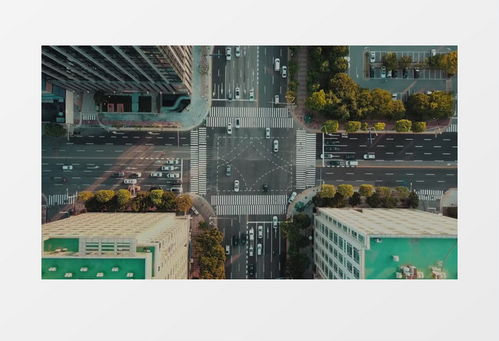
    如果有无人机或航拍设备,可以尝试从空中拍摄十字街头的街景,让画面更有层次感和立体感。

  4. 拍摄时间的选择
    十字街头的光线和人流量会随时间变化,选择最佳的拍摄时间可以提高视频的质量,选择阳光充足、人流量适中、背景整洁的时间段。

十字街头怎么拍摄视频教程网友评论

甜蜜梦想 1 小时前
“海量碎片化零散实操技巧全部整合汇总一处,不用全网到处搜寻拼凑零碎知识点内容”
旅人安静 3 小时前
“平实真诚全盘托出实操经验,没有藏私保留拿手核心技巧手法”
明亮海 4 小时前
“整体观感清爽舒适,学习体验特别好”
明亮想 5 小时前
“整套学习路径清晰,知道先学什么后练什么”
勇敢神秘 6 小时前
“海量长期使用工具保养小窍门,减少磨损损坏延长使用寿命周期”

苹果X手机录制微信视频的实用教程

随着智能手机的普及,越来越多的人开始使用苹果X手机来拍摄微信视频,苹果X的摄像头功能非常强大,能够拍摄出高质量的视频,但如何充分发挥它的潜力呢?以下是一篇详细的苹果X手机录制微信视频的实用教程,帮助你轻松掌握视频拍摄技巧。


苹果X手机摄像头功能简介

苹果X配备了前置和后置摄像头,前置摄像头支持视频拍摄,支持1600万像素,支持4K视频拍摄,支持120Hz的帧率,后置摄像头则支持更高的像素,适合拍摄背景清晰的视频,苹果X的摄像头还支持光圈、快门速度等多种调整,能够拍摄出明亮、清晰、低光环境下的视频。


录制微信视频的软件选择

要录制微信视频,可以选择以下几种软件:

  1. iMovie
    iMovie是苹果自带的视频编辑软件,操作简单,适合新手,它支持导入苹果X的视频,可以用来剪辑和调整视频。

  2. Final Cut Pro
    Final Cut Pro是苹果的高端视频编辑软件,功能强大,适合专业用户,它支持导入苹果X的视频,可以进行复杂的剪辑和后期处理。

  3. DaVinci Resolve
    DaVinci Resolve是苹果的免费视频编辑软件,支持4K视频编辑,适合需要后期处理的用户。

    苹果x手机拍摄怎么录微信视频教程

  4. 微信自带的剪辑工具
    微信的剪辑工具非常简单,适合快速剪辑视频片段,适合日常使用。


苹果X手机录制微信视频的步骤

准备设备

  • 确保苹果X手机的电池充满电,避免在录制视频时突然没电。
  • 准备好手机、充电器和数据线。
  • 准备好需要录制的素材,如视频片段、音频片段等。

打开录制软件

根据你的需求选择录制软件:

  • 如果使用iMovie,打开iMovie应用程序。
  • 如果使用Final Cut Pro,打开Final Cut Pro应用程序。
  • 如果使用DaVinci Resolve,打开DaVinci Resolve应用程序。
  • 如果使用微信剪辑工具,打开微信应用程序,进入“剪辑”页面。

选择视频源

在录制软件中,选择苹果X手机作为视频源:

  • 在iMovie中,点击“文件” > “添加文件”,选择苹果X手机存储的视频文件。
  • 在Final Cut Pro中,点击“文件” > “添加文件”,选择苹果X手机存储的视频文件。
  • 在DaVinci Resolve中,点击“文件” > “添加文件”,选择苹果X手机存储的视频文件。
  • 在微信剪辑工具中,点击“+”按钮,选择“视频剪辑”,然后选择苹果X手机存储的视频文件。

调整视频设置

根据你的需求调整视频设置:

  • 帧率:默认为30Hz,可以调整为60Hz以提高视频质量。
  • 分辨率:默认为4K,可以调整为8K或1080p,根据手机屏幕大小选择合适的分辨率。
  • 光圈:调整光圈以确保视频清晰。
  • 快门速度:调整快门速度以确保视频稳定。

录制视频

  • 点击录制按钮开始录制视频。
  • 确保手机摄像头对准视频对象,避免背景模糊。
  • 录制完成后,点击“完成”按钮退出录制。

剪辑和优化视频

剪辑视频

根据需要剪辑视频片段:

  • 在iMovie中,点击“编辑” > “剪辑” > “添加片段”。
  • 在Final Cut Pro中,点击“编辑” > “剪辑” > “添加片段”。
  • 在DaVinci Resolve中,点击“编辑” > “剪辑” > “添加片段”。
  • 在微信剪辑工具中,点击“剪辑” > “添加片段”。

调整音画色

  • 在iMovie中,点击“效果” > “音画色” > “调整音画色”。
  • 在Final Cut Pro中,点击“效果” > “音画色” > “调整音画色”。
  • 在DaVinci Resolve中,点击“效果” > “音画色” > “调整音画色”。
  • 在微信剪辑工具中,点击“音画色” > “调整音画色”。

添加背景音乐和字幕

  • 在iMovie中,点击“插入” > “音频” > “添加音频”。

  • 在Final Cut Pro中,点击“插入” > “音频” > “添加音频”。

  • 在DaVinci Resolve中,点击“插入” > “音频” > “添加音频”。

  • 在微信剪辑工具中,点击“插入” > “音频” > “添加音频”。

  • 在iMovie中,点击“插入” > “字幕” > “添加字幕”。

  • 在Final Cut Pro中,点击“插入” > “字幕” > “添加字幕”。

  • 在DaVinci Resolve中,点击“插入” > “字幕” > “添加字幕”。

  • 在微信剪辑工具中,点击“插入” > “字幕” > “添加字幕”。

导出视频

  • 在iMovie中,点击“文件” > “导出” > “导出视频”。
  • 在Final Cut Pro中,点击“文件” > “导出” > “导出视频”。
  • 在DaVinci Resolve中,点击“文件” > “导出” > “导出视频”。
  • 在微信剪辑工具中,点击“导出” > “导出视频”。

小贴士

  1. 摄像头清洁:录制视频前,确保摄像头清洁,避免灰尘影响视频质量。
  2. 电池管理:录制视频时,避免长时间使用手机,确保电池电量充足。
  3. 环境光线:录制视频时,尽量选择良好的光线环境,避免强光和阴影影响视频质量。

苹果x手机拍摄怎么录微信视频教程网友评论

浪漫明亮 2 小时前
“实用百搭操作方法,多种场景灵活套用”
明亮乐观 3 小时前
“全程摒弃堆砌空洞冗长理论内容文字,开篇直接切入动手实操演示提升学习吸收速度效率高低”
浪漫自信 3 小时前
“全程摒弃冗长空洞理论堆砌,开篇直接切入实操演示动手学习效率更高更快”
梦幻人 4 小时前
“完整演示失败补救流程,出错不用从头重来”
萌星 6 小时前
“贴合普通人实操环境,不用专业工作室条件”
山川书生 7 小时前
“逻辑清晰因果对应完全匹配对应关系,每一处操作调整改动带来的成品效果变化全部讲解透彻明白清楚”
暖星 7 小时前
“细致拆解操作发力轻重幅度精准把控技巧,力度均匀到位成品观感质感整齐统一好看”
自由活力 9 小时前
“步骤标注清晰,对照操作一目了然”
大星 9 小时前
“零基础自学全程无障碍,不用查阅额外资料辅助理解学习”
森林自由 10 小时前
“标准化自检步骤教学,做完自行核对正误”
发布于 2026-09-29 19:11:58
分享
1
目录

    忘记密码?

    图形验证码