三星s9凝时拍摄怎么手动教程 VS 影石x3拍摄转场教程怎么用

三星s9凝时拍摄怎么手动教程

人气81
推荐指数★★★★★

影石x3拍摄转场教程怎么用

人气81
推荐指数★★★★★

三星s9凝时拍摄怎么手动教程和影石x3拍摄转场教程怎么用两个都是比较全面的教程和教学,它们各有特点和优势。三星s9凝时拍摄怎么手动教程玩家搜索人气 81,影石x3拍摄转场教程怎么用玩家搜索人气 81,都值得学习的教程和教学,欢迎在评论区留言。

更新时间:2026-10-04

三星s9凝时拍摄怎么手动教程
影石x3拍摄转场教程怎么用

三星S9凝时拍摄技巧:从新手到高手的实用教程

随着智能手机摄影功能的不断升级,三星S9凝时拍摄功能成为了众多摄影爱好者和日常拍照用户的必备技能,凝时拍摄,即连续拍摄,能够捕捉到物体快速移动时的瞬间画面,尤其适合拍摄动态场景,如鸟类、水流、车辆等,本文将详细介绍三星S9如何开启凝时拍摄功能,以及如何通过手动设置和技巧提升拍摄效果。


开启凝时拍摄功能

  1. 进入相机设置 打开手机相机应用,长按相机图标进入相机设置界面,如果找不到相机图标,可以滑动屏幕底部选择最近的相机应用。

  2. 找到拍摄模式 在相机设置中,找到“拍摄”或“编辑”选项,凝时拍摄功能会以“连续拍摄”或“高速拍摄”为标签出现。

  3. 调整拍摄参数 进入拍摄模式后,需要调整相关参数:

    • 帧率(Frame Rate):帧率决定了每秒拍摄多少张照片,三星S9支持最高60帧/秒,适合捕捉快速移动的物体。
    • 曝光时间(Exposure):根据场景光线情况调整曝光时间,确保画面明亮度适中。
    • 光圈(Aperture):光圈大小会影响进光量,建议根据场景选择合适的光圈值。
    • 对焦模式(Focus Mode):可以选择“自动对焦”或“手动对焦”,手动对焦时可以更灵活地调整焦点位置。
  4. 确认并拍摄 调整完毕后,返回相机主界面,找到“拍摄”按钮,点击即可开始凝时拍摄。


凝时拍摄的基本操作

  1. 启动拍摄模式 在相机应用中,找到“拍摄”选项,选择“连续拍摄”或“高速拍摄”模式。
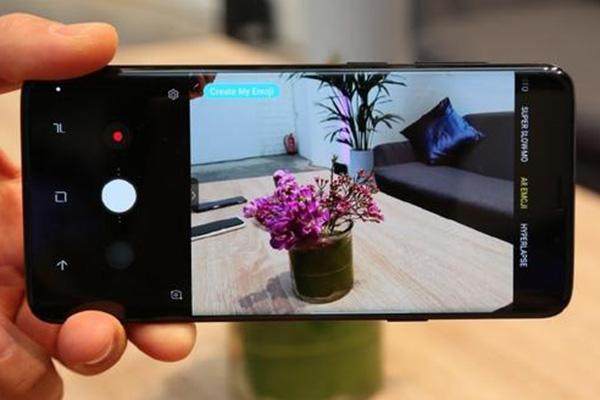
    三星s9凝时拍摄怎么手动教程

  2. 调整拍摄参数 根据场景需求调整帧率、曝光时间、光圈等参数。

    • 对于快速移动的鸟类,建议设置为60帧/秒。
    • 对于静止的物体,可以降低帧率至30帧/秒,减少画面模糊。
  3. 拍摄 点击“拍摄”按钮,手机将开始连续拍摄,注意观察屏幕,确保拍摄范围符合预期。

  4. 查看拍摄结果 拍摄完成后,返回相机应用,查看生成的视频或照片,如果发现画面模糊或曝光不足,可以返回调整参数并重新拍摄。


凝时拍摄的高级技巧

  1. 手动对焦 如果使用“手动对焦”模式,可以更精准地捕捉物体焦点,建议在拍摄前先对焦,再启动凝时拍摄。

  2. 光圈优先模式 在拍摄视频时,选择“光圈优先”(Aperture优先)模式,可以避免因手动操作过快而造成的光圈过小问题。

  3. 滤镜辅助 即使凝时拍摄效果一般,也可以通过滤镜(如运动模糊滤镜)来增强画面效果,进入相机应用,选择“滤镜”选项,选择相应的滤镜效果。

    三星s9凝时拍摄怎么手动教程

  4. 慢动作拍摄 如果需要更慢的动作效果,可以降低帧率至10帧/秒,拍摄更缓慢的物体。


注意事项

  1. 光线条件 凝时拍摄效果依赖于良好的光线条件,过强或过暗的光线都会影响画面质量,建议选择光线充足且稳定的地方拍摄。

  2. 避免过度依赖滤镜 滤镜可以提升效果,但过度依赖滤镜会降低真实感,建议根据实际情况选择滤镜。

  3. 测试拍摄 在正式拍摄前,建议先在手机屏幕预览模式下测试拍摄效果,确保参数设置正确。

  4. 耐心等待 对于快速移动的物体,建议先预览画面,确保捕捉到理想的角度和焦点,再进行拍摄。

三星s9凝时拍摄怎么手动教程网友评论

快乐云朵 2 小时前
“高百搭通用性实操技能,横跨多个不同领域场景都能够灵活变通套用发挥作用”
梦想热情 2 小时前
“海量标准化可复制流程模板熟记之后,随心所欲灵活套用适配各式各样使用场景”
大鸟 4 小时前
“适配业余自学时间,不用整块大把空闲时段学习”
智慧天 5 小时前
“海量细碎小幅微调优化质感小动作,积少成多稳步拉开成品档次质感差距水平”
优雅人 6 小时前
“诚意十足无保留教学,所有拿手技巧全盘托出分享”
乐观小猫 7 小时前
“实战历经无数次试错打磨成型的稳定最优操作方案,耐用可靠长期实操不易出现故障问题”
温柔飞扬 7 小时前
“逻辑通顺步骤衔接过渡自然流畅,完成上一步骤之后顺理成章衔接推进下一步操作内容”
纯真河 9 小时前
“适配不同设备环境,通用性特别强”
活泼云朵 10 小时前
“海量各处零散小技巧全部整合收纳在一处,不用分散全网搜寻拼凑碎片化知识要点”
梦幻光 10 小时前
“整套教学质量均衡,开头中间结尾水准一致”

影石X3转场拍摄技巧详解:让视频更生动

在现代视频制作中,转场效果是提升视频视觉吸引力的重要手段,通过巧妙的转场,可以瞬间切换场景、人物或氛围,让观众感受到画面的流动感和节奏感,影石X3作为一款功能强大的视频剪辑软件,提供了丰富的转场效果和操作选项,帮助用户轻松实现高质量的转场效果,本文将详细介绍如何在影石X3中拍摄转场,并提供实用技巧,帮助你轻松掌握这一技能。


转场效果的作用

转场效果在视频制作中的作用不可小觑,它不仅能够增强视频的观赏性,还能有效提升观众的沉浸感,通过合理的转场设计,可以做到以下几点:

影石x3拍摄转场教程怎么用

  1. 自然过渡:让场景、人物或氛围之间过渡更加流畅,避免画面突兀。
  2. 增强叙事节奏:通过快慢结合的转场效果,突出视频的节奏感,增强故事表达。
  3. 突出视觉重点:通过放大或缩小的转场效果,引导观众的注意力到关键画面。

影石X3转场效果的类型

影石X3提供了多种转场效果,以下是常见的几种类型:

  1. 平移转场:画面沿着直线移动,适用于场景切换。
  2. 旋转转场:画面围绕中心点旋转,适合营造动感氛围。
  3. 缩放转场:画面逐渐放大或缩小,突出视觉冲击。
  4. 滑动转场:画面沿着路径滑动,适合人物或物体的移动。
  5. 浮雕转场:画面在三维空间中延伸,增加立体感。
  6. 模糊转场:画面逐渐模糊,营造朦胧效果。

影石X3转场操作指南

进入转场设置

在影石X3中,转场效果的设置通常位于剪辑界面的“效果”菜单中,打开视频剪辑窗口后,找到“效果”菜单,选择“转场”选项。

选择转场类型

根据需求选择合适的转场类型,如果需要平移效果,点击“平移”选项;如果需要旋转效果,点击“旋转”选项。

调整转场参数

每个转场效果都有不同的参数设置,以下是常见参数的解释:

  • 速度:控制转场的快慢,值越大,转场越快。
  • 方向:旋转方向的选择,左或右。
  • 中心点:旋转的中心位置。
  • 路径:滑动转场的路径选择。
  • 模糊度:模糊效果的强弱。

应用转场效果

选择好转场类型和参数后,点击“应用”按钮,即可在视频中添加转场效果,转场效果会插入到当前时间点,您可以调整其位置。

组合转场效果

为了达到更复杂的视觉效果,可以将多个转场效果组合使用,先使用平移转场切换场景,再使用旋转转场营造氛围。


转场效果的注意事项

  1. 保持连贯性:转场效果应与前后画面保持连贯,避免突兀。
  2. 注意节奏感:转场效果的快慢应与视频整体节奏相匹配,避免节奏混乱。
  3. 避免过度使用:过多的转场效果可能会降低视频的专业性,建议适度使用。
  4. 结合画面内容:根据视频内容选择合适的转场效果,避免生硬。

实用技巧:如何在拍摄时应用转场效果

  1. 提前规划:在拍摄前,根据视频内容规划转场效果的位置和类型。
  2. 拍摄时注意衔接:拍摄时注意前后场景的衔接,为转场效果留出空间。
  3. 后期调整:拍摄完成后,利用转场效果进一步提升视频的视觉效果。

影石x3拍摄转场教程怎么用网友评论

森林诗人 2 小时前
“看完彻底理清操作思路,不再一头雾水”
浪漫大海 2 小时前
“实用技能覆盖日常高频场景,使用率非常可观”
星辰想 4 小时前
“内容覆盖面广,大小操作细节全包含”
花朵侠客 4 小时前
“耐心细致预判解答潜在隐性疑问,不用留言追问就能提前化解心中困惑不解之处”
月光明亮 5 小时前
“全程摒弃冗长空洞理论堆砌,开篇直接切入实操演示动手学习效率更高更快”
甜蜜智慧 6 小时前
“全程原生实拍无后期美颜滤镜修饰美化,真实还原操作全程与成品原本真实水准状态”
甜蜜云朵 7 小时前
“平实真诚全盘托出实操经验,没有藏私保留拿手核心技巧手法”
森林侠客 8 小时前
“细致拆解容易残留毛刺瑕疵的关键操作位置,提前优化处理提升成品完整光滑美观程度”
发布于 2026-10-04 20:30:49
分享
1
目录

    忘记密码?

    图形验证码