一分钟拍摄怎么弄视频教程 VS 相机5d2怎么调成拍摄视频教程

一分钟拍摄怎么弄视频教程

人气66
推荐指数★★★★★

相机5d2怎么调成拍摄视频教程

人气71
推荐指数★★★★★

一分钟拍摄怎么弄视频教程和相机5d2怎么调成拍摄视频教程两个都是比较全面的教程和教学,它们各有特点和优势。一分钟拍摄怎么弄视频教程玩家搜索人气 66,相机5d2怎么调成拍摄视频教程玩家搜索人气 71,都值得学习的教程和教学,欢迎在评论区留言。

更新时间:2026-10-08

一分钟拍摄怎么弄视频教程
相机5d2怎么调成拍摄视频教程

快速掌握短视频制作技巧

随着短视频平台的兴起,越来越多的人开始尝试通过拍摄短视频来赚取收入或分享生活,许多人对视频制作感到困惑,不知道从何开始,只要掌握一些基本的技巧,你也可以在短时间内制作出吸引人的视频,本文将为你提供一分钟拍摄怎么弄视频的教程,帮助你快速上手。

视频制作的基本流程

视频制作是一个系统的过程,主要包括以下几个步骤:

  1. 准备阶段
    在正式拍摄视频之前,你需要做好充分的准备工作,收集好拍摄所需的素材,包括背景、道具、服装等,选择合适的设备,如手机、相机或摄像机,准备一些背景音乐和字幕。

  2. 构图技巧
    构图是视频制作中非常重要的一步,一个好的构图可以让你的视频看起来更专业、更有吸引力,你可以尝试使用黄金比例构图法,将主体放在画面的1.618比例位置,这样可以让你的视频看起来更 balanced,对称构图也是一种常用的方法,可以让你的视频看起来更和谐。

    一分钟拍摄怎么弄视频教程

  3. 拍摄技巧
    拍摄技巧是视频制作的关键,你可以尝试使用慢动作拍摄,这样可以让你的视频看起来更生动、更有吸引力,定焦拍摄也是一种不错的选择,可以让你的镜头更加清晰,突出主体,注意光线的使用,好的光线可以让你的视频看起来更专业。

  4. 剪辑与后期处理
    剪辑是视频制作中非常重要的一步,你可以使用一些简单的剪辑软件,如剪辑、Premiere Pro等,来调整视频的节奏和音画质,添加一些字幕和背景音乐可以提升视频的吸引力。

  5. 发布与优化
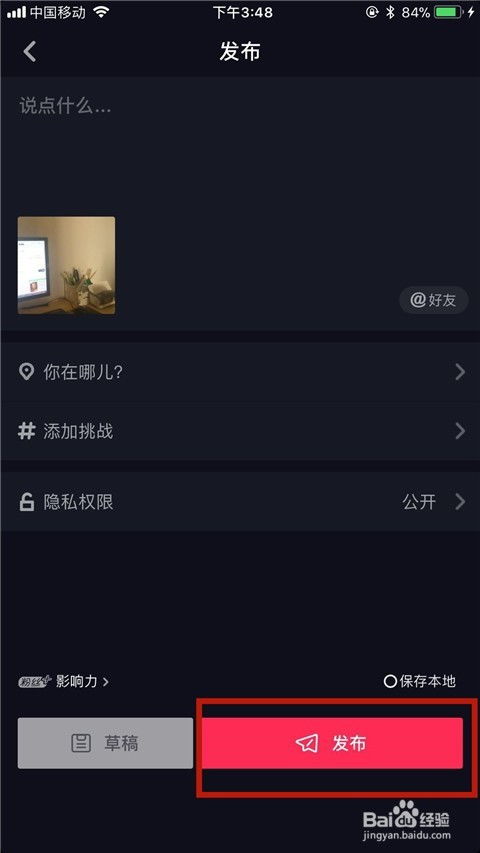
    当你完成视频制作后,需要选择一个合适的平台发布,不同的平台有不同的规则,比如抖音、快手、微信视频等,你需要遵守平台的规则,通过评论和互动可以增加视频的曝光率。

一分钟拍摄怎么弄视频的技巧

  1. 快速拍摄
    如果你的时间非常紧张,可以选择快速拍摄的方法,你可以使用手机的快速拍摄功能,或者选择一些简单的动作,如跳跃、跑步等,让视频看起来更有趣。
    一分钟拍摄怎么弄视频教程

  2. 背景音乐的选择
    背景音乐的选择非常重要,你可以选择一些简短、有力的音乐,这样可以增强视频的节奏感,音乐的时长不宜过长,否则会影响视频的整体效果。

  3. 字幕的添加
    字幕可以让你的视频看起来更专业,同时也能吸引观众的注意力,你可以使用一些简单的工具,如字幕工具,来添加字幕。

  4. 剪辑技巧
    剪辑技巧是视频制作中非常关键的一环,你可以尝试使用一些简单的剪辑技巧,如快进、慢动作等,来增强视频的吸引力。

  5. 发布后的优化
    发布后的优化同样重要,你可以通过评论和互动来增加视频的曝光率,同时也可以通过点赞和分享来推广你的视频。
    一分钟拍摄怎么弄视频教程

通过以上步骤,你可以在一分钟内完成一个简单的视频拍摄和制作过程,这只是视频制作的一个基本流程,如果你的时间允许,可以进一步学习更多的技巧,如后期剪辑、特效使用等,通过不断练习和实践,你将能够制作出更多高质量的视频,吸引更多的观众。

一分钟拍摄怎么弄视频教程网友评论

勇敢清新 1 小时前
“适配家用简易条件,不用专业昂贵设备耗材就能操作”
活泼人 2 小时前
“大量可复制套用的标准模板流程,上手极快”
大花 4 小时前
“海量长期使用工具保养维护小巧实操窍门,有效减缓磨损速度拉长工具整体使用年限周期寿命”
坚强森林 4 小时前
“耐心拆解每一个动作,学习毫无压力”
少年热情 6 小时前
“看完实操成功率极高,很少出现操作失败”
纯真河 7 小时前
“步骤精准无误,严格照着做不会出错”
精灵天空 8 小时前
“疑难环节放慢演示,仔细看清操作手法”
安静梦幻 8 小时前
“纠正很多自以为正确的错误操作方式”
月光优雅 9 小时前
“条理工整规整便于摘抄记录学习笔记,分条分段整理复盘记忆牢固不容易遗忘混淆步骤”

5D2相机怎么调成拍摄视频教程

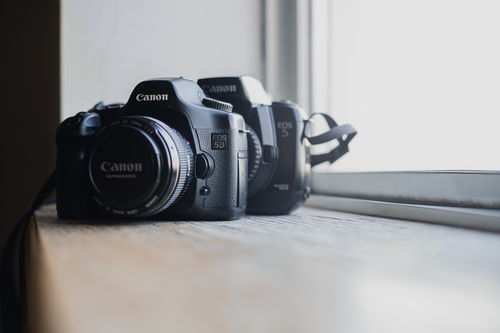
随着数码相机的普及,越来越多的人开始使用专业相机拍摄高质量的照片和视频,而5D2作为一款高性能的全画幅相机,不仅适合拍摄照片,也能轻松切换到拍摄视频的模式,本文将详细介绍如何在5D2相机上切换到拍摄视频的模式,并提供一些实用的设置技巧,帮助你轻松拍摄出精美的视频作品。


切换到拍摄视频的模式

  1. 打开相机
    打开5D2相机,确保电池电量充足,准备拍摄视频。

  2. 进入拍摄模式
    拍摄视频的模式在相机的菜单中通常以“拍摄”或“Video”为标志,按下相机的“快门”按钮(位于后部顶部),或者通过菜单按钮(如“Menu”或“F1”)进入主菜单。

  3. 选择“拍摄视频”模式
    在主菜单中,找到并选择“拍摄视频”(Video)的选项,这通常是一个带有视频图标(如“V”或“Video”)的选项,按下确认键(通常为“OK”或“Enter”),进入拍摄视频的模式。

  4. 确认进入视频模式
    进入“拍摄视频”模式后,相机可能会显示一些基本的设置界面,如光圈、快门速度、ISO等参数,这些参数在拍摄视频时同样适用,但需要根据视频拍摄的需求进行调整。


拍摄视频的设置

  1. 光圈设置
    光圈(Aperture)决定了进入镜头的光线量,直接影响照片和视频的进光量,在拍摄视频时,光圈设置可以影响视频的画质和噪点,光圈设置在f/8到f/16之间,具体取决于场景需求。

    相机5d2怎么调成拍摄视频教程

  2. 快门速度设置
    快门速度(Shutter Speed)决定了相机曝光的时间长度,在拍摄快速移动的物体(如鸟类、水流)时,需要使用较低的快门速度(如1/100秒或更慢)以减少模糊,而在拍摄静止的物体时,可以使用较高的快门速度(如120秒或更快)以获得更明亮的画面。

  3. ISO设置
    ISO(感光度)决定了相机对光线的敏感度,在拍摄低光环境(如室内拍摄或在 cloudy 天气)时,ISO设置可以提高照片和视频的明亮度,ISO设置在100到3200之间,具体取决于光线条件。

  4. 自动对焦和跟踪功能
    在拍摄视频时,启用自动对焦(AF)和对焦跟踪功能(Tracking)可以提高视频的稳定性和清晰度。

    • 自动对焦:按下快门按钮或通过菜单选择自动对焦功能,相机将自动调整镜头位置以捕捉焦点。
    • 对焦跟踪:在拍摄快速移动的物体时,选择对焦跟踪功能,相机将跟随被摄物体的移动,保持对焦状态。
  5. 视频格式和分辨率设置
    拍摄视频时,相机支持多种视频格式和分辨率,常见的视频格式包括:

    • H.264:适用于大多数场景,文件大小适中,压缩率高。
    • HEVC(H.265):文件大小更小,压缩率更高,适合高质量视频。
    • AVCHD:适用于4K视频拍摄,文件大小较大,但画质更细腻。

    在进入拍摄视频模式后,通常可以通过菜单设置视频格式和分辨率,建议根据拍摄场景选择合适的格式和分辨率,以平衡画质和文件大小。

  6. 自动剪辑和编辑功能
    5D2相机内置了自动剪辑和编辑功能,可以在拍摄结束后自动处理视频剪辑,用户可以通过菜单选择剪辑模式,调整视频的剪辑参数,如音频同步、画面分割等。

    相机5d2怎么调成拍摄视频教程


拍摄视频的注意事项

  1. ISO设置
    在拍摄视频时,ISO设置需要谨慎处理,过高的ISO可能会导致画面噪点增加,影响视频质量,建议根据光线条件选择合适的ISO值(通常在100到3200之间)。

  2. 电池管理
    拍摄视频时,相机的电池消耗速度会加快,建议在相机电量较低时及时充电,避免在拍摄过程中出现断电问题。

  3. 文件存储
    拍摄视频时,建议将视频文件存储在外部存储卡(如SD卡或MicroSD卡)中,以避免相机的内置存储空间过满,外部存储卡的容量需要足够存储整个视频文件。

  4. 自动对焦和跟踪功能的使用
    在拍摄快速移动的物体时,启用自动对焦和对焦跟踪功能可以提高视频的清晰度,但需要注意的是,对焦跟踪功能在快速移动的场景中可能会出现延迟,建议在拍摄前测试对焦跟踪功能的响应速度。

  5. 光圈和快门速度的配合
    光圈和快门速度的配合直接影响视频的画质,较大的光圈(如f/8)和较低的快门速度(如1/100秒)可以拍摄出明亮、清晰的视频画面,而较小的光圈(如f/16)和较高的快门速度(如120秒)则适合拍摄明亮、细节丰富的场景。

相机5d2怎么调成拍摄视频教程网友评论

星河小猫 1 小时前
“实战反复打磨测试形成零翻车稳定操作流程,新手严格依照步骤照做极少出现失败报废情况”
自由游侠 3 小时前
“细致讲解操作快慢节奏平衡把控技巧,平衡成品品质和整体操作完成速度”
优雅星辰 3 小时前
“高落地性实操教学不存在“看着简单上手崩溃”的落差情况”
阳光川 5 小时前
“讲解真诚接地气,没有高高在上的说教感”
乐观梦想 6 小时前
“独家改良简化传统老旧繁琐工序,极大降低新手学习体力消耗操作负担”
天使精灵 7 小时前
“教学条理分明,分段学习记忆更牢固”
发布于 2026-10-08 22:07:36
分享
1
目录

    忘记密码?

    图形验证码